

别急着换电脑!2分钟校准显示器,省下几千块,画质翻倍惊艳全场✨

你有没有过这种体验?辛辛苦苦修完图,发到手机上却发现颜色完全不对味;或者看大片时总觉得画面灰蒙蒙、暗部细节糊成一团,心里直犯嘀咕:“这显示器是不是该退休了?” 先别急着下单买新屏幕!很多时候,问题不在硬件老化,而是你的显示器颜色“跑偏”了。今天这篇干货,教你2分钟搞定校准,让旧显示器也能焕发新生,顺便聊聊新显示器的选购门道!🖥️
为什么你的屏幕看着“不对劲”?

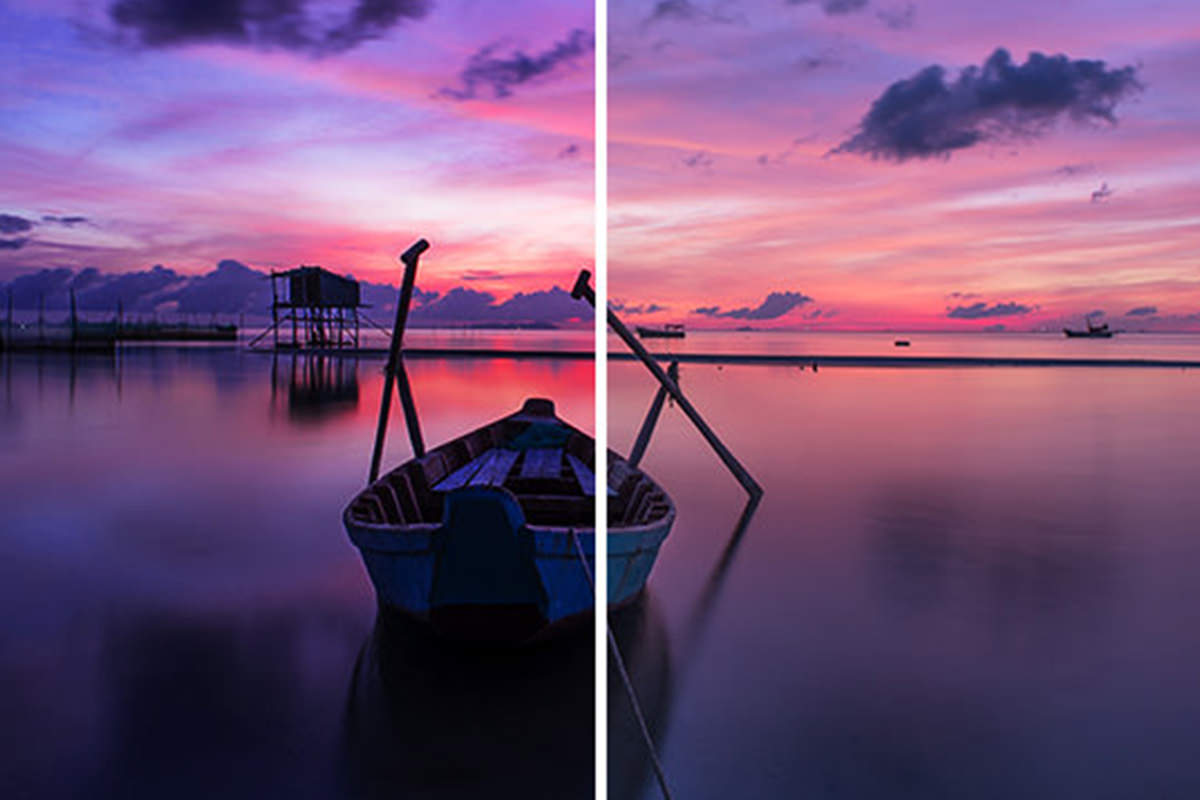
随着使用时间增长,显示器的背光会衰减,色彩芯片的稳定性也会下降。你会发现屏幕要么偏亮发白,要么暗部死黑,颜色整体发黄或发蓝。这就像音响用久了音准会跑一样,屏幕也需要“调音”。与其花大几千换新,不如先花2分钟做个免费“SPA”。当然,如果你正打算升级装备,那校准新屏幕更是发挥它全部实力的第一步!
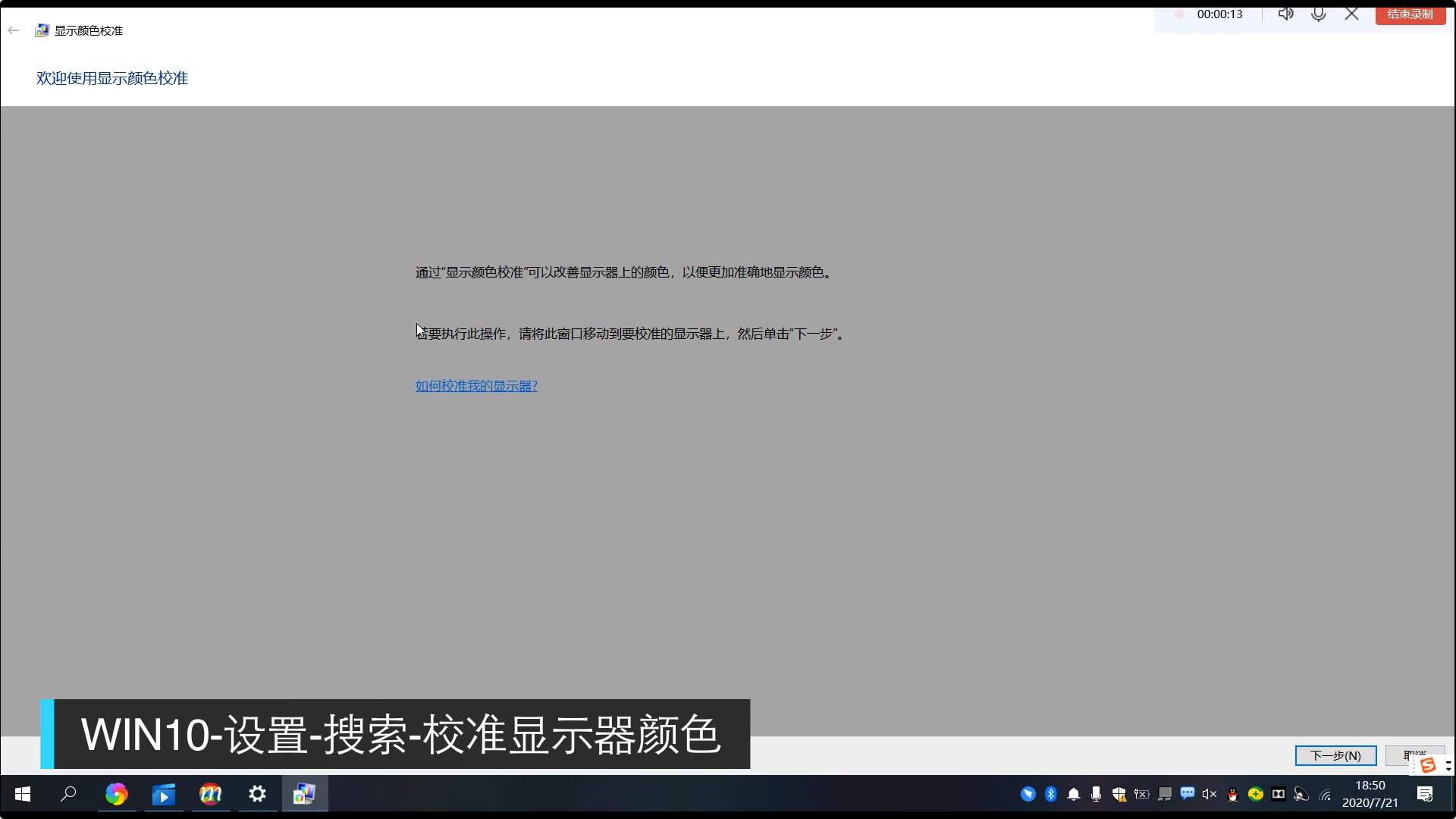
手把手教学:Win10 & Mac 自带工具,2分钟搞定

别被“伽马”、“白点”这些术语吓到,跟着系统提示走,就像玩游戏调难度一样简单。
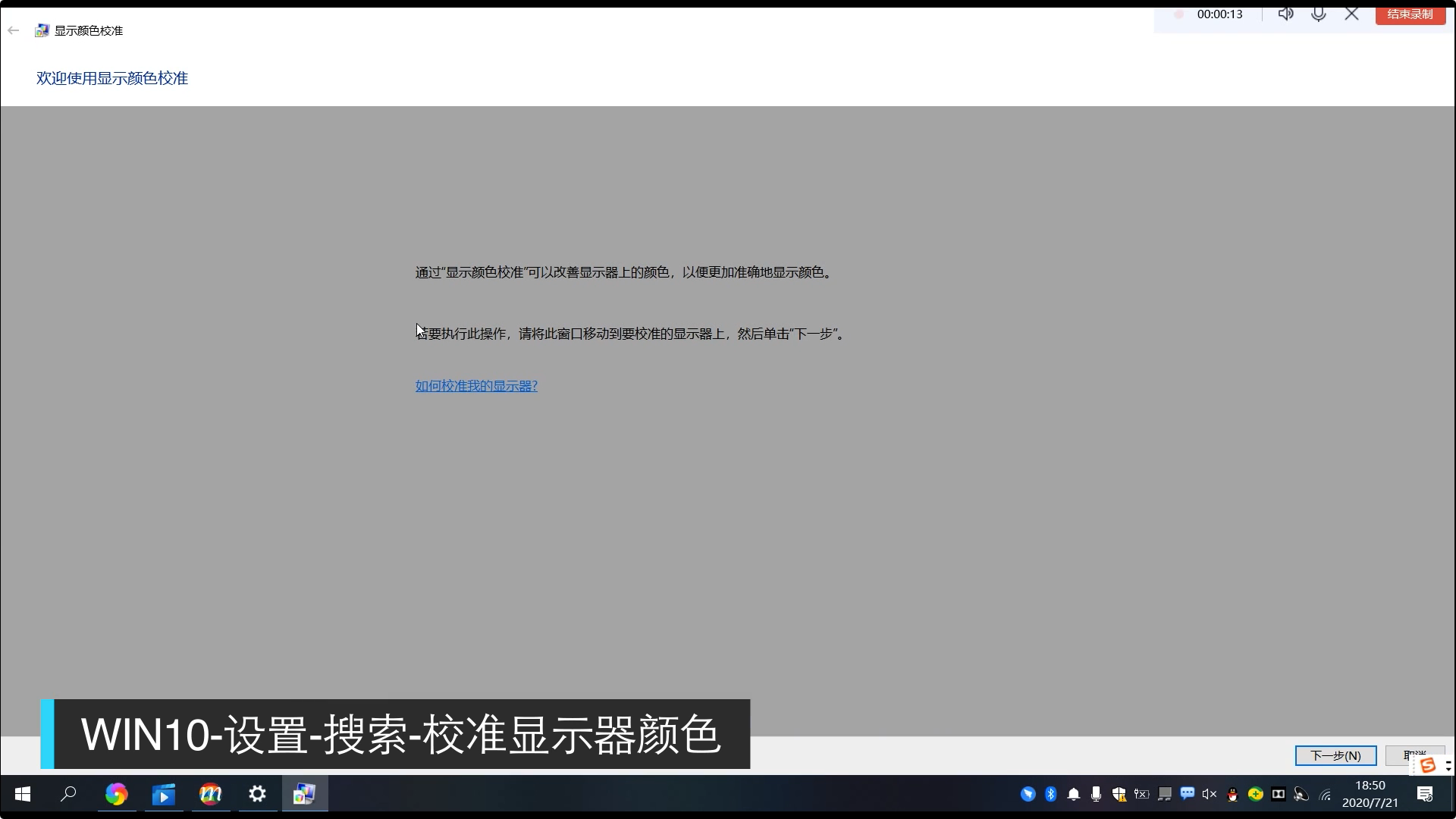
🪟 Windows 10 用户看这里

- 打开工具:点击任务栏搜索框,输入“校准显示器颜色”,点击进入。
- 调整伽马:拖动滑块,让页面中间那个圆形图案里的小圆点尽可能“隐身”,直到几乎看不见为止。这能改善画面发灰的问题。
- 调节亮度/对比度:这一步需要你手动按显示器上的实体按键。根据提示,把亮度调到能看清人物衣服褶皱,又不会刺眼;对比度则调到能清晰分辨白色衬衫的轮廓。
- 颜色平衡:拖动红、绿、蓝三个滑块,让屏幕上的灰色渐变条不偏红、不偏绿、不偏蓝,呈现纯净的中性灰。
- 完成:点击“先前的校准”和“当前校准”对比一下,是不是瞬间感觉世界清晰了?点“完成”保存即可。
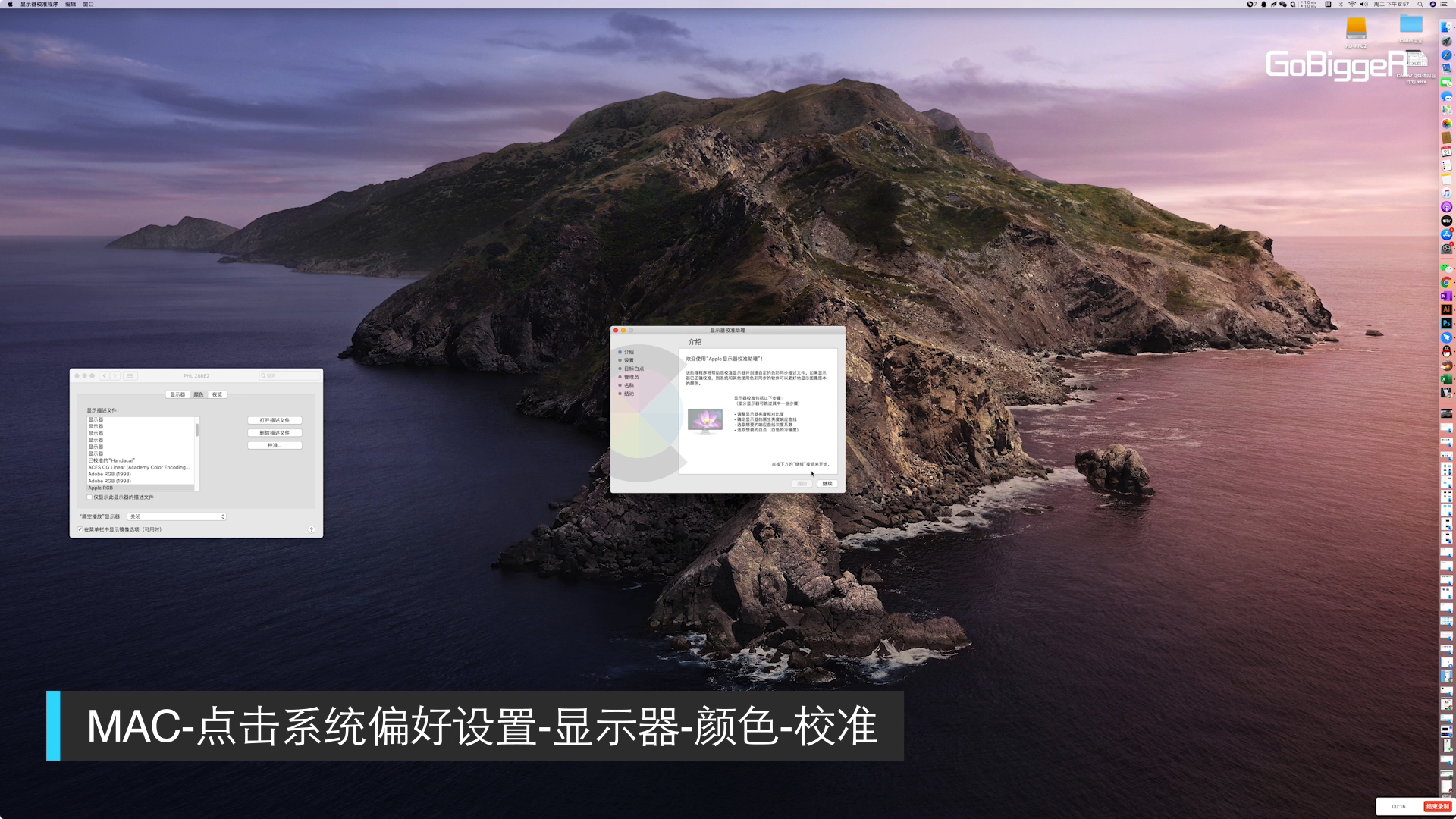
🍎 Mac 用户看这里

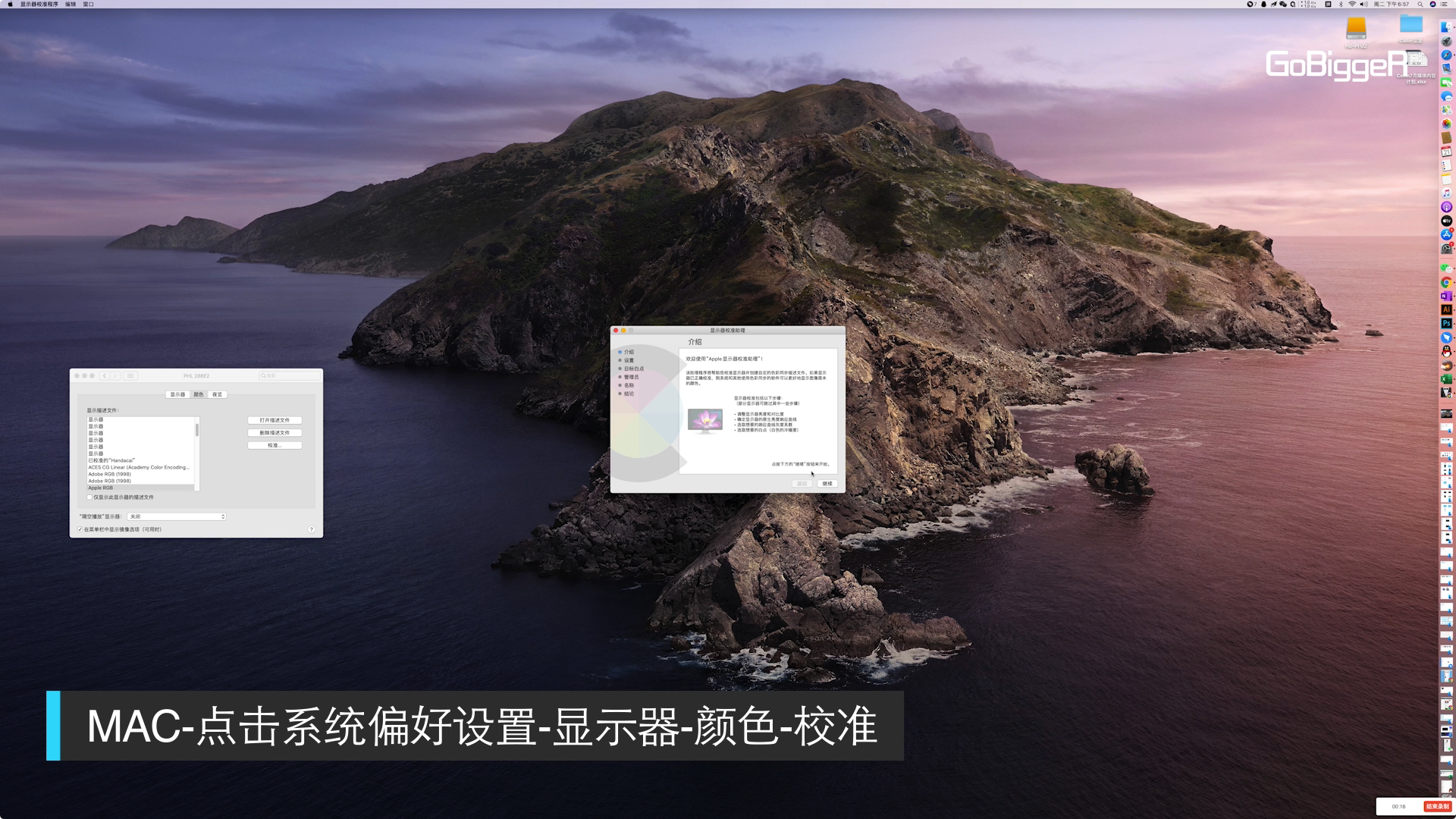
- 打开工具:点击左上角苹果图标 → “系统偏好设置” → “显示器” → “颜色” → 点击“校准”。
- 调整亮度:同样需要手动调节显示器物理按键,让屏幕上的椭圆形图案中心几乎不可见。
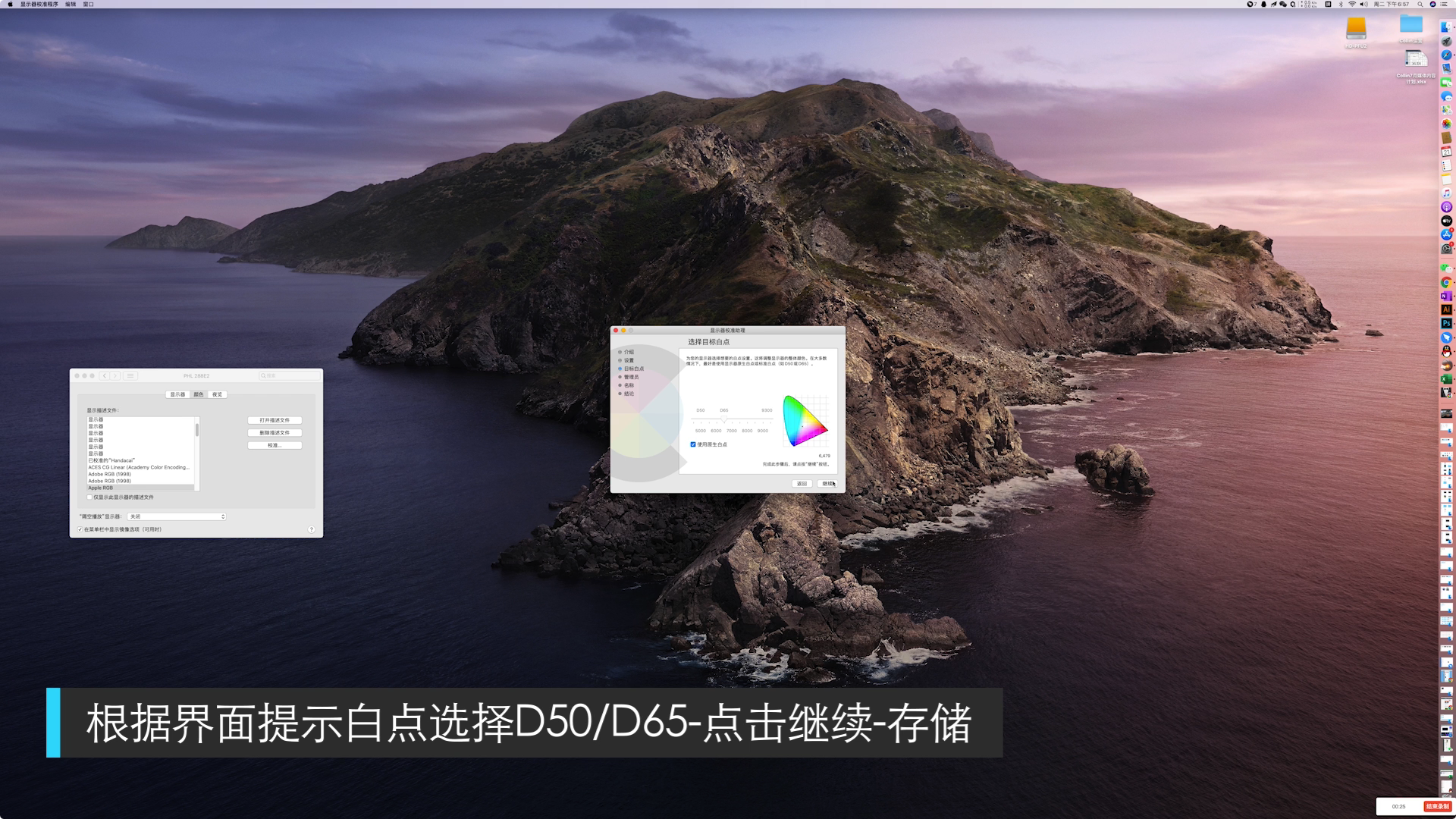
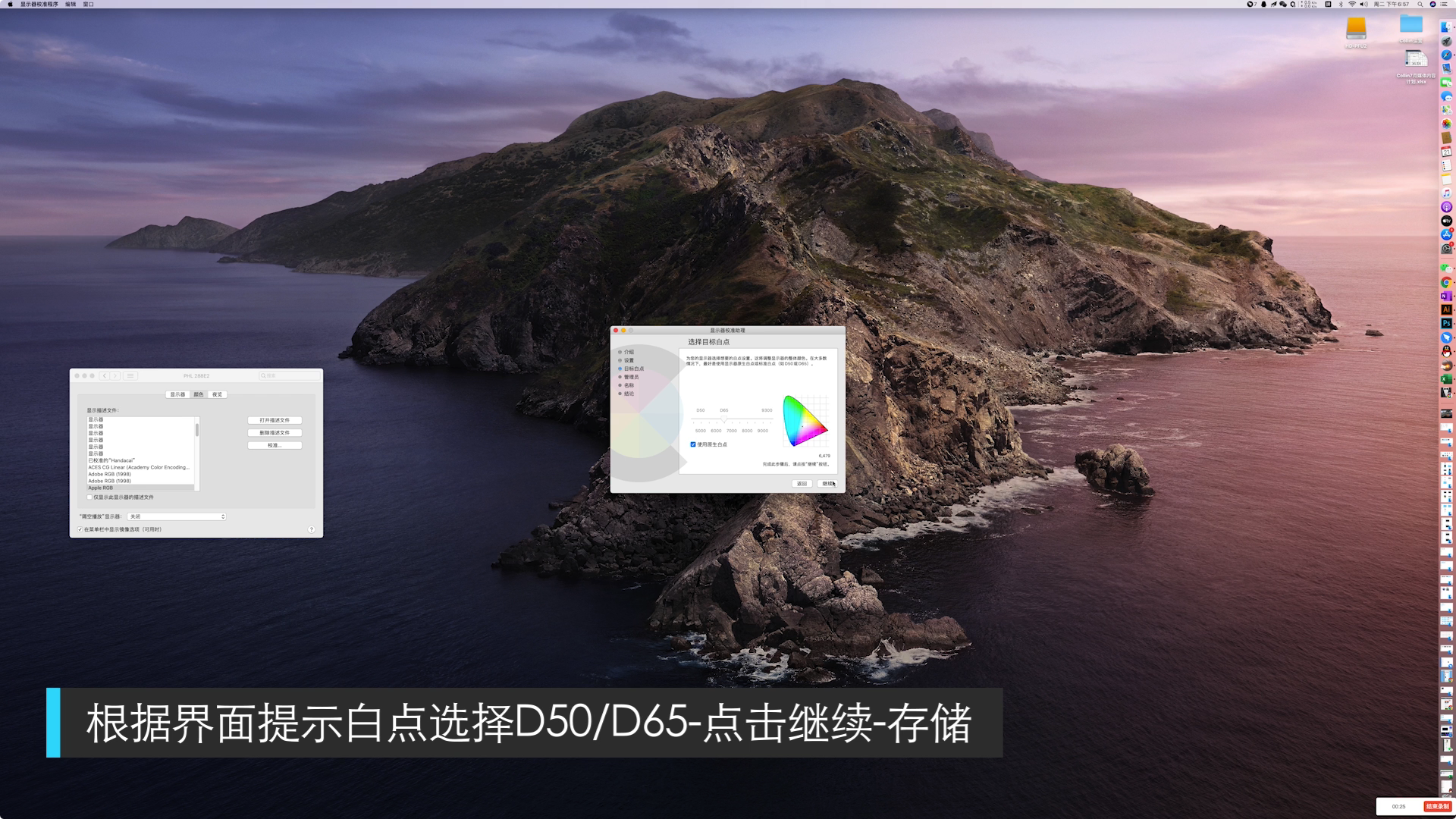
- 选择白点:系统会让你在D50(偏暖)和D65(标准日光白)之间选择,选看着更舒服的那个就行。一般建议选D65。
- 命名保存:给你的校准配置起个名字,点击“完成”。以后就可以在颜色配置文件里随时切换了。
进阶玩法:想更专业?这两个在线工具请收好
如果你对色彩有更高要求,比如做设计、剪视频,可以试试这两个免费的在线测试工具:
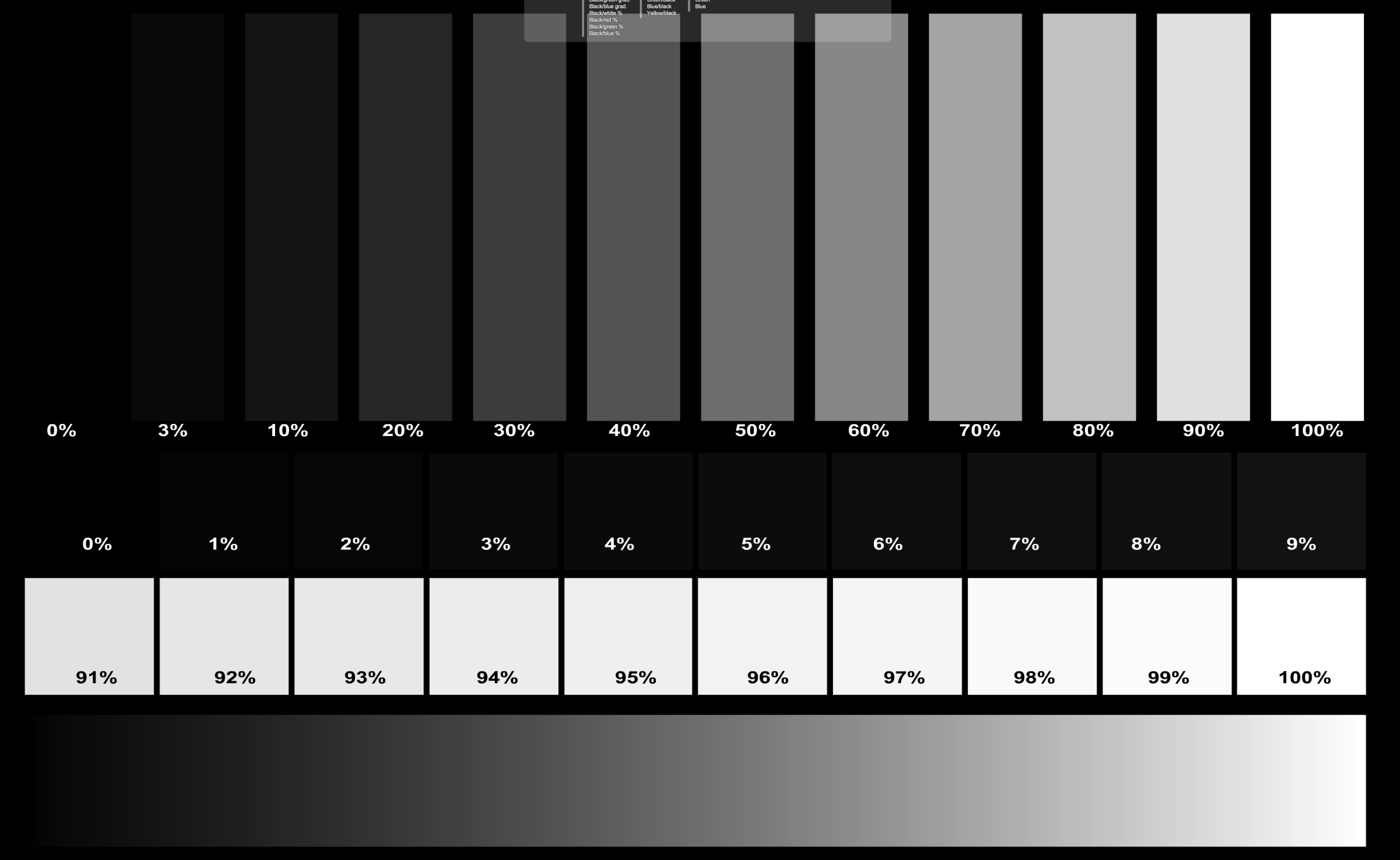
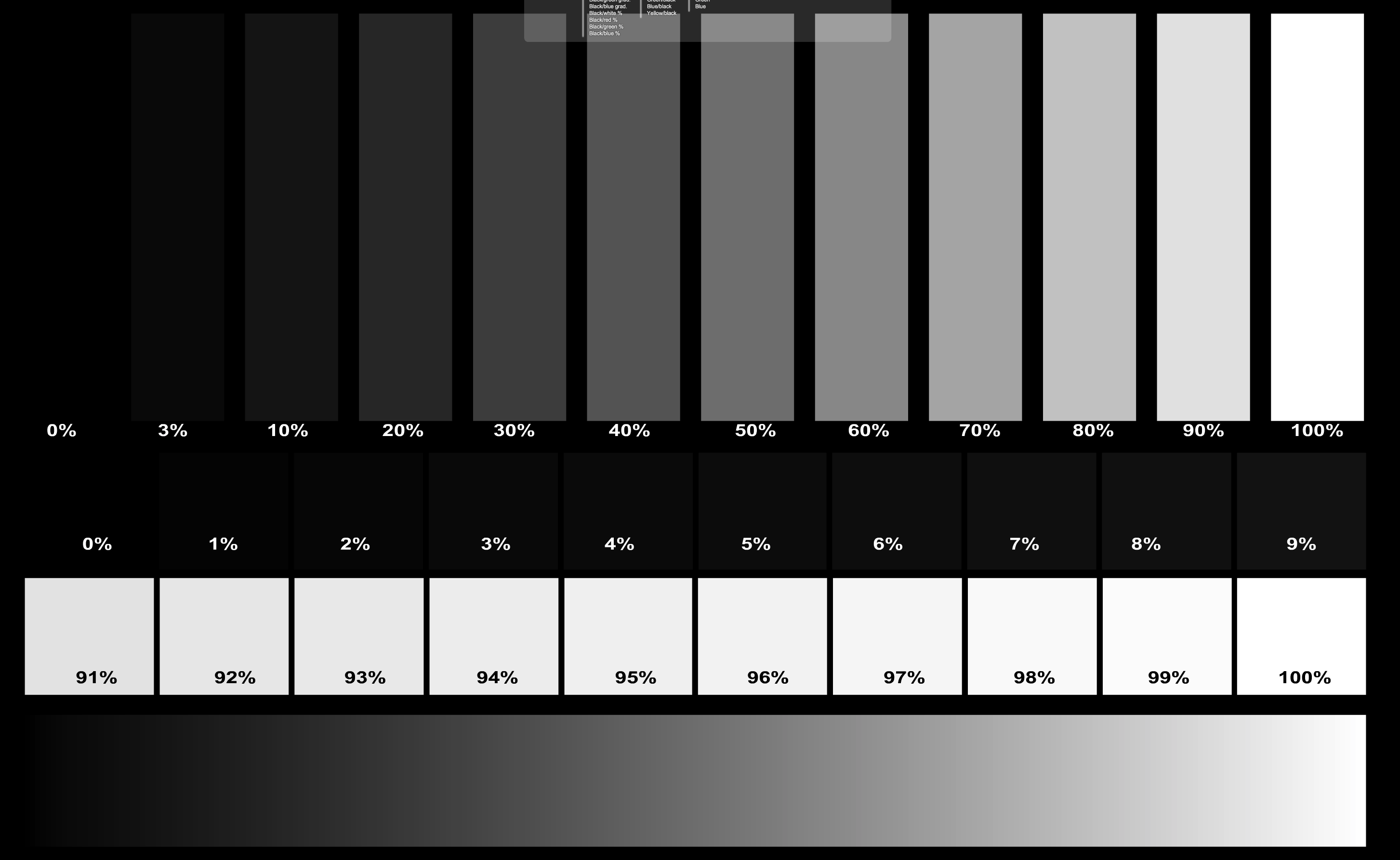
显示器色阶测试:访问 tft.vanity.dk,通过观察不同灰度的渐变条,能直观看出你的屏幕能还原多少暗部细节。高品质显示器能分辨1%-0%的色块,普通屏幕可能只能看到2%以上。 W4zt屏幕色彩测试:访问 w4zt.com/screen,提供多种纯色和渐变背景,方便你快速检查屏幕有无坏点、漏光以及色彩均匀度。

校准之后,聊聊“换新”那些事儿

如果你的屏幕校准后依然无法满足需求,或者你本身就是追求极致体验的玩家,那么是时候看看新装备了。目前主流市场,4K分辨率 + HDR高动态范围已经是标配。HDR能让亮部更亮、暗部更深,画面层次感瞬间拉满。
选购时,别只盯着参数看,记住这三点:
- 面板类型:IPS面板色彩好、可视角度大,是绝大多数用户的首选;VA面板对比度高,看电影更爽,但响应速度稍慢;TN面板响应快,但色彩和可视角度较差,除非是专业电竞选手,否则不推荐。
- 刷新率:普通办公、观影60Hz足够;如果玩FPS射击游戏,144Hz甚至更高能带来丝滑体验,告别画面撕裂。
- 色域覆盖:标注100%sRGB是基础,95%以上DCI-P3色域则更适合专业设计和影视后期。
我的真实体验与购买建议

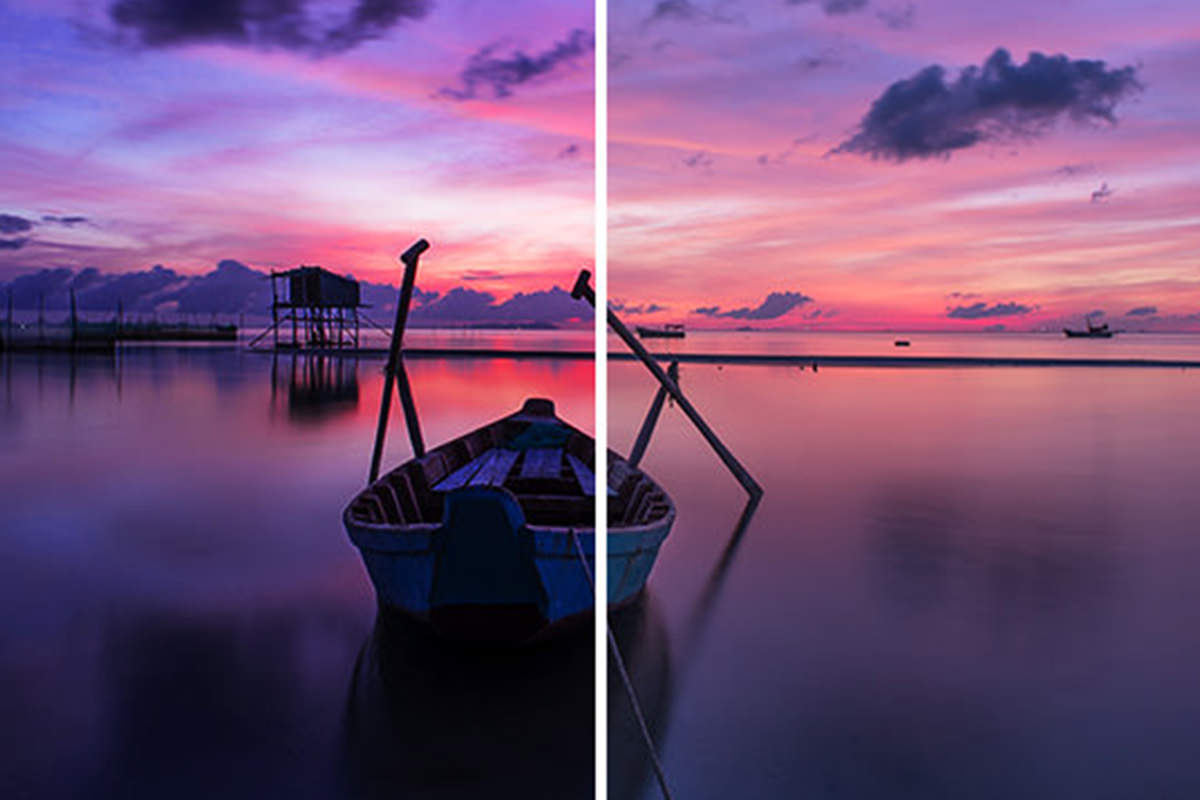
我自己那台用了5年的老IPS显示器,校准前总觉得颜色发黄,修图全靠感觉。按照上面的方法调了一遍,前后对比简直像换了台新机器!肤色还原准确了,风景照的绿色也通透了许多。对于预算有限的用户,先校准,再考虑升级,这是最省钱的办法。
如果你确实需要换新,我建议: 预算2000元以内:适合办公和轻度影音娱乐,可以买到不错的27英寸2K分辨率IPS显示器。 预算2000-4000元:这是主流甜点区间,可以买到4K分辨率、带HDR400/600认证的27英寸或32英寸大屏,无论是看电影还是玩3A大作,体验都非常棒。
- 预算4000元以上:可以追求MiniLED背光、高色准(Delta E < 2) 的专业级显示器,适合对色彩有苛刻要求的创作者。


最后的小贴士
无论你是新屏幕还是老屏幕,建议每半年校准一次。另外,记得把屏幕分辨率设置为原始分辨率,并在光线适中的环境下使用,这样才能获得最舒适的观看体验。




别让一台“没调好”的屏幕,耽误了你欣赏世界的精彩。花2分钟试试,说不定会有惊喜!如果你觉得有用,欢迎点赞收藏,分享给同样被屏幕色彩困扰的朋友~ 😉
产品图集