
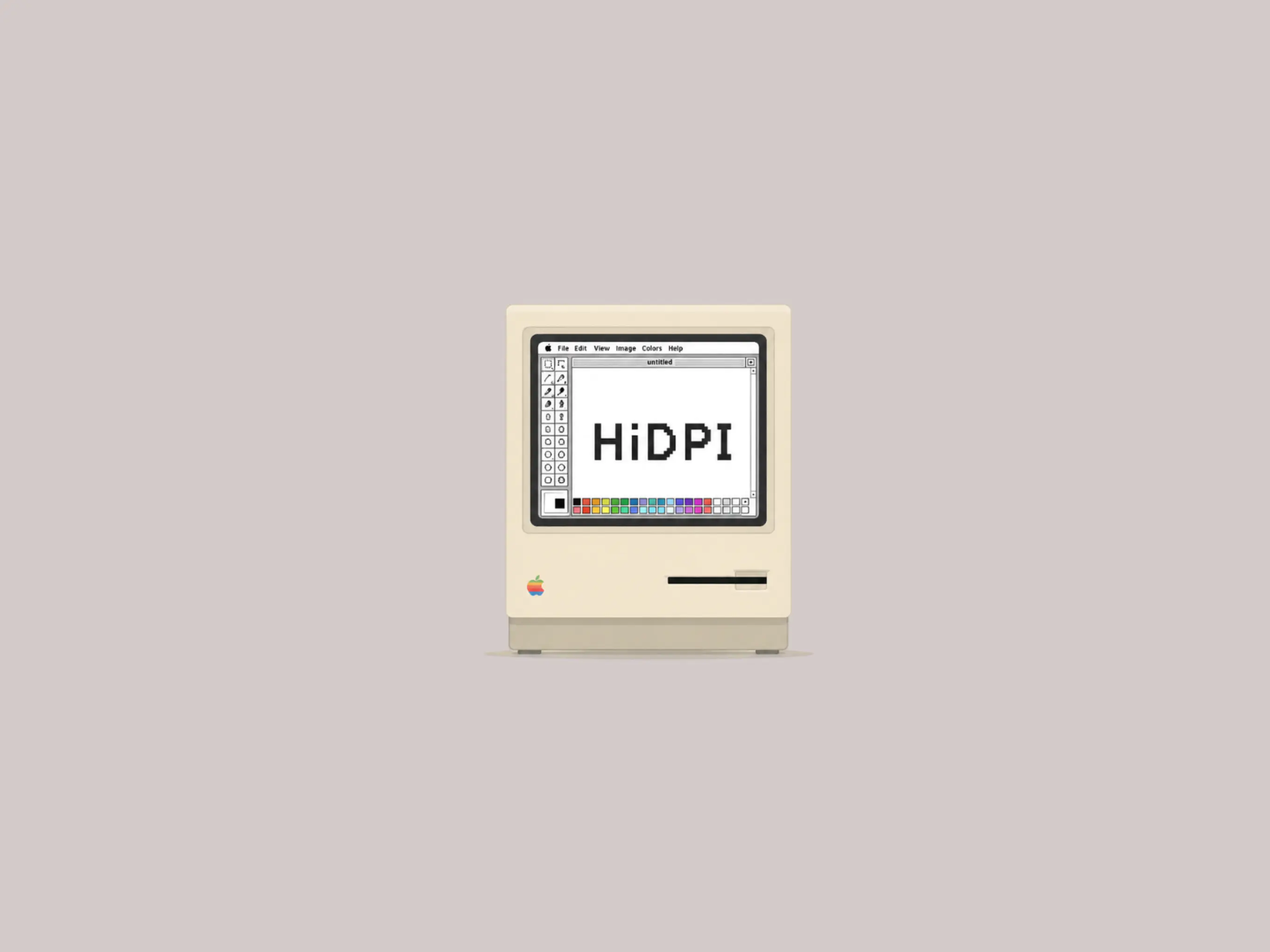
别再被”分辨率”骗了!一文看懂macOS HiDPI,让你的屏幕秒变”视网膜”🖥️

你是不是也有这样的困惑:刚买的2K显示器,接上MacBook后,文字发虚、图标发糊,感觉还不如老的1080p屏幕?明明参数更高,体验却更差了。别急着退货,这很可能不是显示器的锅,而是你没搞懂macOS里那个神秘的「HiDPI」模式。今天,咱们就用大白话聊聊,这玩意儿到底是个啥,以及它凭什么能决定你屏幕的生死。
从一场”像素游戏”说起
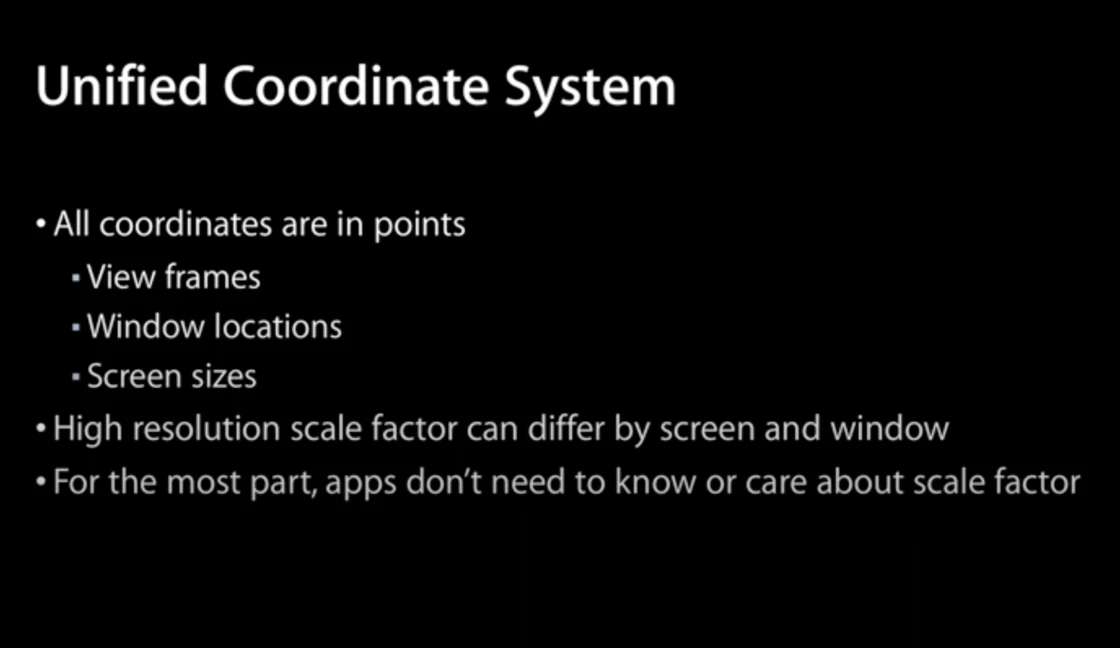
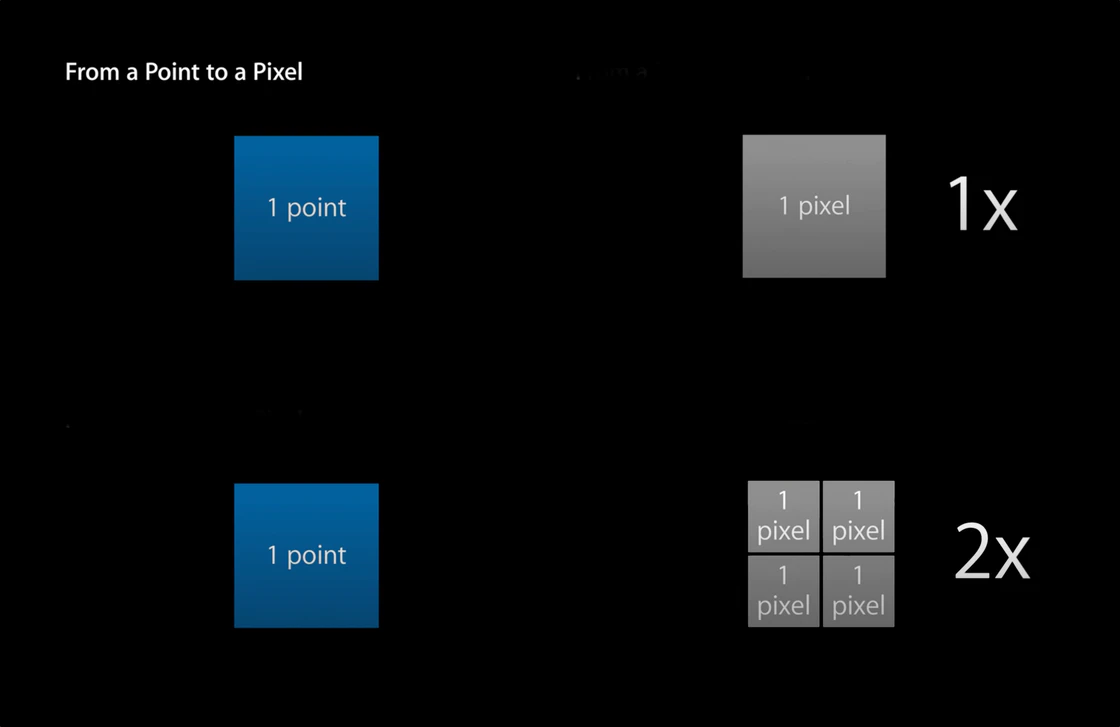
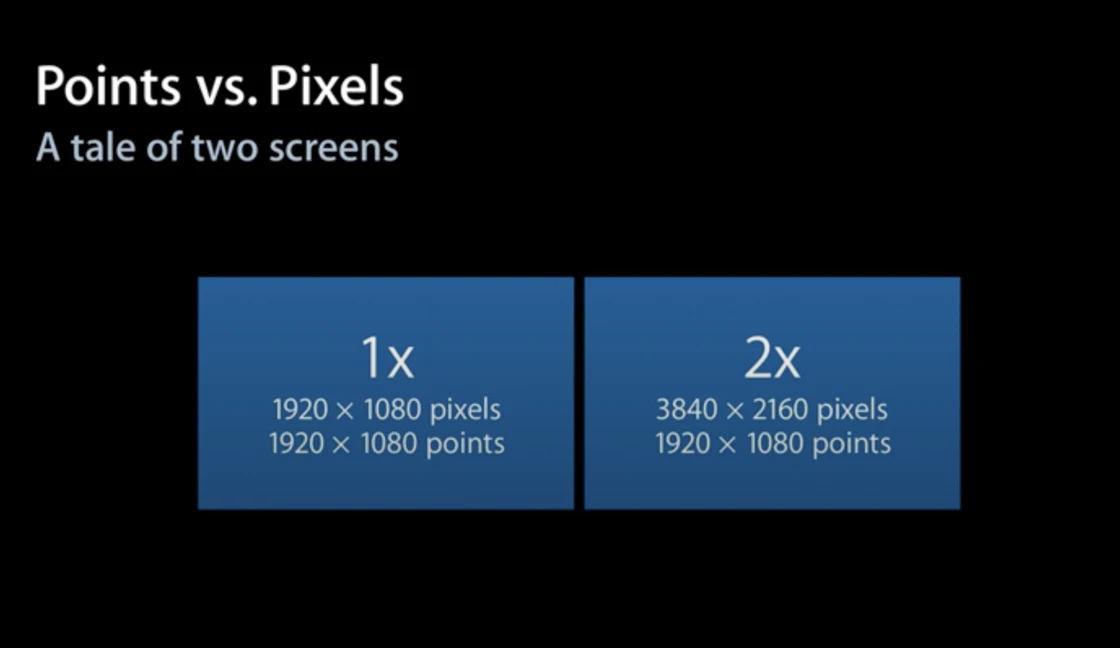
想象一下,你的屏幕就像一张由无数个小方格(物理像素)组成的画布。传统Windows的思路是,画布有多少格,我就画多少内容,这叫”点对点”。但macOS的思路完全不同,它更像一个”超采样”画家:先用4倍甚至更多的像素去精细地绘制一幅画,然后再缩小到你的屏幕上显示。
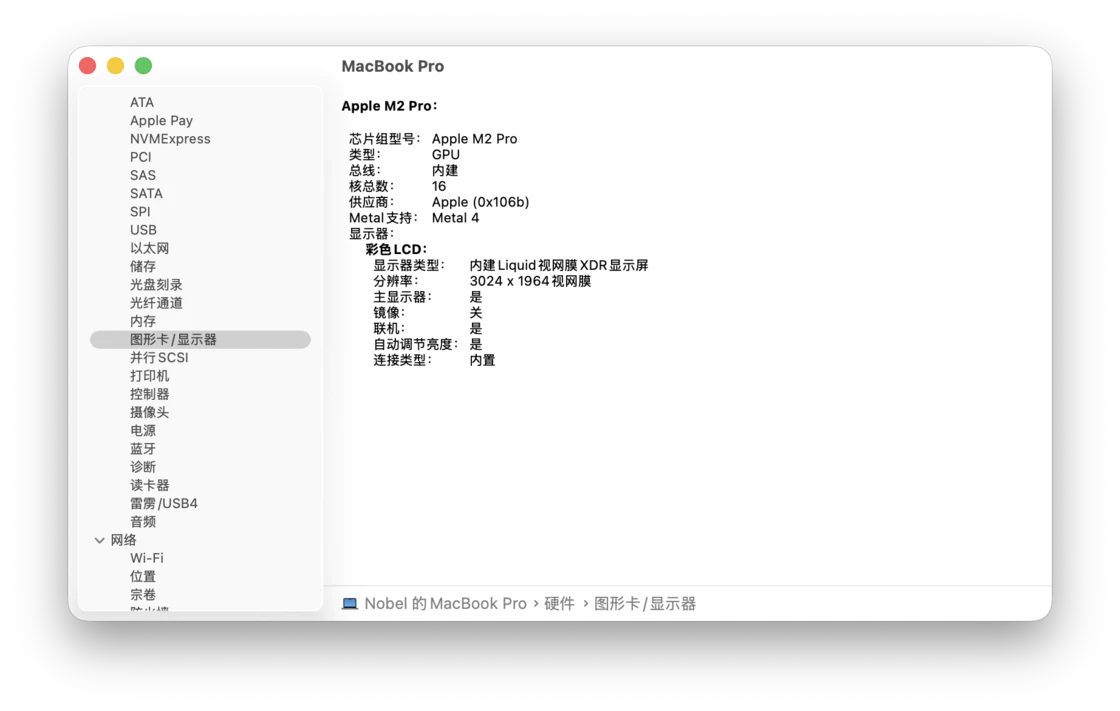
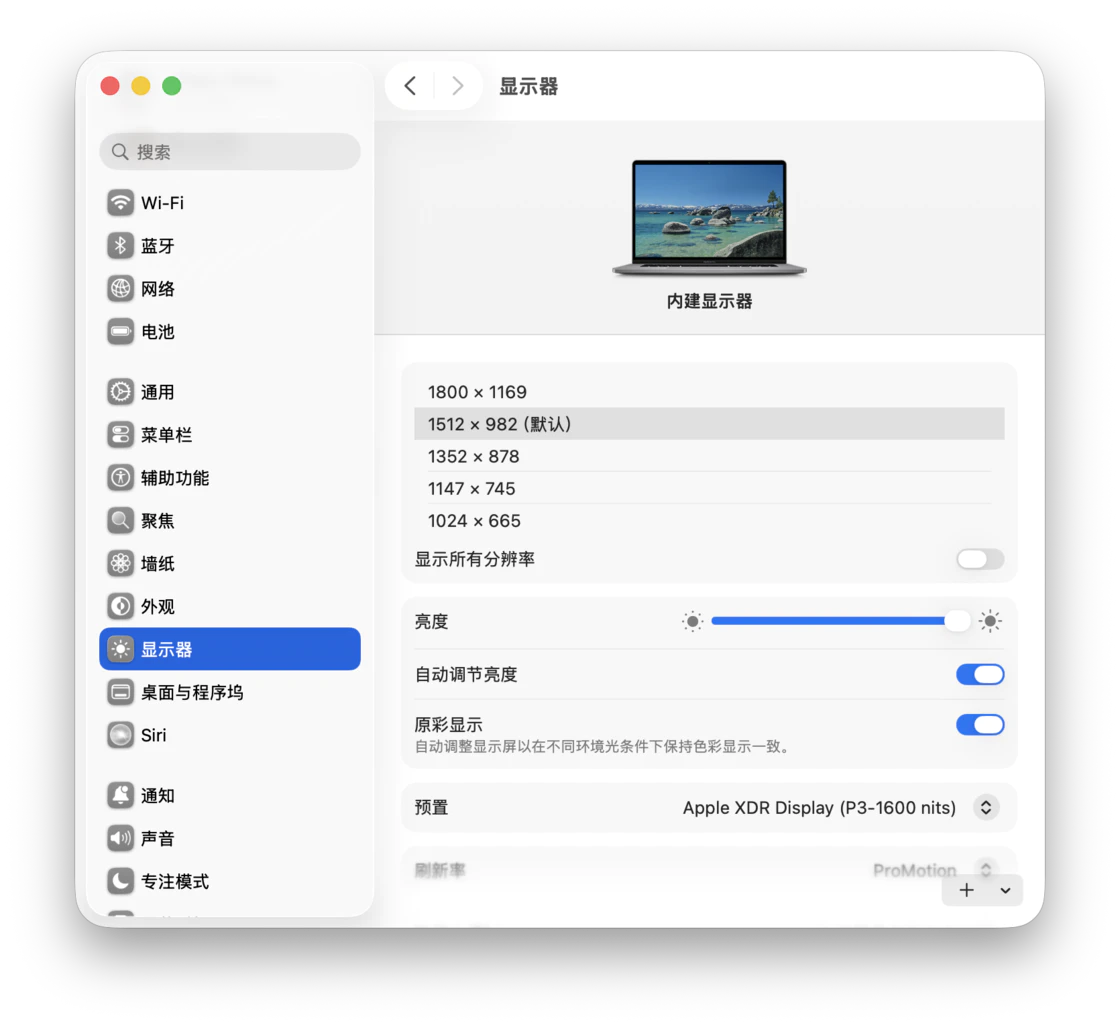
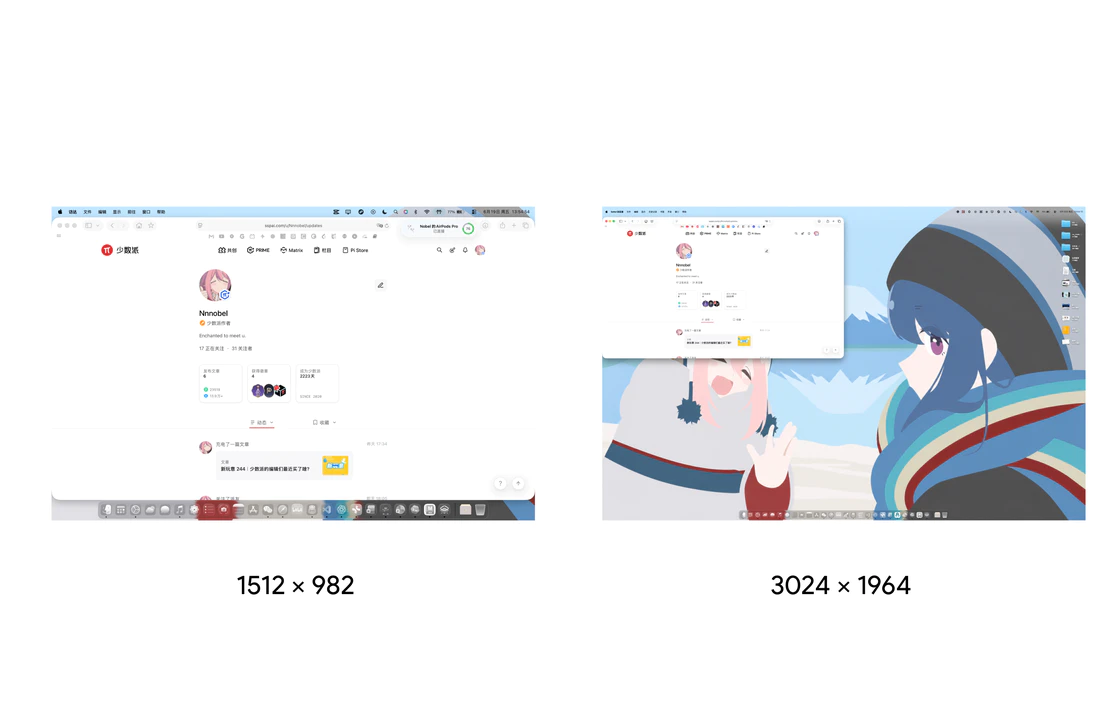
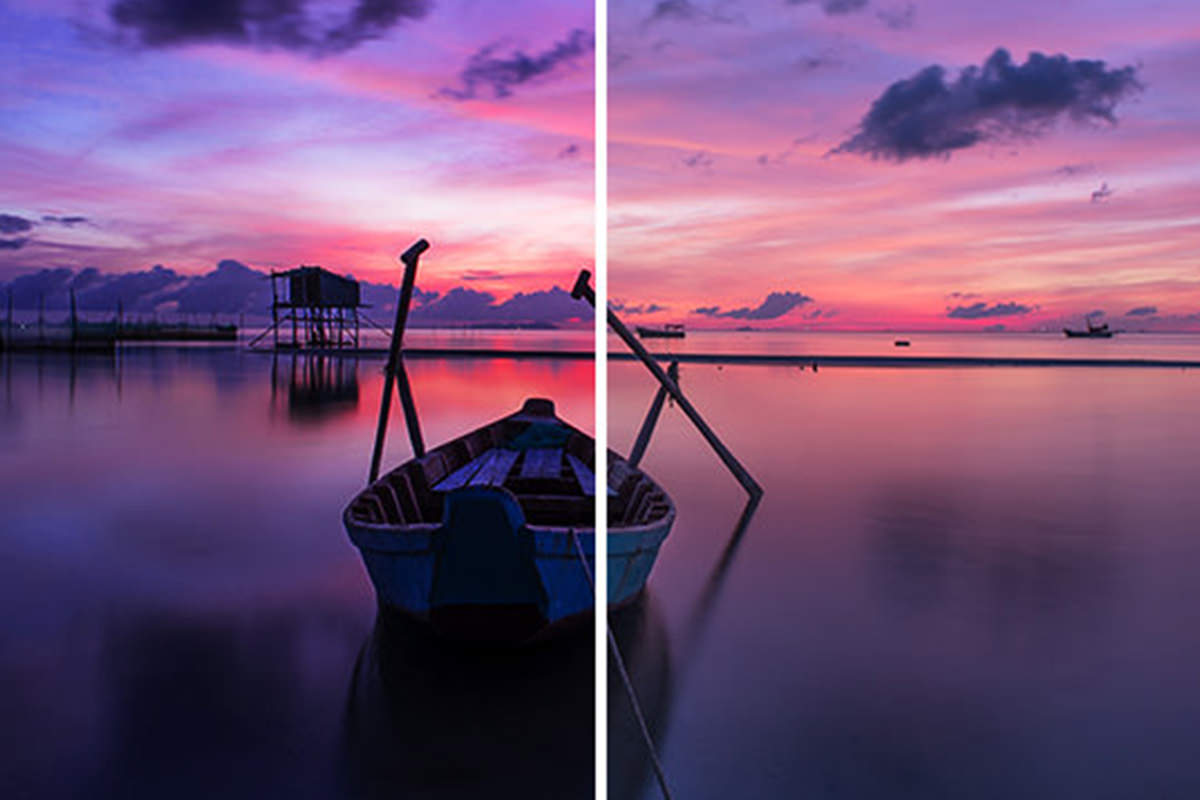
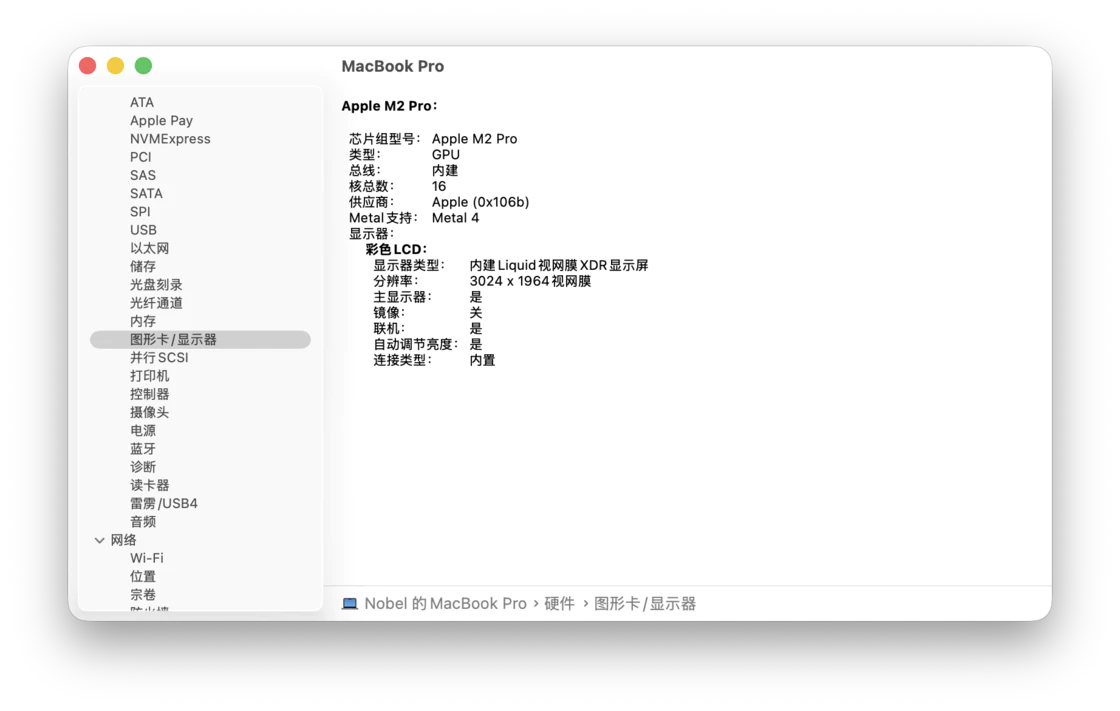
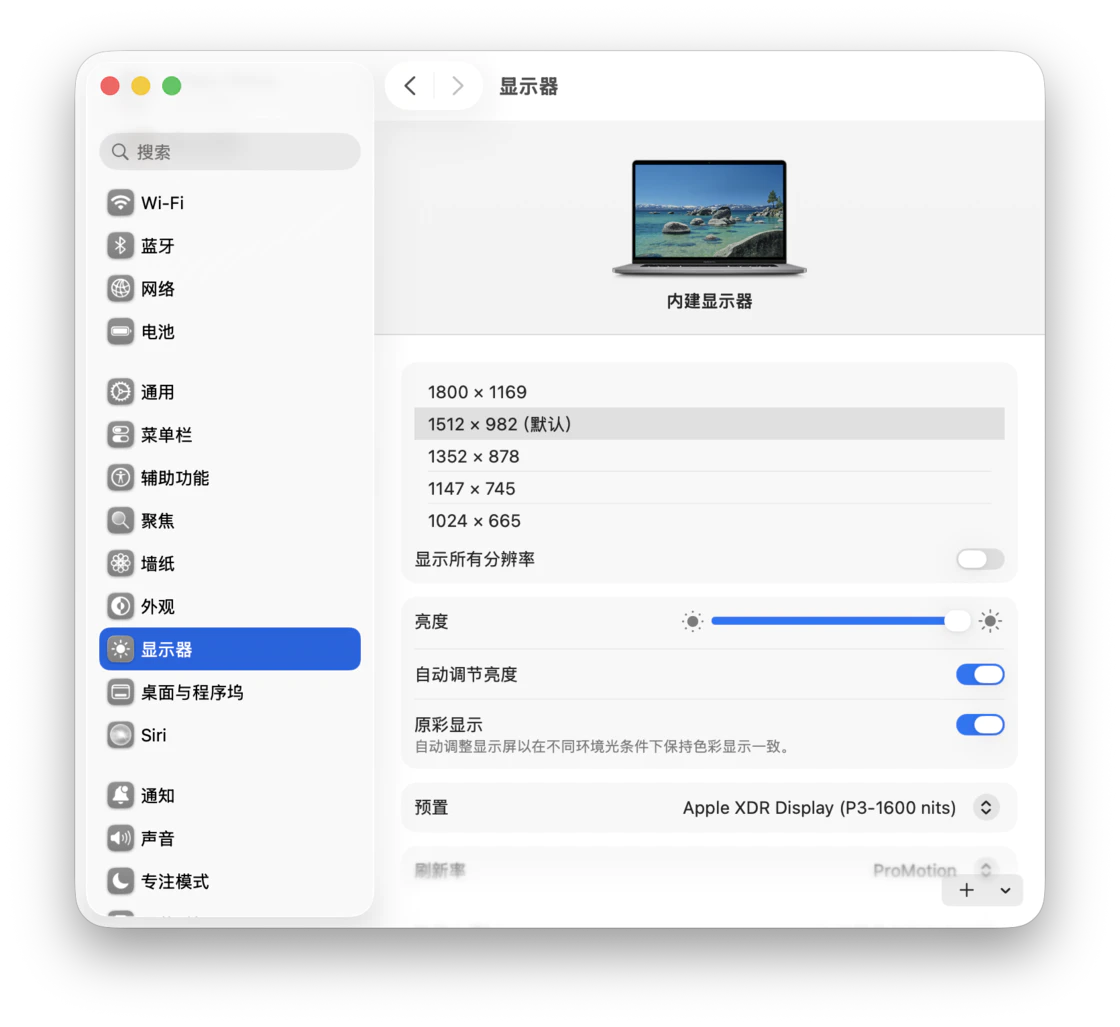
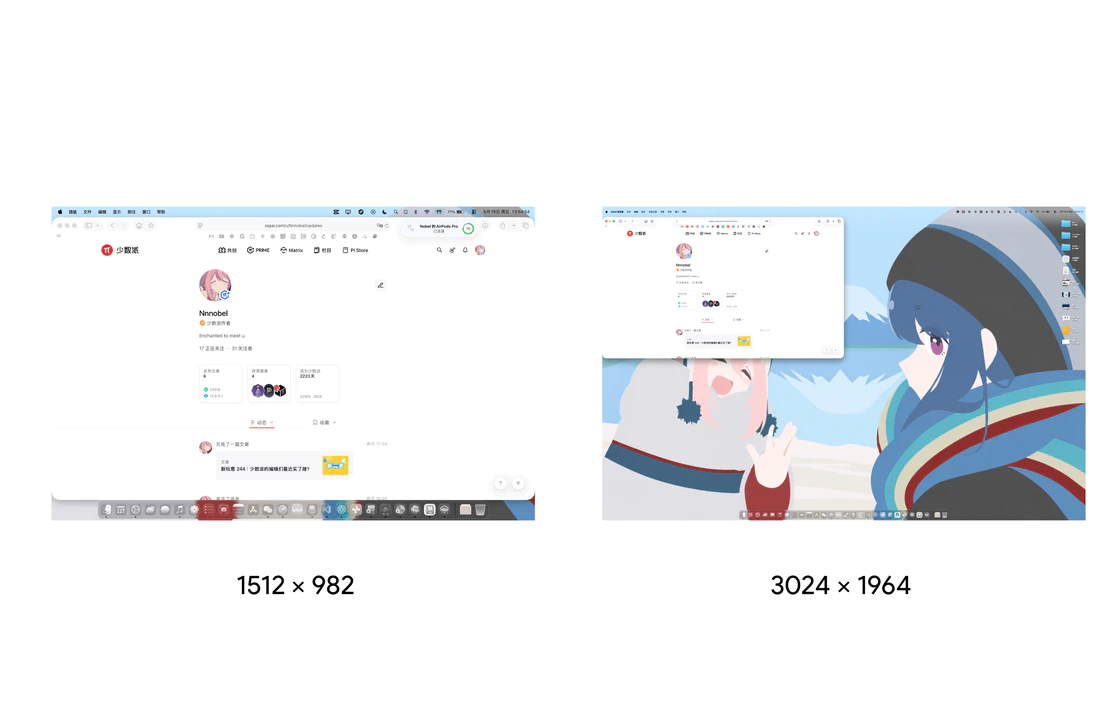
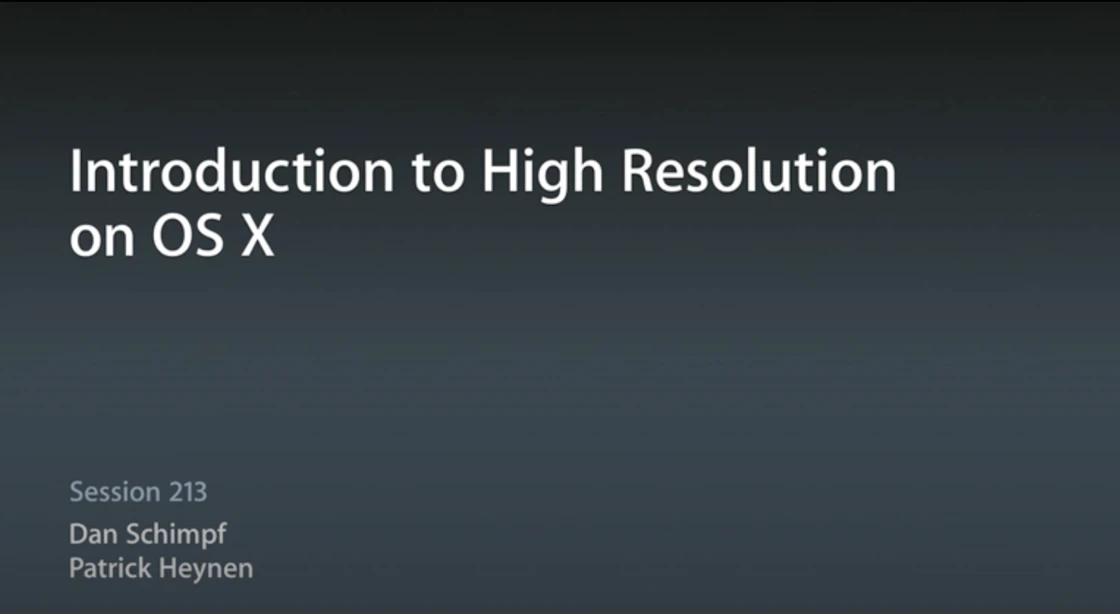
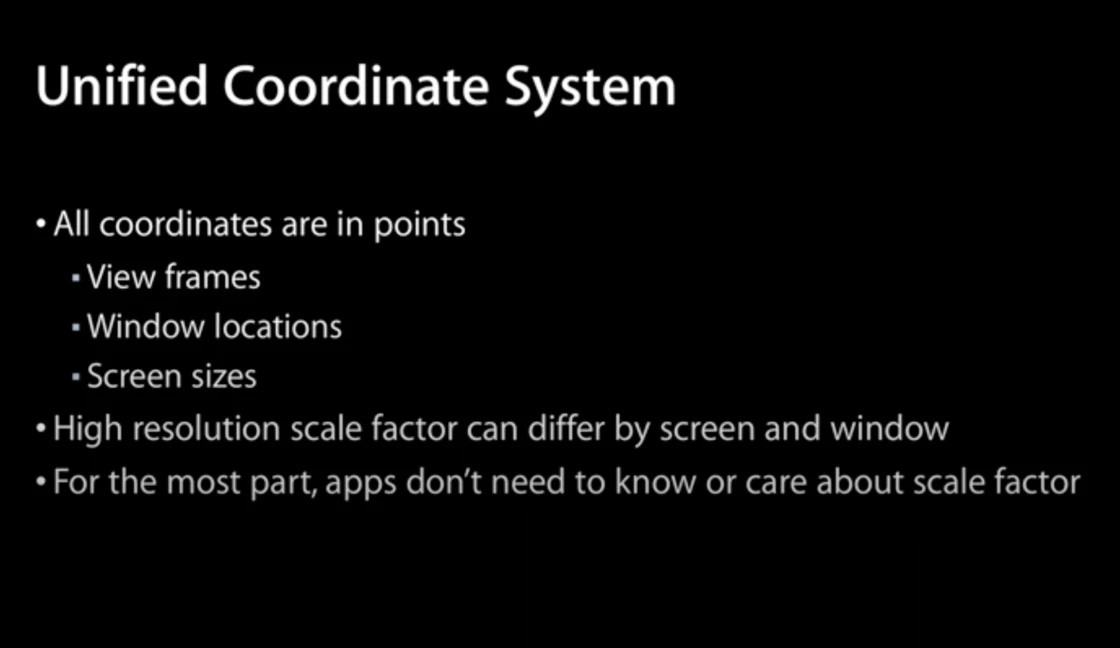
这就是为什么MacBook的屏幕物理分辨率高达3024×1964,但在系统设置里,看起来却像是个”1512×982″的显示器。因为macOS用4个物理像素来渲染1个逻辑像素,最终呈现给你的,是那个”逻辑分辨率”下的画面。这样做的好处是巨大的:所有文字和UI元素的边缘,都经过了抗锯齿处理,看起来极度平滑、锐利,就像印刷品一样。
为什么你的2K屏会”翻车”?
问题就出在这里。如果你的显示器物理分辨率是2560×1440(2K),但macOS无法完美地将其”整除”为2倍的逻辑分辨率(因为1280×720太糊,而1920×1080又没法点对点)。这时候,macOS就会强行进行非整数倍缩放,导致画面模糊、性能下降。简单说,就是”超采样”算法在非整数倍缩放时”算不过来”了。
如何拯救你的外接显示器?
别慌,解决方案来了!既然系统不给你开,我们就手动给它”解锁”。核心思路就是通过修改系统配置,强制让macOS认为你的2K显示器是一台5K显示器,从而生成一个2倍的HiDPI缩放选项。这样,系统就会用4个像素渲染1个像素,画面瞬间就会变得细腻无比。
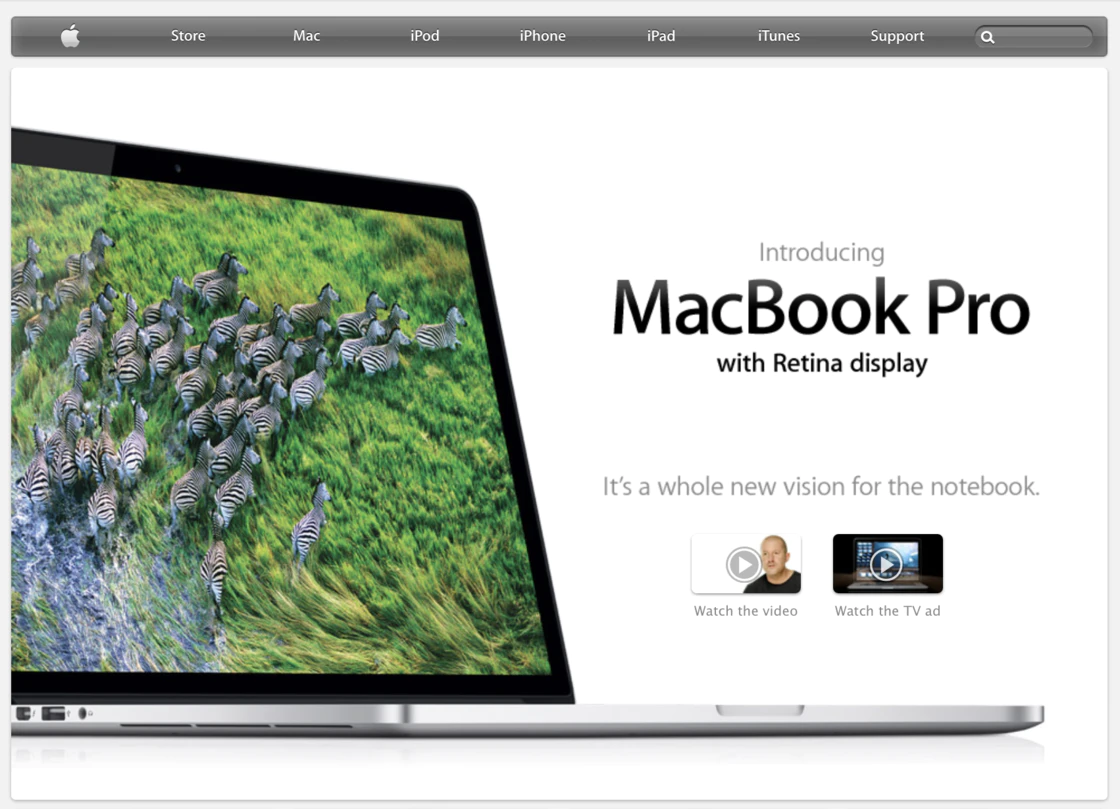
具体操作网上有很多教程(比如使用工具或修改plist文件),虽然步骤稍显繁琐,但当你看到那清晰锐利的文字时,会觉得一切都值了。这就像给显示器做了一次”视力矫正手术”。
顺带聊聊网络设备里的”vty”
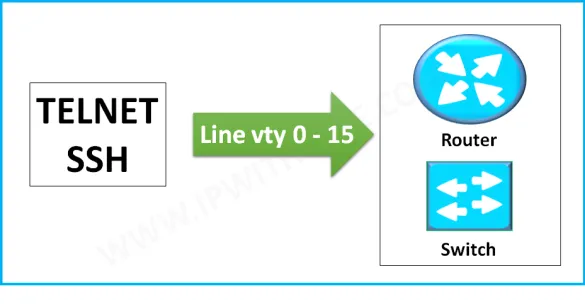
聊完屏幕,咱们再顺带解决一个很多刚接触网络设备的朋友都会问的问题:配置路由器或交换机时,总看到 line vty 0 4,这到底是啥?
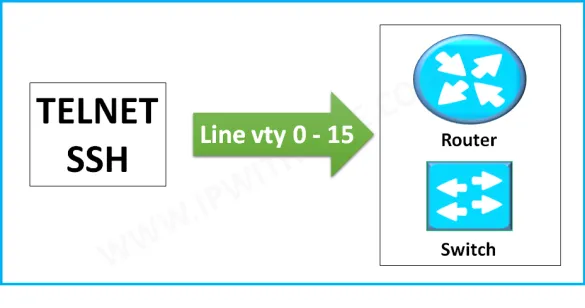
你可以把 vty(Virtual Teletype,虚拟终端)理解为设备为你预留的”远程登录窗口”。0 4 就代表同时允许5个人(编号0到4)通过Telnet或SSH连上来操作。如果你需要更多人同时管理,就可以写成 0 15,代表16个连接。它就像是你家路由器的”远程管理端口”数量,配置好密码,才能安全地远程操控它。
我的真实体验与购买建议
自从我手动给工作室的2K显示器开启了HiDPI,整个人的幸福感都提升了。看代码、修图、写稿子,眼睛再也不酸了。那种从”模糊”到”通透”的转变,是任何参数都无法替代的直观感受。
购买建议:
- 如果你是Mac用户,预算允许,首选苹果自家的XDR显示器或LG UltraFine系列,它们和macOS是天生一对,即插即用,完美支持HiDPI。
- 如果你预算有限,想用2K显示器过渡,那么一定要确保它支持DP1.4或HDMI2.0接口,并且愿意花点时间折腾一下HiDPI补丁。适合人群:设计师、程序员、文字工作者,以及所有对屏幕清晰度有执念的朋友。
- 预算区间:一台支持良好HiDPI的27寸4K显示器,价格通常在2500-4000元;而一台需要折腾的2K显示器,可能只要1000-1500元。多花的钱,买的就是那份”不折腾”和”极致清晰”的体验。
总之,无论你是想升级屏幕,还是想搞懂网络配置,理解背后的”逻辑”永远比死记硬背参数更重要。希望这篇文章能帮你打开新世界的大门!如果你也成功开启了HiDPI,欢迎在评论区分享你的喜悦~ 👇

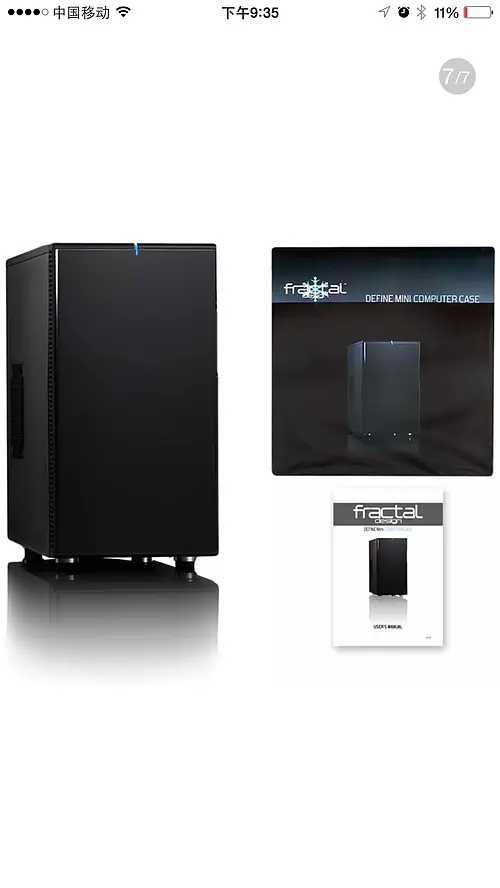
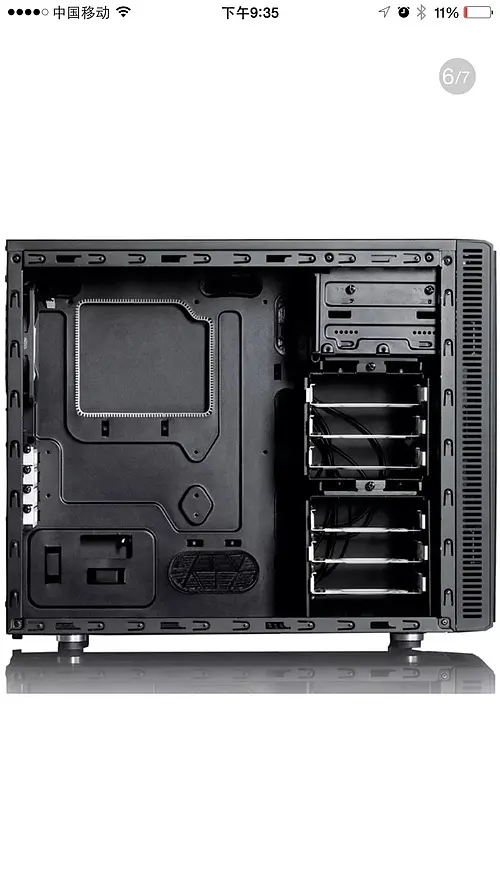
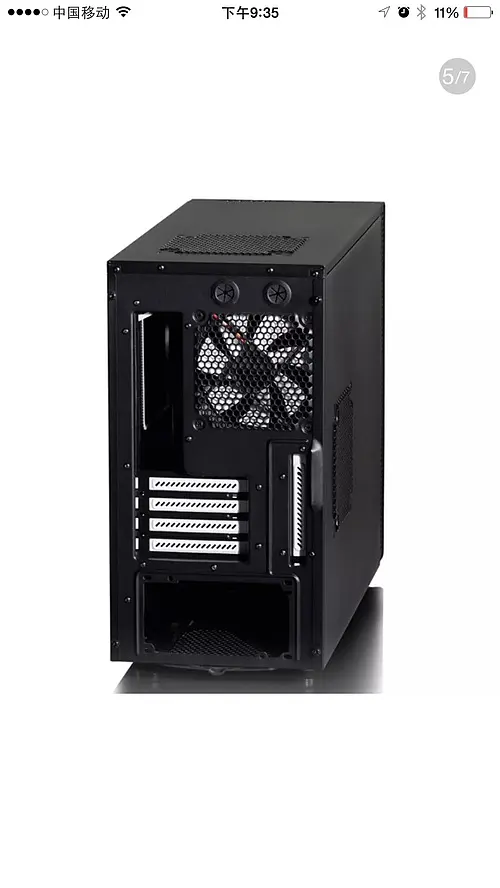
产品图集