

家里网络总卡顿?跟数码大佬抄作业,这套全屋网络方案绝了!
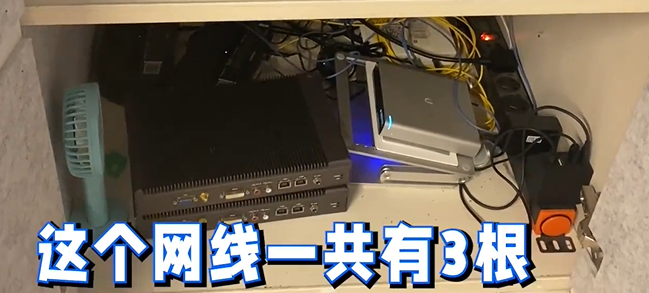
每次在家追剧转圈圈、开黑延迟飙红、文件备份慢到怀疑人生……你是不是也无数次想砸了路由器?🤯 别急,最近我扒了一位数码大佬的“家庭网络机房”作业,看完直呼内行!原来人家家里上网,是用一个堪比小型服务器机房的配置在跑。今天就把这套思路拆解给你,普通人也能抄作业,让全屋网络稳如老狗!
一、别再把路由器放电视柜了,人家直接上“机柜”!
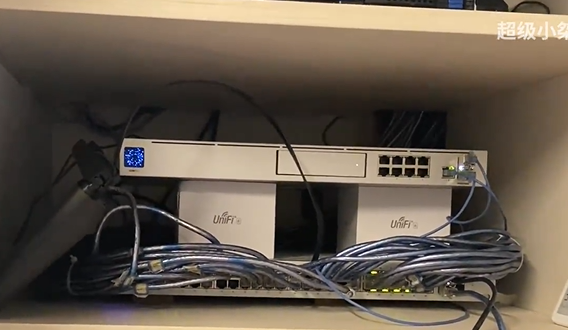
很多人家里网络卡,第一步就错了——路由器委屈地塞在弱电箱里,散热差、信号被屏蔽。大佬的操作是:直接整一个家用机柜,跟衣柜差不多大,所有网络设备整整齐齐归置好。

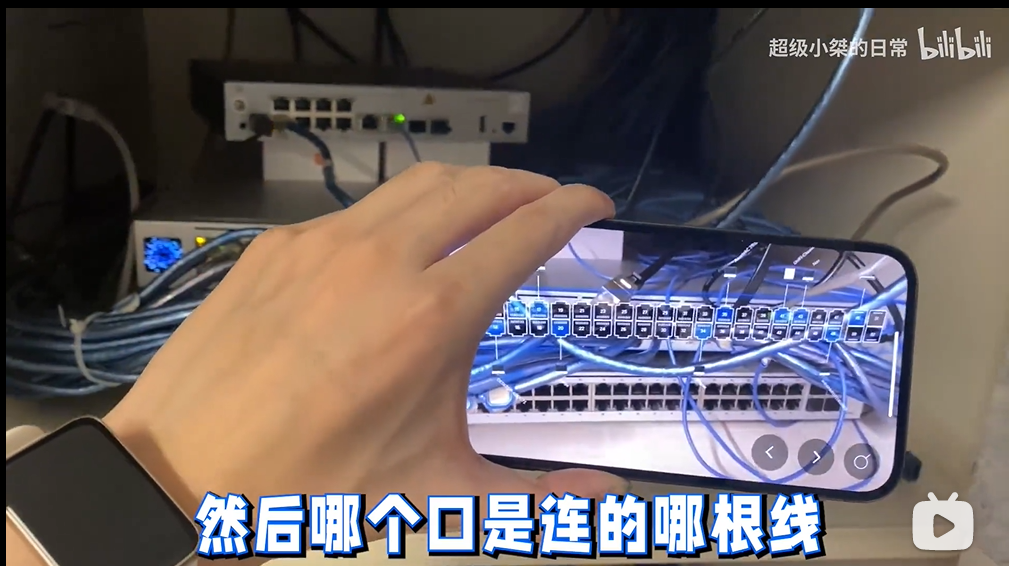
入户网线一共拉了3根,分别对应不同功能区域。机柜里最显眼的是一台支持万兆接入的大路由器,这玩意儿是全网的大脑,数据处理能力比普通家用路由器强好几个量级。下面还叠着两台交换机,密密麻麻接了90到100根网线,全屋每个房间、每个设备都有专属线路,再也不用担心Wi-Fi穿墙衰减。
划重点:如果你家面积大、设备多,别指望一台路由器搞定一切。有线Mesh + 交换机扩展才是终极解法。
二、网线乱成蜘蛛网?AR黑科技帮你“指路”
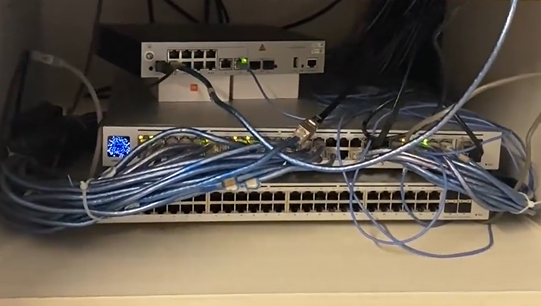
机柜里上百根网线,万一要插拔维护,怎么找对应房间?大佬现场演示了一个神操作:用手机AR应用一扫,屏幕上直接显示这根线连的是哪个房间的哪个设备!📱

对于咱们普通用户,虽然不用上百根线,但装修时每根网线做好标签绝对是血泪教训。别偷懒,花10分钟贴个标签,未来十年都受益。
三、散热和噪音,是家庭机房的“隐形杀手”
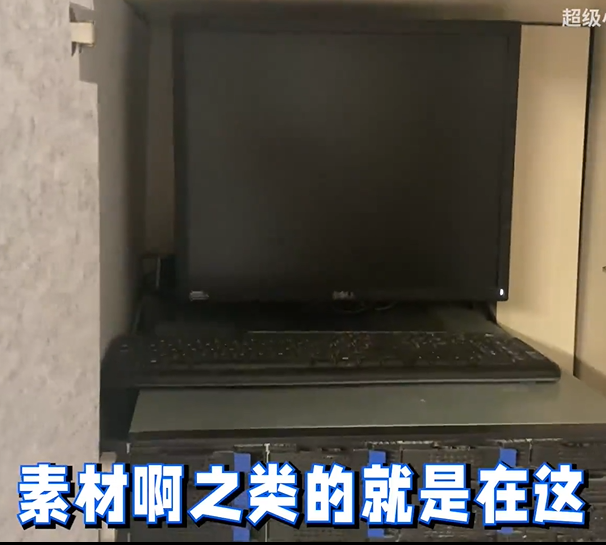
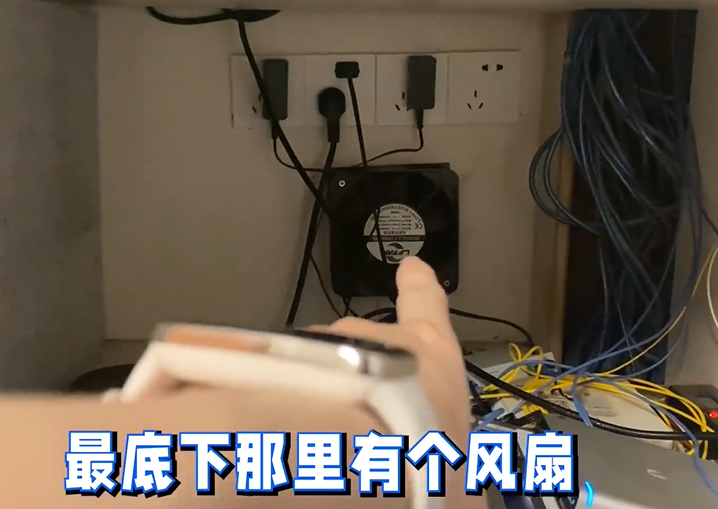
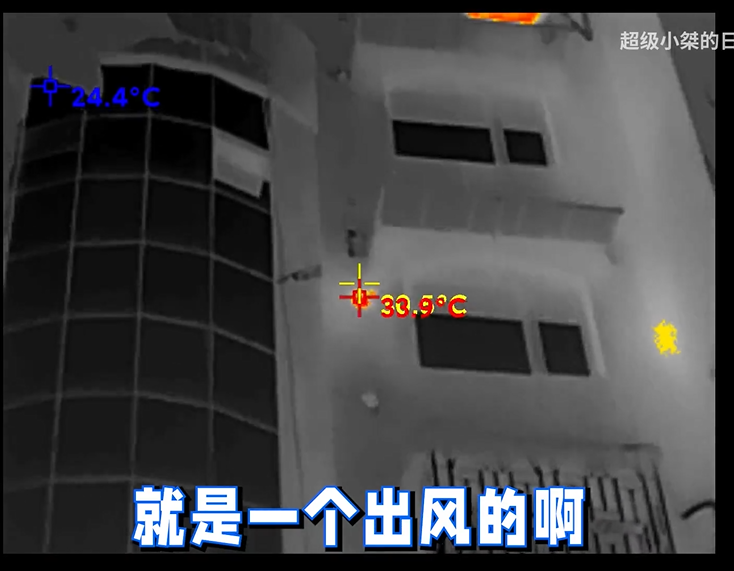
这么多设备塞在柜子里,发热量惊人。大佬的机柜专门设计了底部进风、顶部出风的风道,还装了风扇,并且有温度检测设备实时监控。更贴心的是,开关机柜门前后,噪音相差只有10分贝左右,睡觉时关上柜门几乎听不见。

给普通人的建议:路由器、交换机千万别叠着放,留出散热缝隙。如果设备多,加个USB小风扇对着吹,稳定性立竿见影。
四、监控摄像头和AP面板:一根网线全搞定
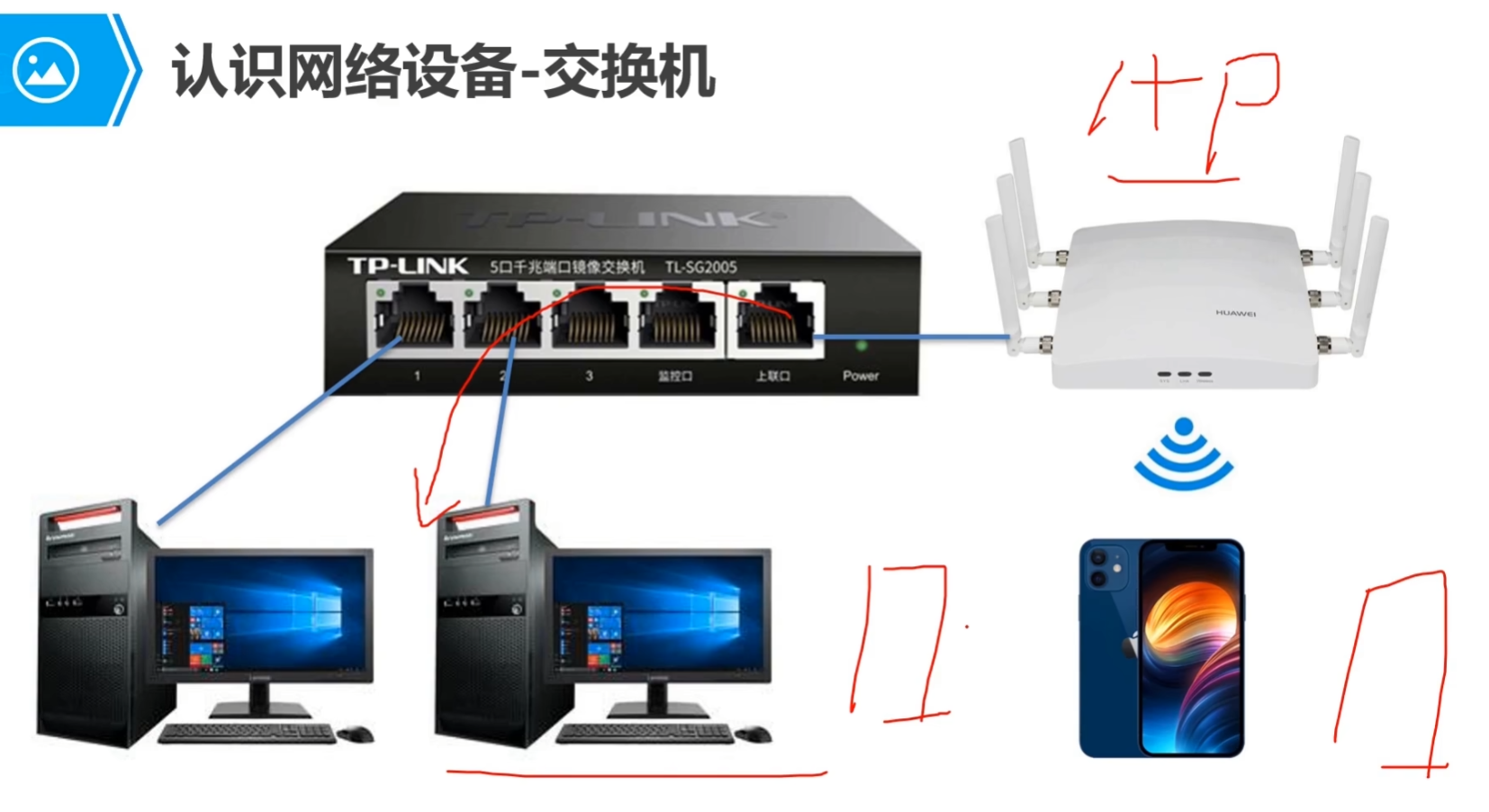
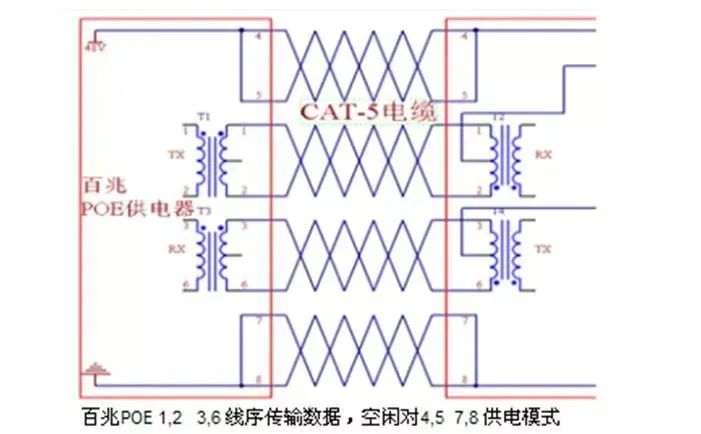
大佬家的监控摄像头,居然也是通过一根网线连接,同时实现数据传输和供电,最大支持90瓦供电。这意味着不需要额外插电源,布线超简洁。

还有全屋的家用无线路由器AP面板,比普通面板大一圈,同样是一根网线供电+传输数据。不过要注意,这类面板发热量不小,大佬实测表面温度能到70多度!所以安装位置一定要选在通风处,别藏在柜子后面。
五、电影NAS和游戏加速:这才是“豪宅”标配
喜欢存电影、照片的朋友注意了!大佬家里有一台电影NAS,里面装了5块硬盘,全部通过网线连接。手机、电脑里的照片视频,一键备份到NAS,再也不用担心手机内存爆满。全家人都能随时在线看高清电影,不卡顿。

游戏玩家更是有福了,大佬专门配了一台软路由做游戏加速,运行效率比普通硬路由高很多。当然,这玩意儿发热也大,必须加散热片或风扇。
六、总结:普通人怎么抄作业?
看完大佬的配置,别慌,咱们不用一步到位。记住三个核心原则:
- 散热第一:所有网络设备远离冰箱、空调外机等热源,留足通风空间。
- 网线为王:装修时多埋网线,能走有线绝不依赖无线。
- 存储集中:搞个NAS或硬盘盒,把全家数据统一管理,省心又安全。

适合人群:如果你是数码爱好者、大户型住户、重度游戏玩家或家庭影音发烧友,这套思路绝对值得参考。预算方面,入门级全屋千兆有线方案(路由器+交换机+AP面板)大概2000-4000元就能搞定;如果想上万兆、NAS、软路由全套,预算1万+也很正常。

别再让破路由器拖累你的网速了!趁着周末,检查一下家里的网络设备,该加风扇加风扇,该换设备换设备。全屋满格信号、零延迟的快乐,谁用谁知道!🚀