

告别模糊!Mac用户必看:HiDPI如何让你的屏幕“超采样”变Retina?

你是否也曾有过这样的经历?刚入手一台心仪的MacBook,或者外接了一款2K显示器,满心欢喜地打开,却发现字体边缘像蒙了一层雾,图标模糊得让人抓狂?😫 别急着怪硬件,问题可能出在macOS的显示设置上。今天,我们就来聊聊那个让无数Mac用户又爱又恨的“黑科技”——HiDPI,它如何像魔法一样,让你的屏幕从“普通”变“Retina”。
从“模糊”到“惊艳”:HiDPI的诞生
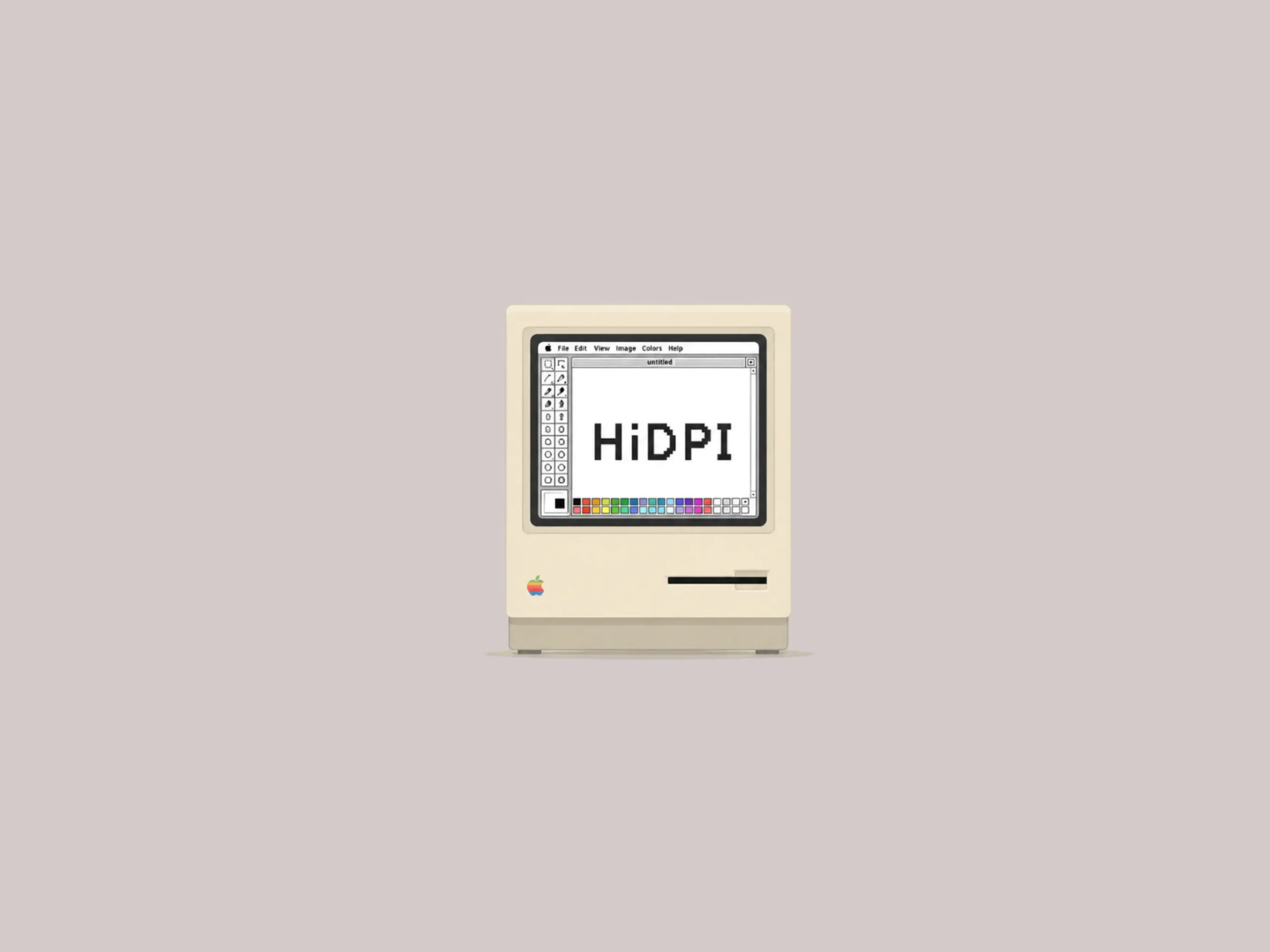
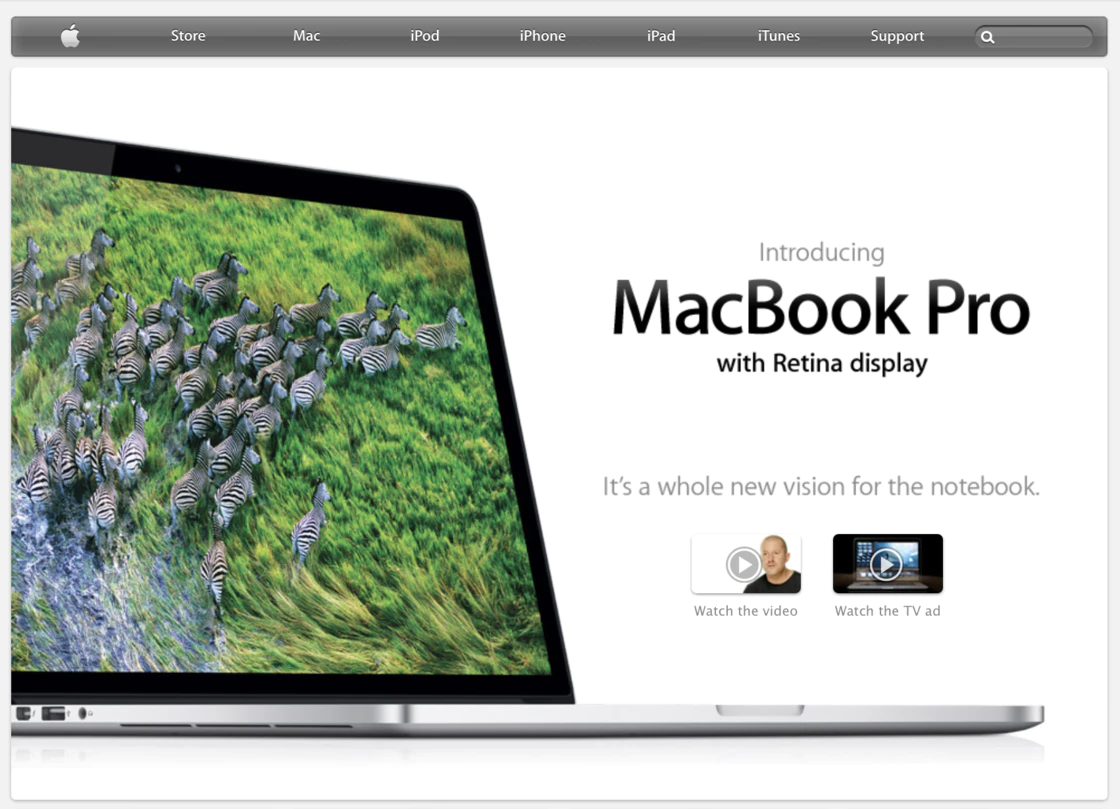
还记得2012年吗?那年,Apple发布了首款配备Retina显示屏的MacBook Pro,像素密度高达220 PPI,远超肉眼分辨极限。但问题来了:当屏幕像素密度翻倍,传统UI设计(以像素为单位)直接“缩水”,按钮和文字变得比蚂蚁还小。Apple的解决方案是什么?答案是统一坐标系统。
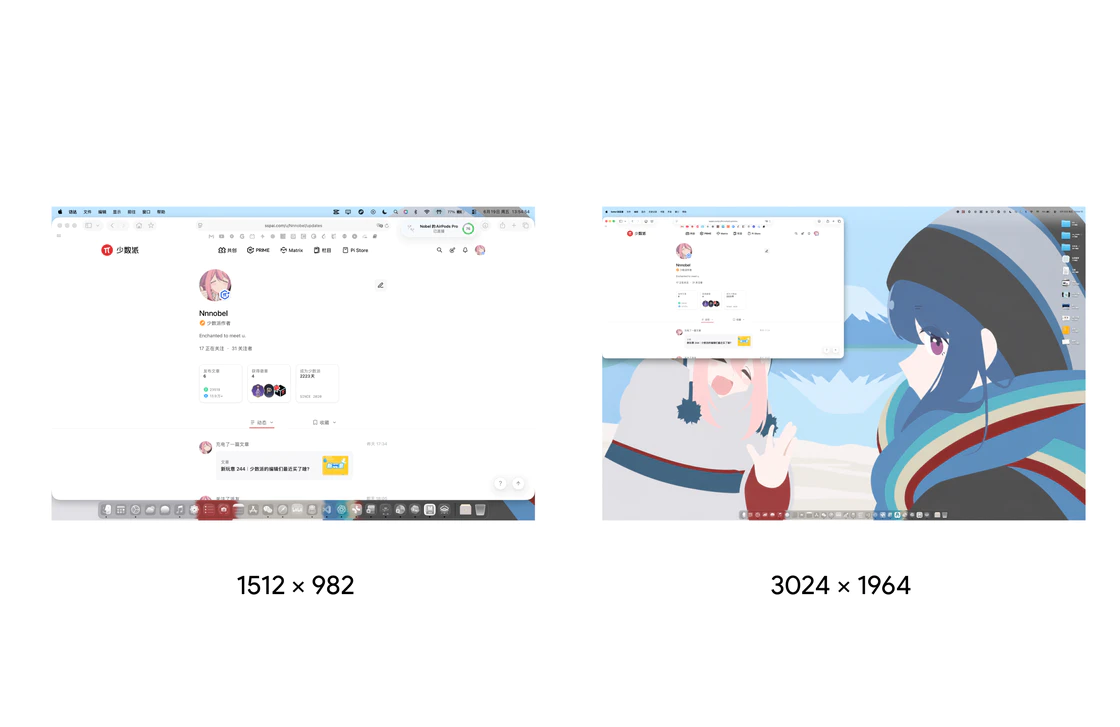
简单来说,HiDPI的核心就是“用4个物理像素显示1个逻辑点”。想象一下,一个按钮原本宽100像素,在Retina屏幕上,它会被放大到200像素宽,但显示的内容却更细腻、更锐利。这就像给画面加了“超采样”——不是简单放大,而是用更多像素去渲染每一个细节。✨
技术揭秘:HiDPI如何“超采样”?
你可能好奇:HiDPI和游戏里的SSAA(超级采样抗锯齿)是不是一回事?答案是:原理类似,但目标不同。SSAA是为了消除锯齿,而HiDPI是为了提升清晰度。
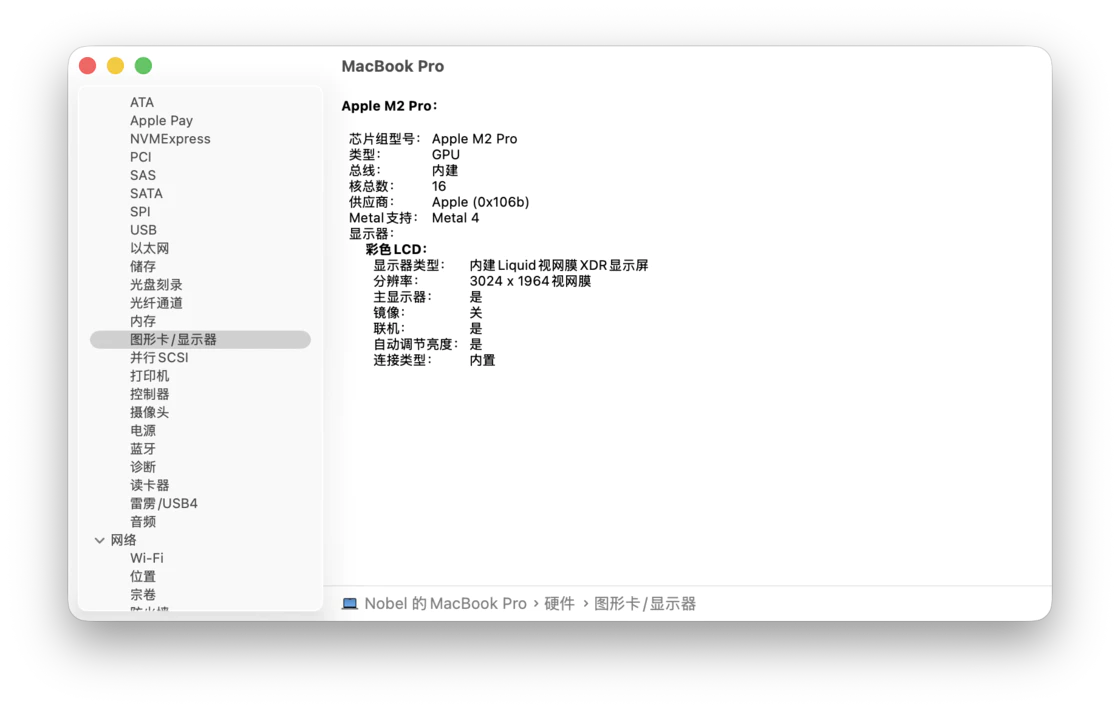
在macOS中,系统会先以高分辨率(如2880×1800)渲染画面,再通过算法“压缩”到物理分辨率(如1440×900)。这个过程就像用4K摄像机拍摄,再输出到1080p屏幕——细节保留得更多,文字边缘更平滑。这就是为什么开启HiDPI后,你的2K显示器能呈现出接近4K的细腻感。
实战体验:让2K显示器“起死回生”
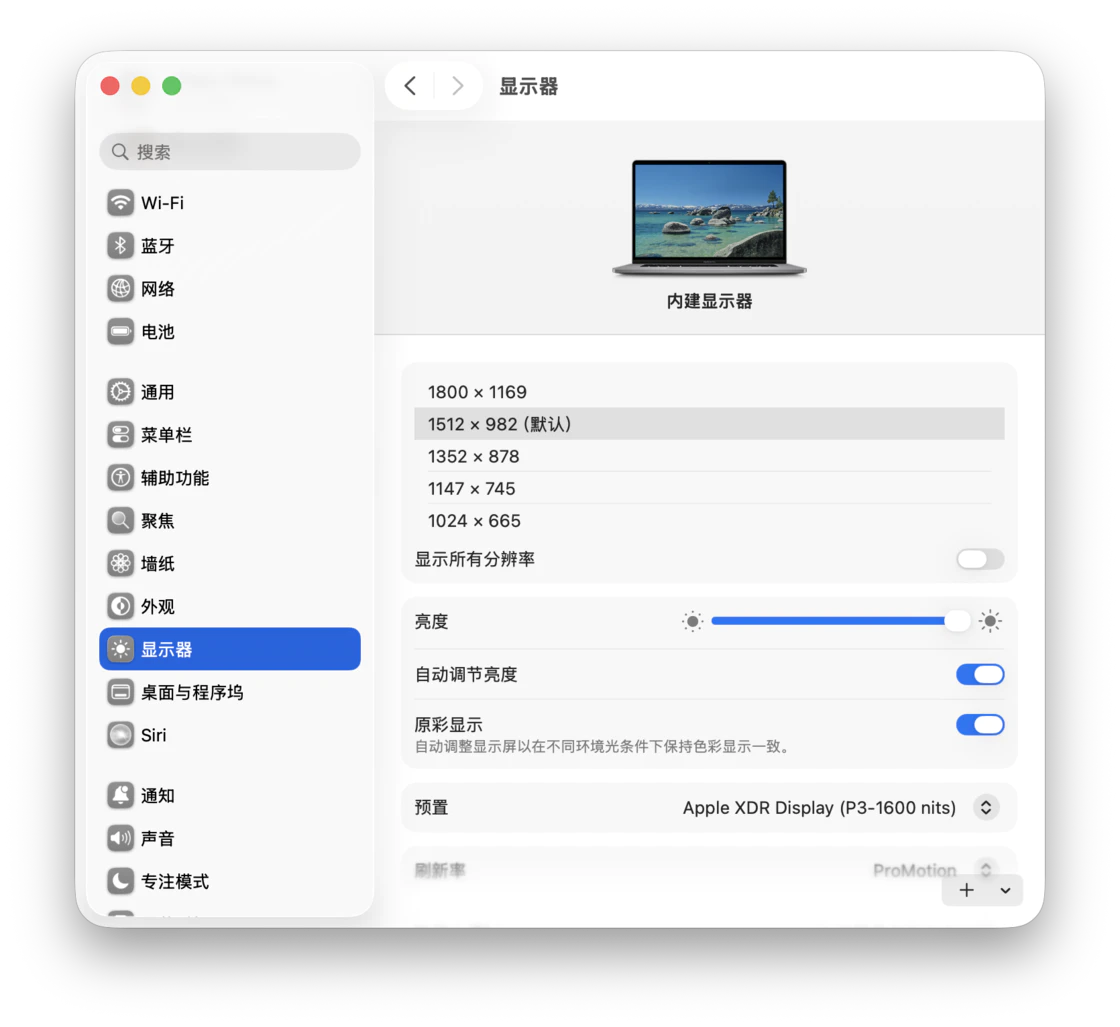
我自己的MacBook Air外接了一款2K显示器,默认设置下,字体模糊得让我怀疑人生。但开启HiDPI后,一切变了:
- 文字锐利如刀:阅读代码和文档时,每个字母都清晰可辨,再也不用眯着眼。
- 图标细腻饱满:应用图标和系统UI的圆角边缘平滑得像丝绸,没有一丝锯齿。
- 色彩更真实:高分辨率渲染让色彩过渡更自然,看照片和视频时,仿佛能触摸到光影。
不过,开启HiDPI需要一点小技巧。你可以参考《为macOS 10.15开启HiDPI,让2K显示器更舒适》或《M1系列Mac外接2K显示器开启HiDPI的多种尝试》等教程。简单来说,就是通过终端命令或第三方工具(如BetterDummy)强制开启。虽然过程稍显繁琐,但效果绝对值得。
购买建议:谁需要HiDPI?
- MacBook用户:如果你的笔记本屏幕分辨率低于Retina(如非Retina MacBook Air),开启HiDPI能显著提升显示效果。
- 外接显示器用户:特别是2K显示器(2560×1440),HiDPI能弥补像素密度不足的短板,让文字和UI更舒适。
- 设计师/程序员:对细节要求高的用户,HiDPI能减少视觉疲劳,提升工作效率。
预算区间:HiDPI是macOS内置功能,无需额外花费。但如果你需要外接显示器,建议选择27英寸4K(3840×2160)或5K(5120×2880)型号,原生支持HiDPI,效果最佳。预算约2000-5000元。
结语:从“看得清”到“看得爽”
HiDPI不是魔法,而是Apple对显示体验的极致追求。它让每一颗像素都物尽其用,让文字和图像“活”起来。如果你还在忍受模糊的屏幕,不妨花10分钟开启HiDPI——相信我,你会爱上那种“超采样”的细腻感。
最后,别忘了分享你的HiDPI体验,或者告诉我你遇到的显示问题。我们评论区见!👇
相关资源: