

告别3小时续航焦虑!Archlinux笔记本省电大法,让85Wh电池满血复活⚡

每次带笔记本出门,看着电量百分比像坐过山车一样往下掉,是不是总有种莫名的焦虑?尤其当你的系统是Archlinux,续航似乎总是比Windows或macOS短一截。别急,今天咱们就来聊聊如何通过软件调优,让你的Linux笔记本也能拥有接近MacBook Air的持久战斗力!

为什么我的Archlinux笔记本续航这么拉胯?
相信不少朋友和我一样,当初为了极致的自定义和系统掌控感选择了Archlinux。但折腾完系统、装好桌面环境后,看着满电状态下可怜的3~5小时续航,心里难免有点落差。尤其当旁边的同事掏出MacBook Air,轻松办公一整天还能剩一半电时,那种羡慕之情简直溢于言表。

其实,问题不在于Archlinux本身,而在于我们几乎没有对它进行任何电源优化。Linux内核虽然强大,但默认的电源管理策略往往偏向性能而非续航。好在,我们有两大神器可以解决这个问题:PowerTOP 和 TLP。
核心工具:PowerTOP & TLP
简单来说,PowerTOP 就像是一个功耗监控器,它能实时告诉你哪个硬件或软件正在“偷电”,并给出优化建议。而 TLP 则更像一个“一键省电大师”,它内置了经过验证的优化配置,安装并启用后,就能自动帮你完成大部分省电设置,无需深入理解底层细节。

基础设置:从源头省起
在动用命令行工具之前,我们先从最简单的设置入手。这些设置通常就藏在你的桌面环境里。
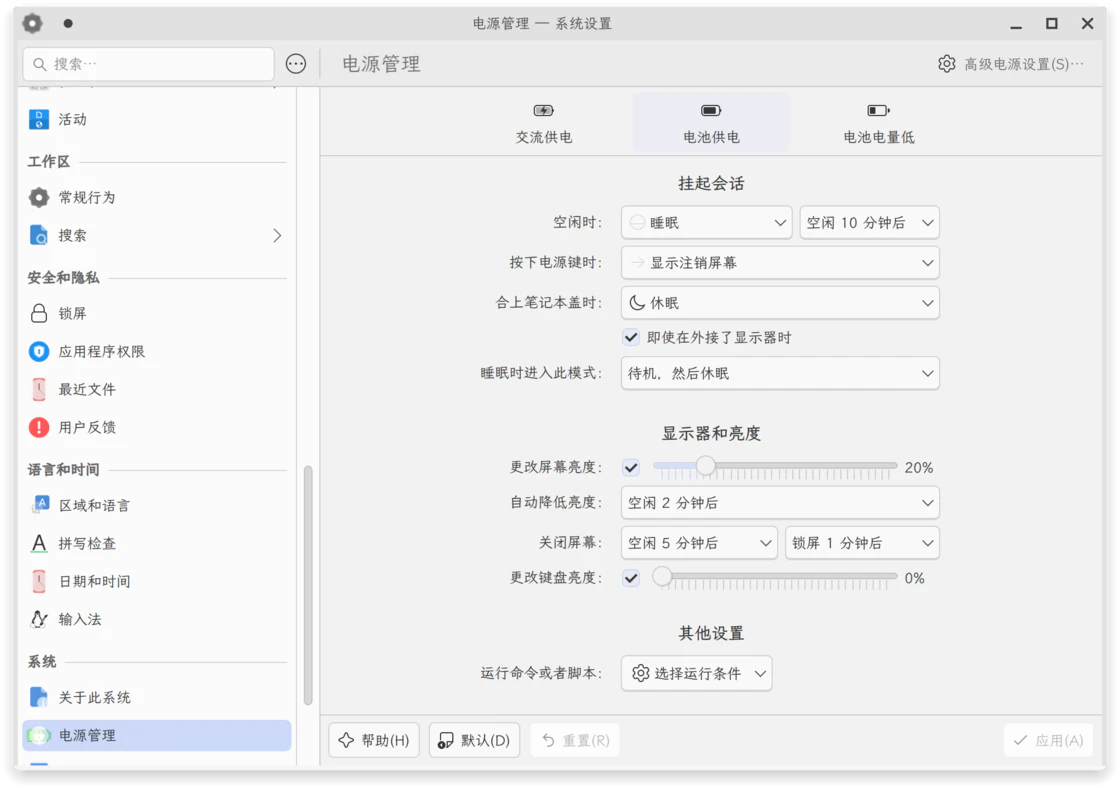
屏幕亮度是关键 💡:屏幕是耗电大户。在KDE等桌面环境的“电源管理”设置中,将电池供电时的屏幕亮度调低。我自己就习惯在室内使用时,将亮度降到20%,并关闭键盘背光,省电效果立竿见影。 管住后台的“小动作” 🔧:天气挂件、动态壁纸、系统监控小插件……这些桌面组件在电池模式下依然会活跃地刷新数据,消耗CPU资源。不妨在电池模式下,延长它们的刷新间隔,或者干脆关闭动态效果,让它们“安静”下来。
进阶操作:安装并启用TLP
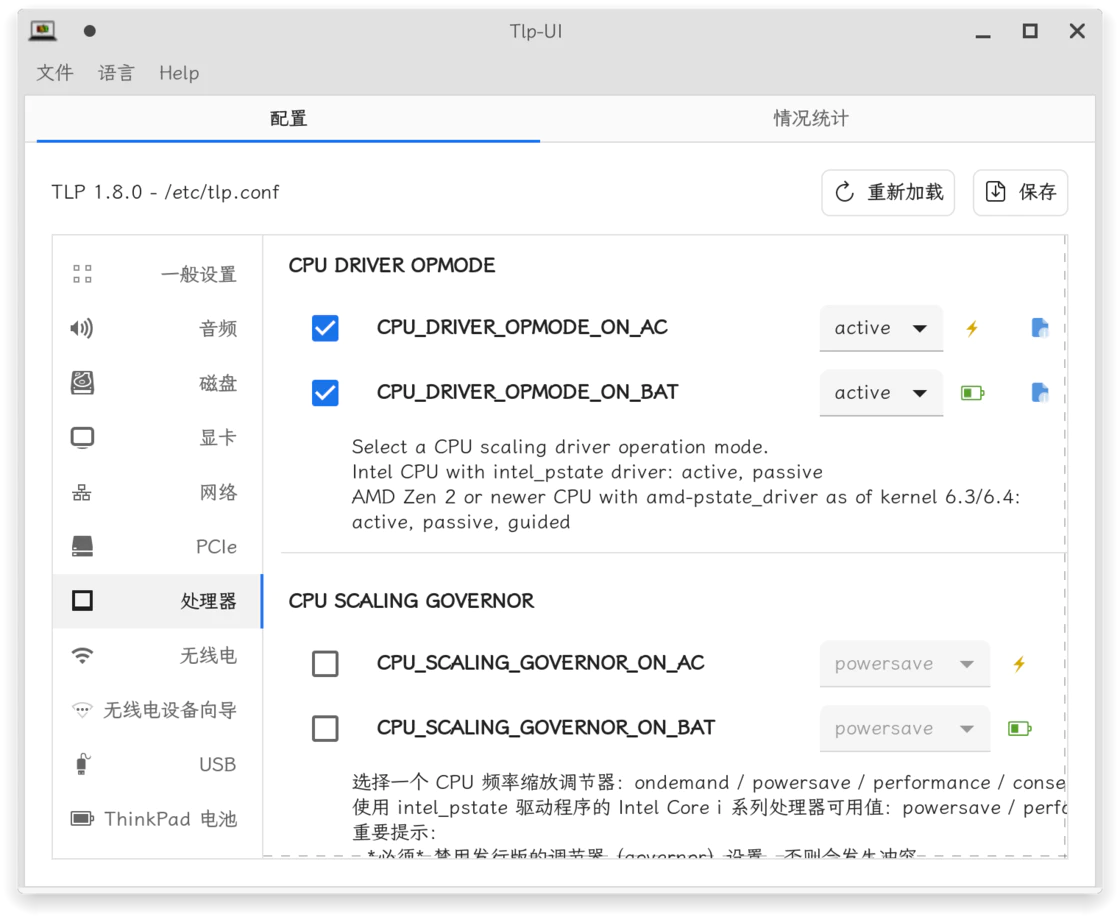
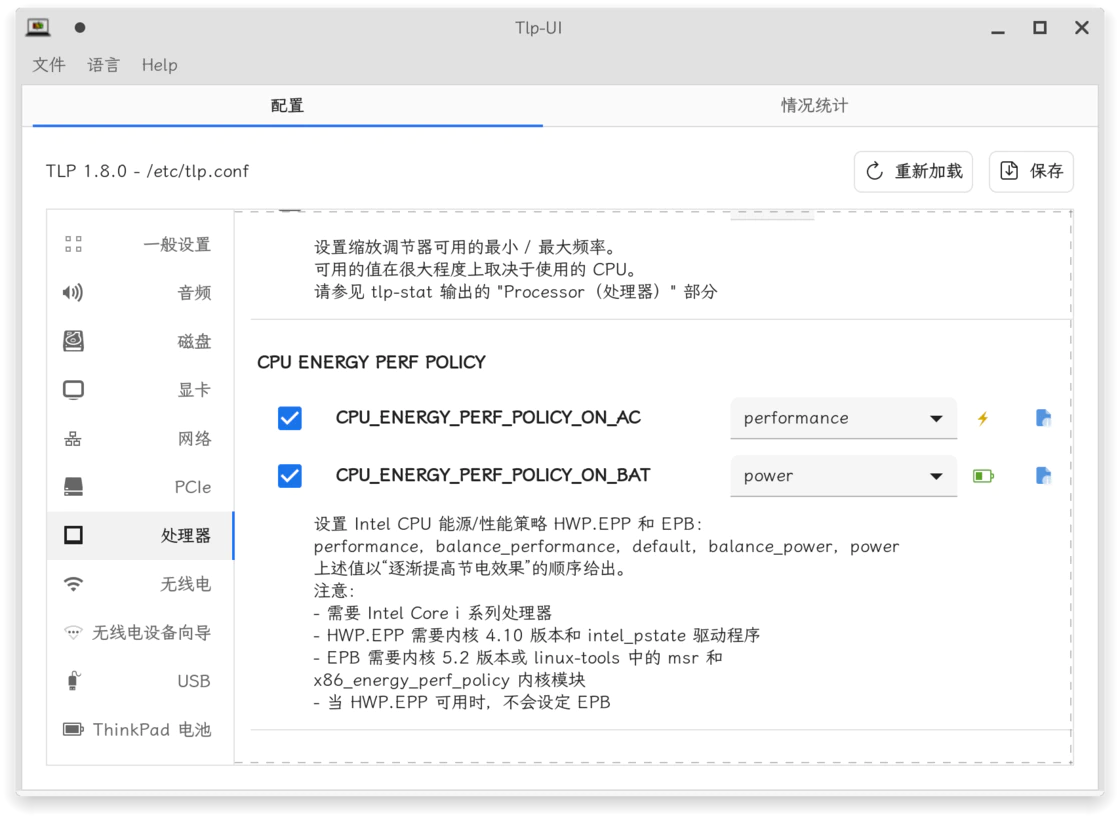
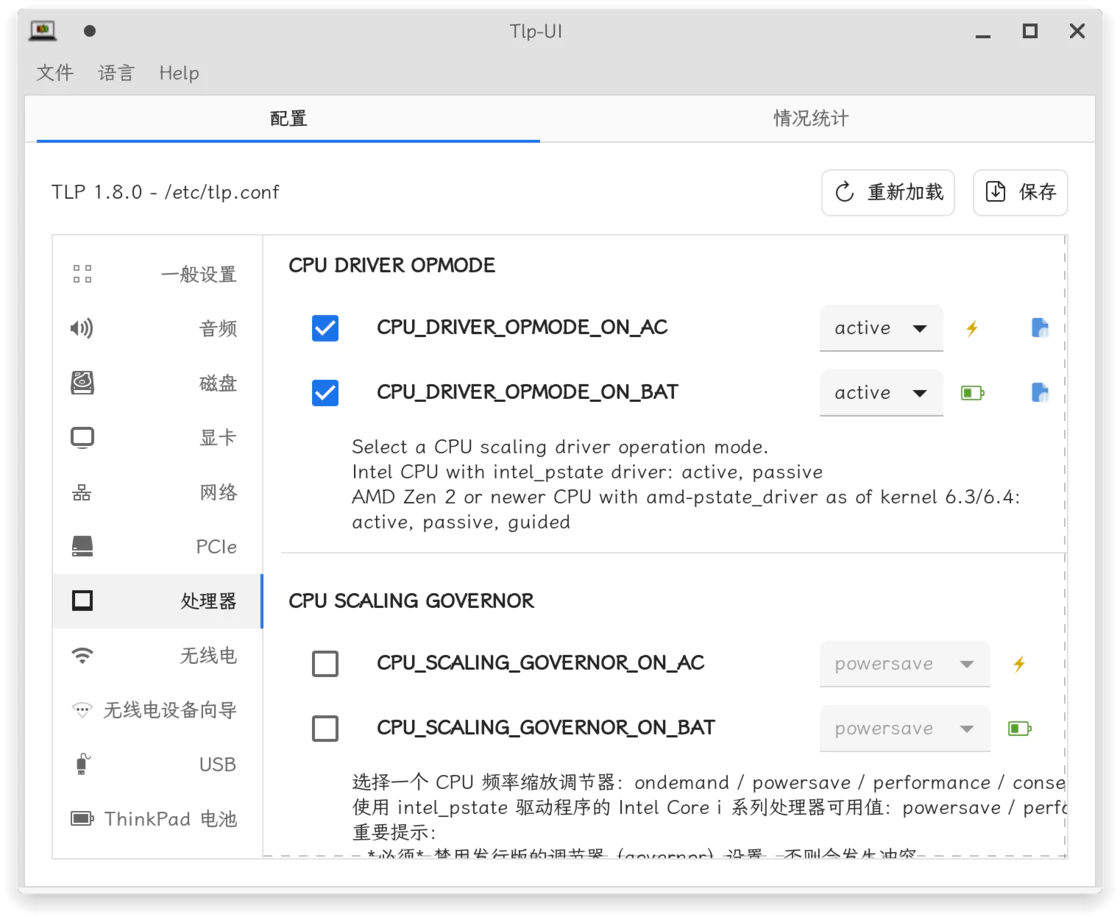
接下来,就是我们的重头戏了。打开终端,输入以下命令,安装并启用TLP服务:
# 安装 PowerTOP(功耗分析工具)

sudo pacman -S powertop
安装 TLP(实际的电源管理服务)

sudo pacman -S tlp
安装 tlp-rdw(提供根据特定事件启用或禁用蓝牙/Wi-Fi和WWAN设备的功能,需要NetworkManager)
sudo pacman -S tlp-rdw
启用 TLP 服务(可以使用 --now 参数立即启动服务)
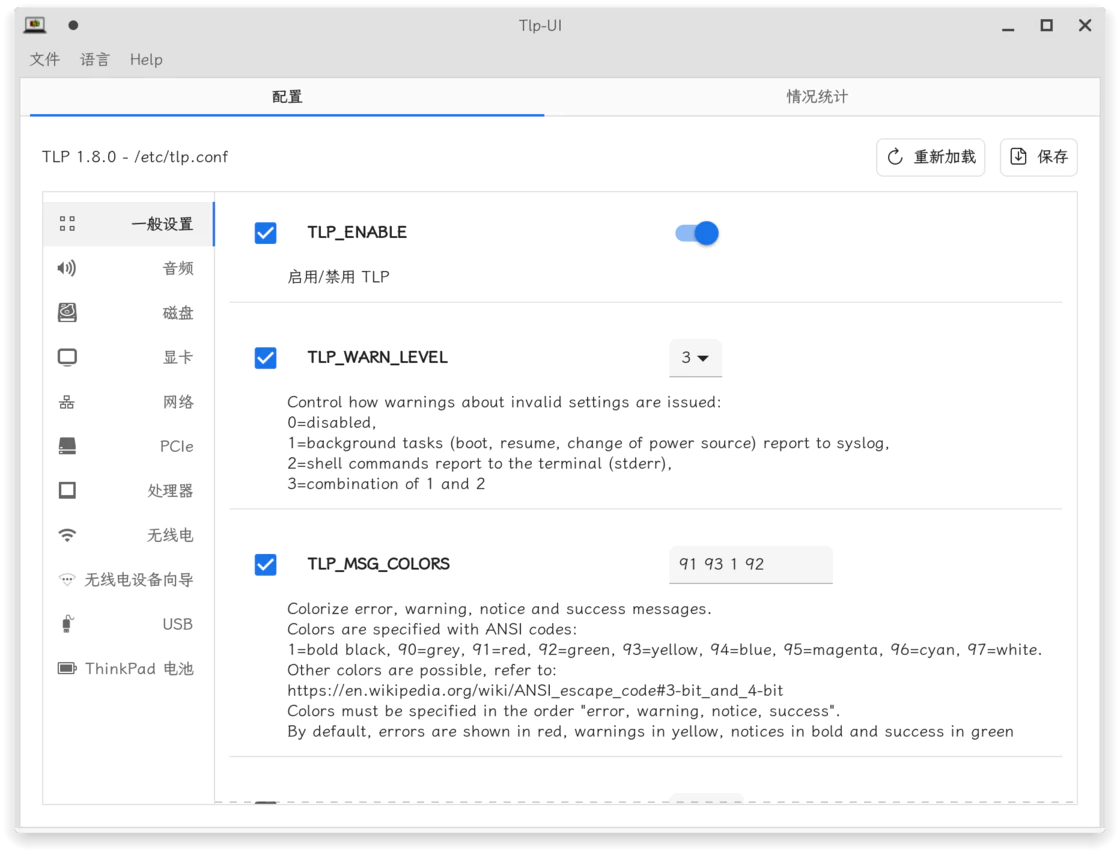
sudo systemctl enable tlp.service
启用 tlp-rdw 需要的 NetworkManager-dispatcher.service
sudo systemctl enable NetworkManager-dispatcher.service
屏蔽 systemd-rfkill 相关服务避免冲突,确保 TLP 的无线电设备切换选项正常工作
sudo systemctl mask systemd-rfkill.service sudo systemctl mask systemd-rfkill.socket
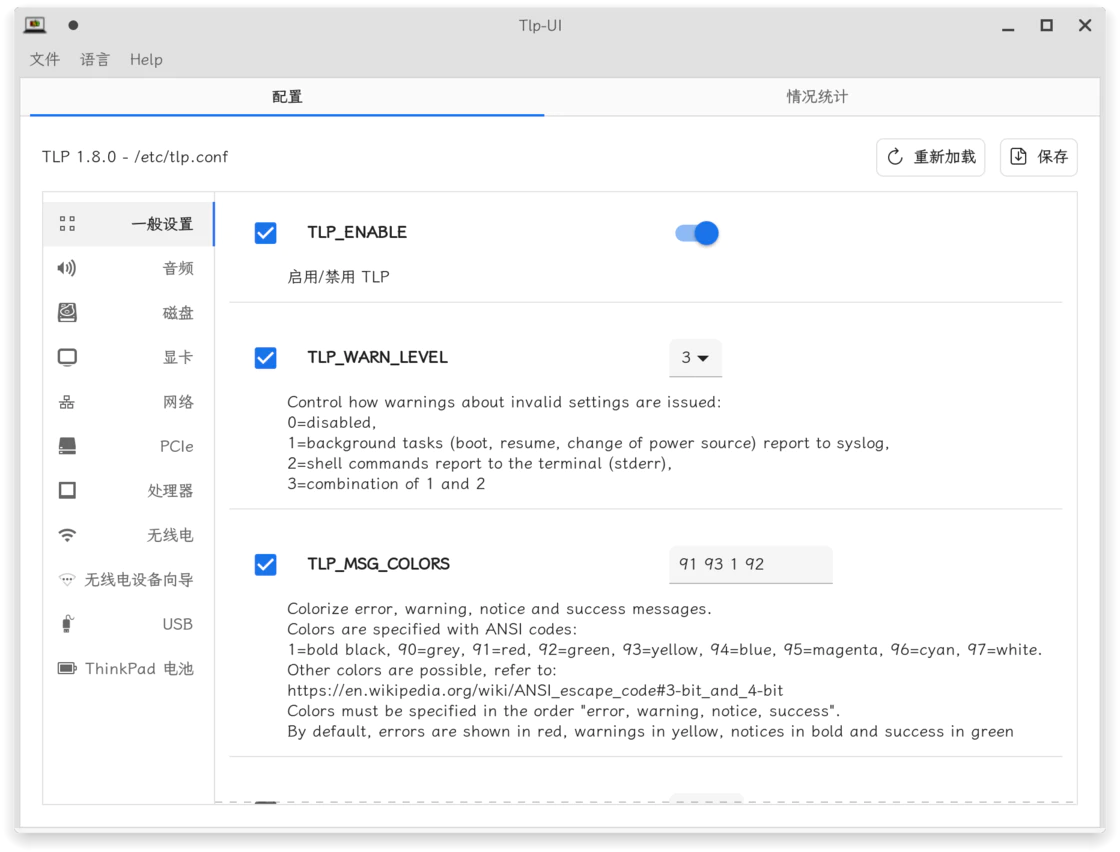
安装完成后,可以通过 sudo tlp-stat -s 命令检查TLP服务是否正常运行。
我的真实体验:从3小时到6小时+
完成上述设置后,我特意带着笔记本去咖啡馆实测了一下午。在开启浏览器、代码编辑器、音乐播放器,屏幕亮度保持20%的情况下,一个半小时的连续使用,电量从100%掉到了82%。按照这个比例推算,总续航时间妥妥地超过了6个小时,相比之前的3~5小时,提升非常明显!
购买建议与适用人群
这套方案完全免费,适用于所有使用Archlinux(或其他主流Linux发行版)的笔记本用户。无论你是追求极致续航的移动办公党,还是喜欢折腾系统的技术爱好者,都能从中受益。
预算方面:0元!你只需要花费一点点时间和耐心,就能让你的旧笔记本重获新生,这笔“投资”绝对划算。

最后的小贴士:别忘了,除了软件调优,硬件的底子也很重要。如果你的笔记本电池本身已经老化严重,那么再好的软件优化也无力回天。这时,更换一块新电池或许是更直接有效的解决方案。

希望这篇文章能帮你摆脱电源线的束缚,让你的Archlinux笔记本也能拥有“轻装上阵”的持久力!如果你有更好的省电技巧,欢迎在评论区分享交流~ 👇
产品图集