3T硬盘只能识别1.9T?内存条上三道杠是啥?这篇硬核科普帮你省钱避坑!

开篇:你是不是也遇到过这些“数码玄学”?

刚买回来的3T硬盘,插上电脑一看,好家伙,怎么只有1.9T?🤔 瞬间感觉血亏一个亿!别急,这还真不是商家坑你,而是Windows的老规矩在作祟。还有啊,你是不是也曾在二手平台淘过那种“来路不明”的服务器内存条,看着上面密密麻麻的颗粒和神秘的三道杠标记,心里直打鼓?今天咱们就一次性把这两个“硬核”问题掰扯清楚,看完不仅能省下几百块,还能让你在朋友面前装一把技术大佬!😎
第一趴:3T硬盘的“缩水”之谜,其实5分钟就能解决!
很多朋友买了大容量硬盘,插上电脑却只显示1.9T,第一反应就是“翻车了”。其实,这完全是分区表格式在作祟。老旧的MBR分区表最大只能支持2T容量,想要完全识别3T、4T甚至更大的硬盘,必须得用GPT(GUID分区表) 格式。
怎么操作?超简单,跟着来:
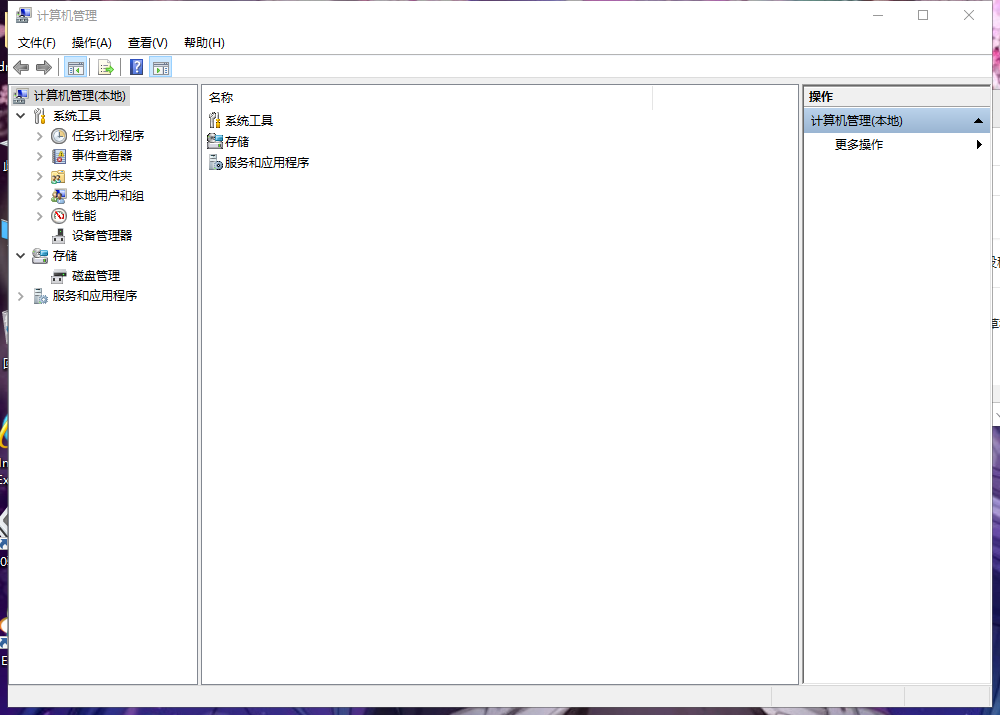
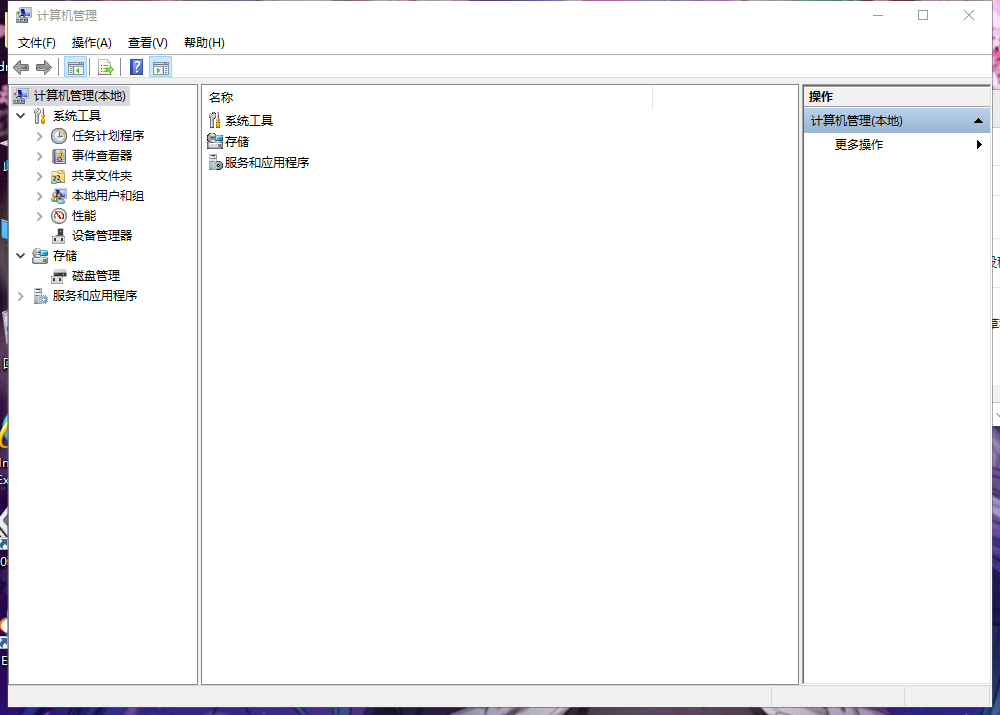
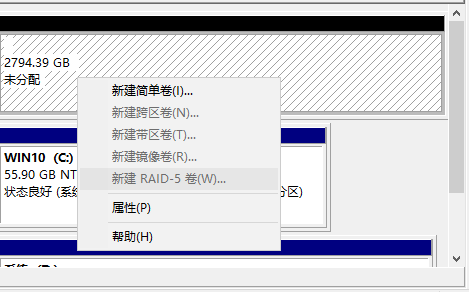
- 对着“此电脑”右键,选择“管理”,然后点开“磁盘管理”。
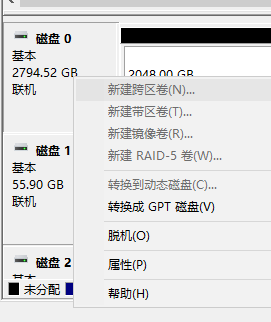
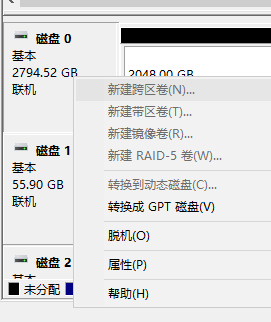
- 在下方看到那个显示“未初始化”的硬盘,对着它左侧的黑色区域右键,选择“转换成GPT磁盘”。
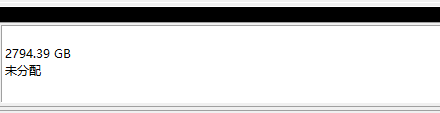
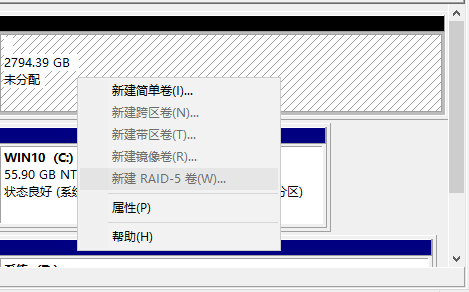
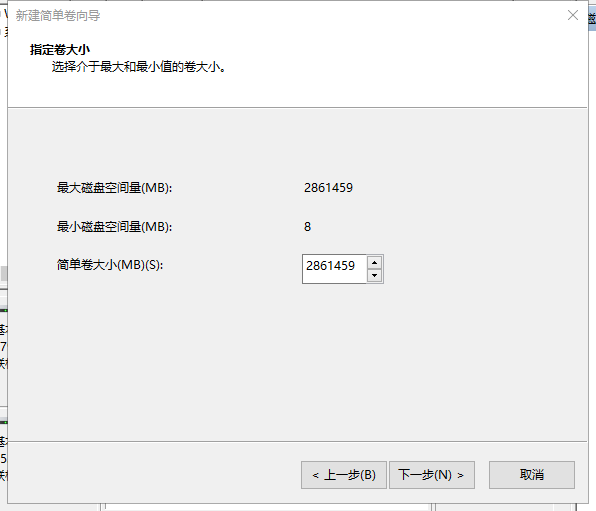
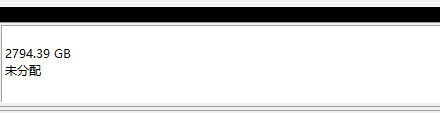
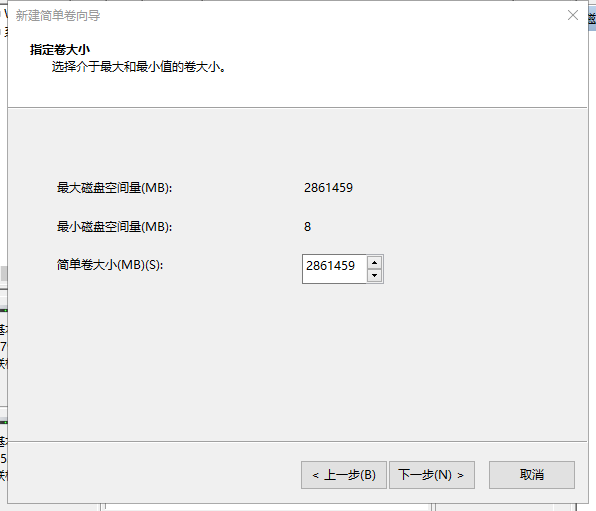
- 转换完成后,你会发现硬盘容量瞬间“回来”了!比如3T硬盘就会显示为2794.39GB(毕竟厂家按十进制算,电脑按二进制算,有点出入很正常)。


划重点:此方法通吃3T、4T、5T及更高容量的硬盘!以后再也不怕“容量缩水”了。
第二趴:内存条上的“三道杠”是啥?捡垃圾还是捡到宝?
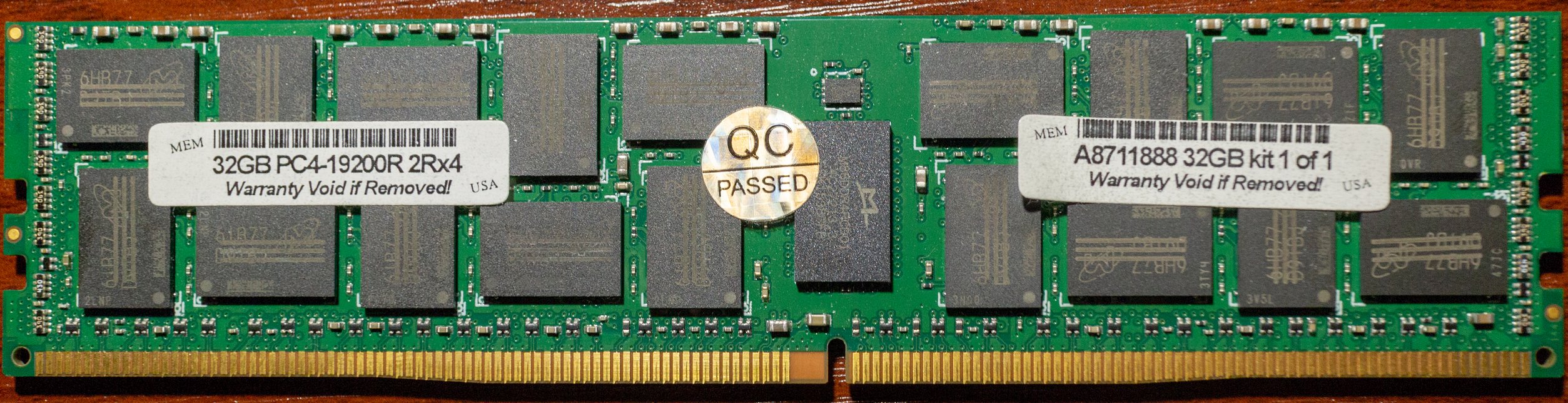
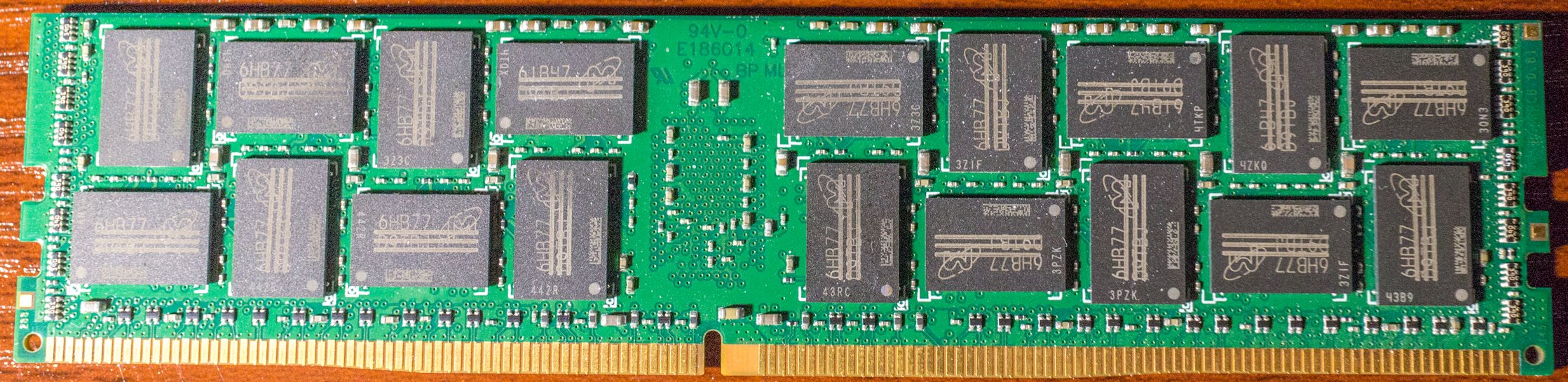
说完了硬盘,咱们再来聊聊另一个“硬核”玩意儿——内存条。有位网友从eBay淘了两根32G DDR4服务器内存(RDIMM),卖家说是戴尔PowerEdge C6320的拆机件。但到手后发现,颗粒上的“三道杠”让他犯了嘀咕:这到底是镁光正品,还是传说中的“白片”品牌SpecTek?


先说结论:这大概率是镁光原厂颗粒,而且是好货!
三道杠的秘密:很多人以为三道杠就是SpecTek(镁光副厂/筛选品牌)的标志。其实不然,SpecTek的标记通常是“S”开头或者特定的字母数字组合。而这三道杠,更像是晶圆厂内部的切割或批次标记,并不代表品质降级。这位网友查到的D9TBJ代码,对应的是镁光官方的MT40A2G4WE-083E:B颗粒,这本身就是原厂高品质的证明。 SPD信息对得上:用AIDA64读取SPD信息,显示模块名称为“Micron 36ASF4G72PZ-2G3A1”,这是一条标准的32GB DDR4-2400 ECC Registered DIMM,电压1.2V,时序18-17-17-39。所有参数都和镁光官方文档吻合,说明这内存条的身份没毛病。
- 使用体验:该网友表示“使用至今没出过问题”,这也侧面印证了其稳定性。对于需要大容量内存做渲染、虚拟机或多开模拟器的玩家来说,这种服务器拆机内存性价比极高,价格往往只有全新零售条的一半甚至更低。


购买建议与总结
硬盘方面:如果你还在用MBR分区表,且硬盘容量大于2T,请务必花5分钟改成GPT。这不需要额外成本,却能让你完整使用硬盘空间,属于“必学技能”。
内存方面:如果你预算有限,但又想体验大容量内存的快感(比如64GB甚至128GB),服务器拆机RDIMM是个不错的选择。但前提是:
- 你的主板和CPU必须支持Reg ECC内存(通常是X99、X299平台或服务器主板)。
- 购买时认准镁光、三星、海力士等大厂原厂颗粒,别买那些打磨掉字迹的“白片”。
- 价格参考:目前32GB DDR4 RDIMM单条价格在300-500元之间,如果低于这个价,要小心是假货或故障件。
适合人群:喜欢折腾的DIY玩家、视频剪辑师、程序开发者,以及一切对内存容量有“焦虑症”的朋友。
好啦,今天的“硬核”科普就到这里。如果你也遇到过类似问题,或者有更好的解决方案,欢迎在评论区留言讨论!👇


参数对比
| 参数 | 规格 | | — | — | | 电压 | 1.2 V |
产品图集