

换新显示器还在关灯找坏点?这个免费网页工具,几秒钟帮你验完屏!🔍

每次兴冲冲地拆开新显示器包装,插上电源点亮屏幕的那一刻,是不是总有点“既期待又怕受伤害”的感觉?期待的是完美无瑕的显示效果,怕的是四角漏光、屏幕坏点这些糟心事。
回想一下咱们的老办法:拉上窗帘关掉灯,调出纯黑壁纸,瞪大眼睛找漏光;再打开画图工具,来回切换红绿蓝纯色背景,死盯屏幕找坏点。折腾半小时,眼睛都快看花了,还不一定测得全面。要是Mac和Windows双修,换个系统又得重新找测试资源,网页端工具要么满屏广告,要么简陋得让人无语……😩
最近我发现了一个宝藏工具——视觉族,一个纯浏览器端的验屏网站,完美解决了以上所有痛点。它把验屏这件事,变得像点外卖一样简单。
打开网页,测试就已经开始了 🚀
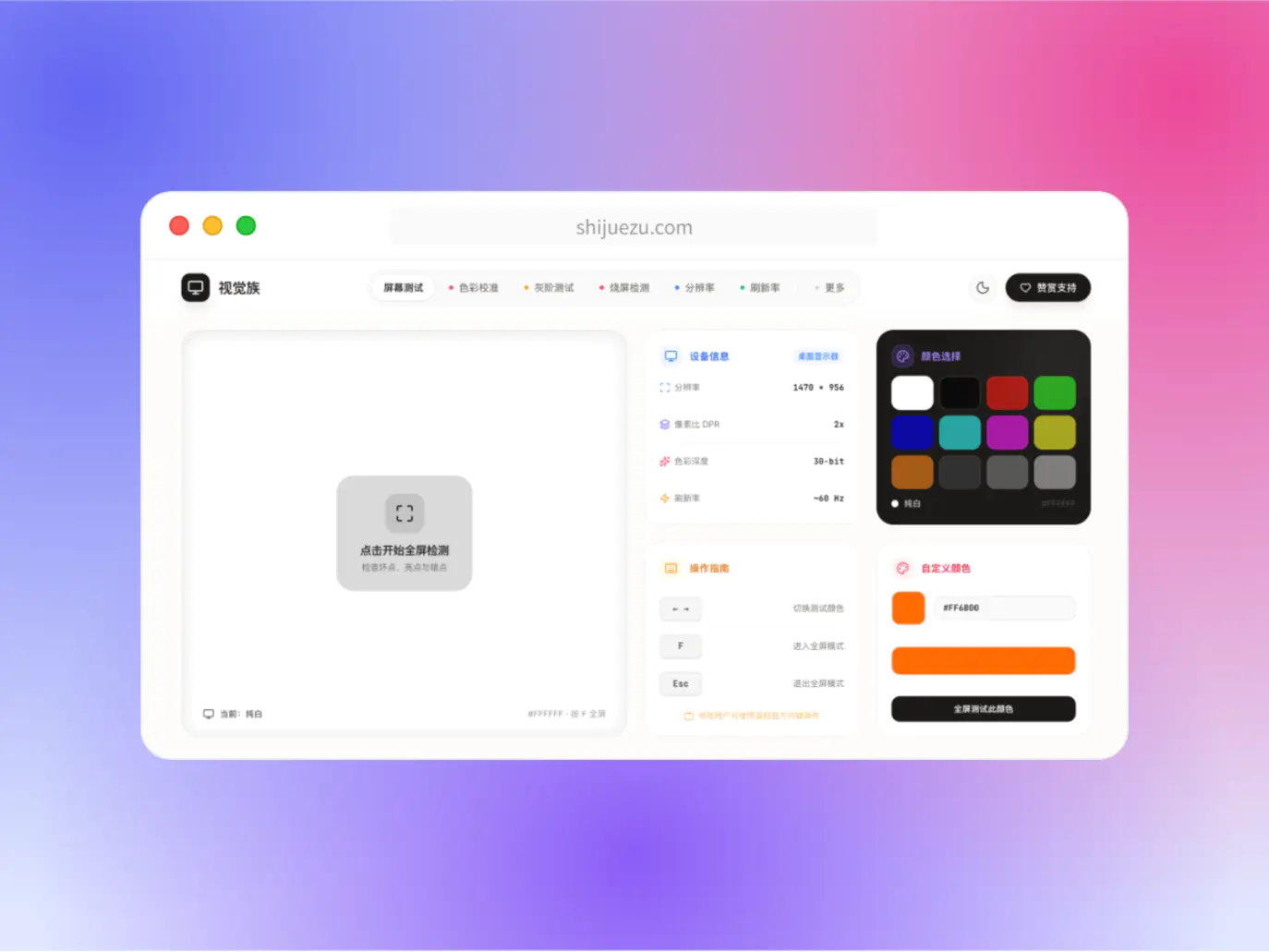
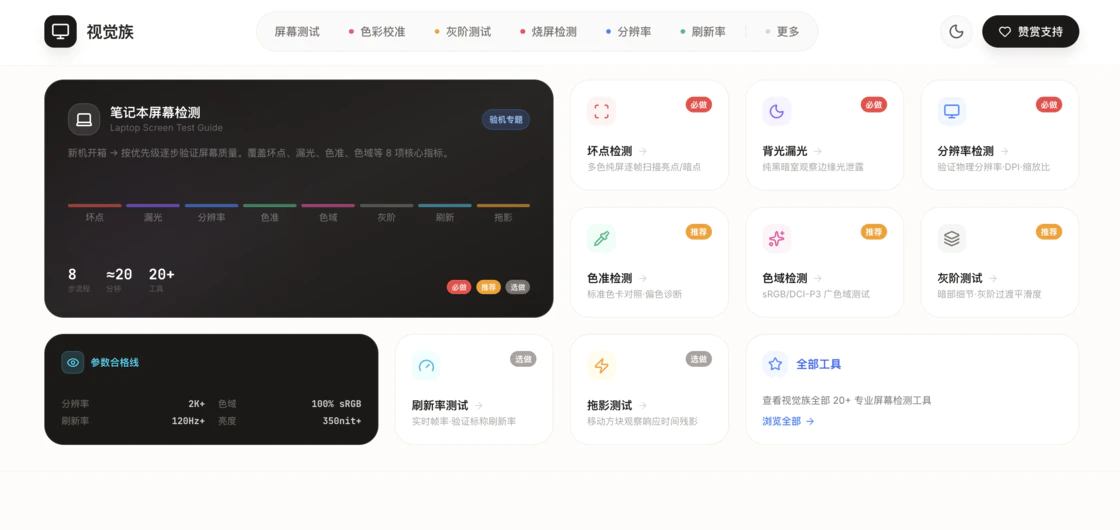
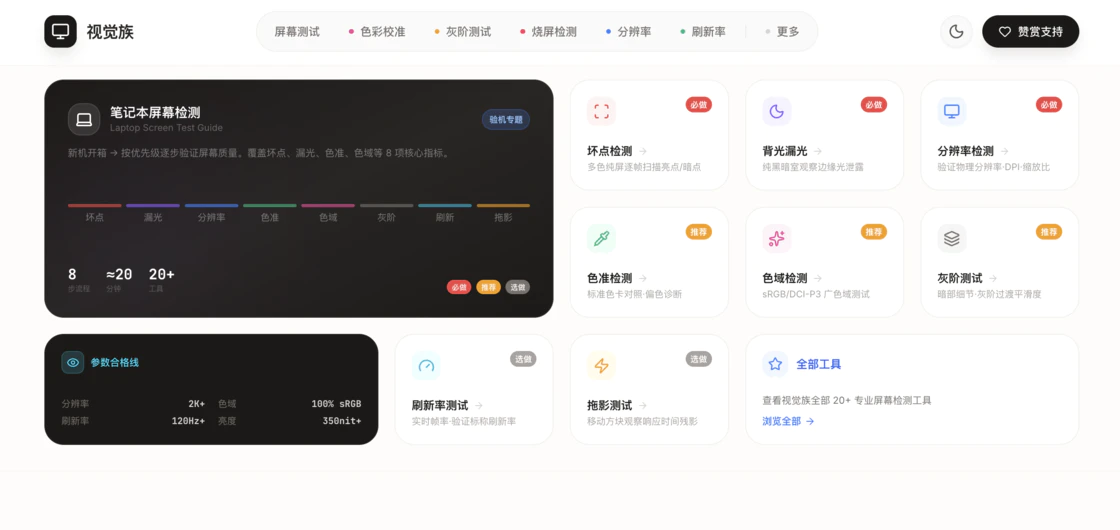
这个工具最打动我的一点,就是它的设计感。不同于传统硬件测试页面的冷冰冰和极客风,视觉族采用了奶白色调的温暖设计,配合圆角元素和规整的“便当盒”布局,看起来非常舒服。对于咱们这些对审美有要求的数码玩家来说,这第一印象就赢了。
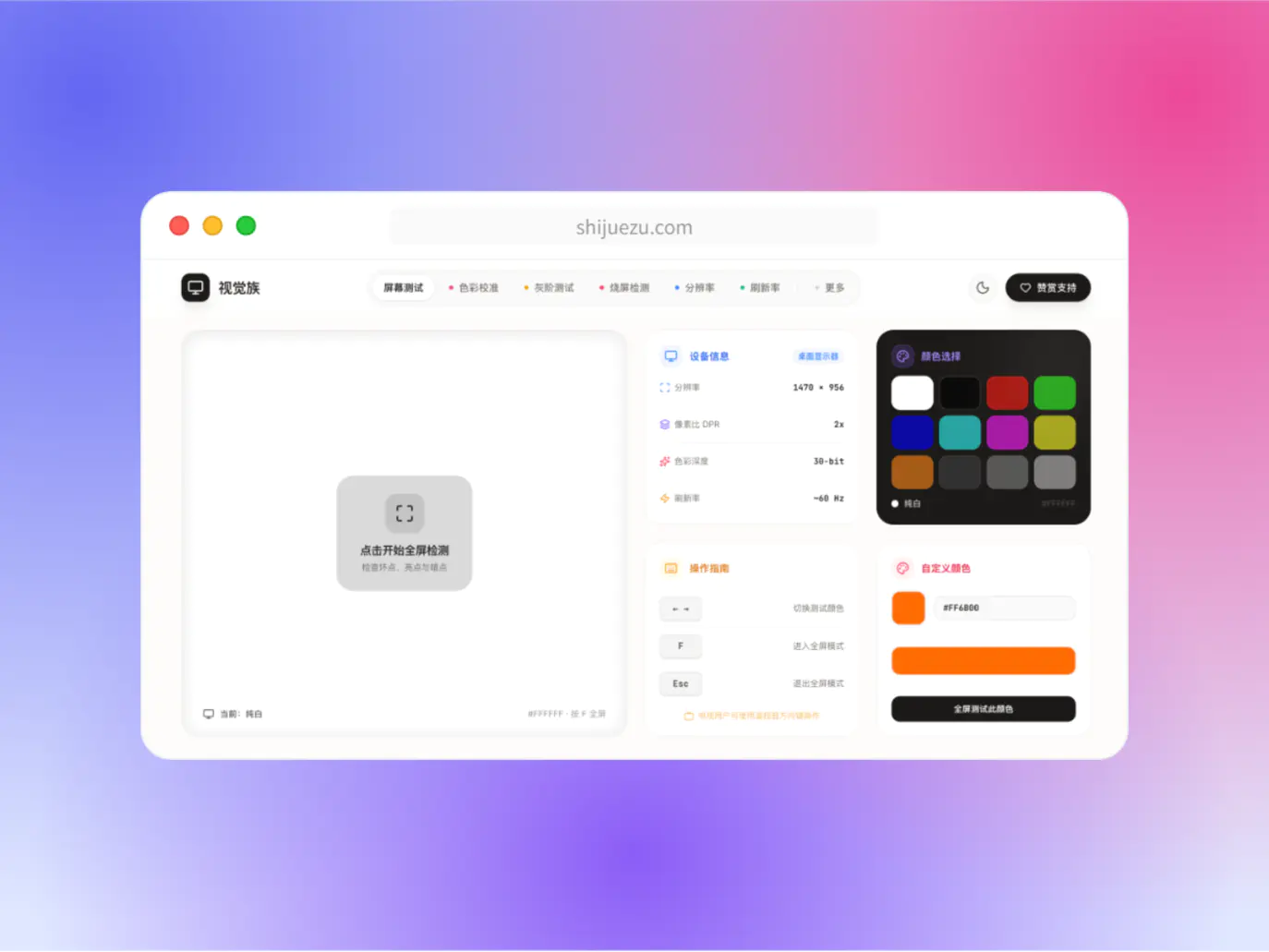
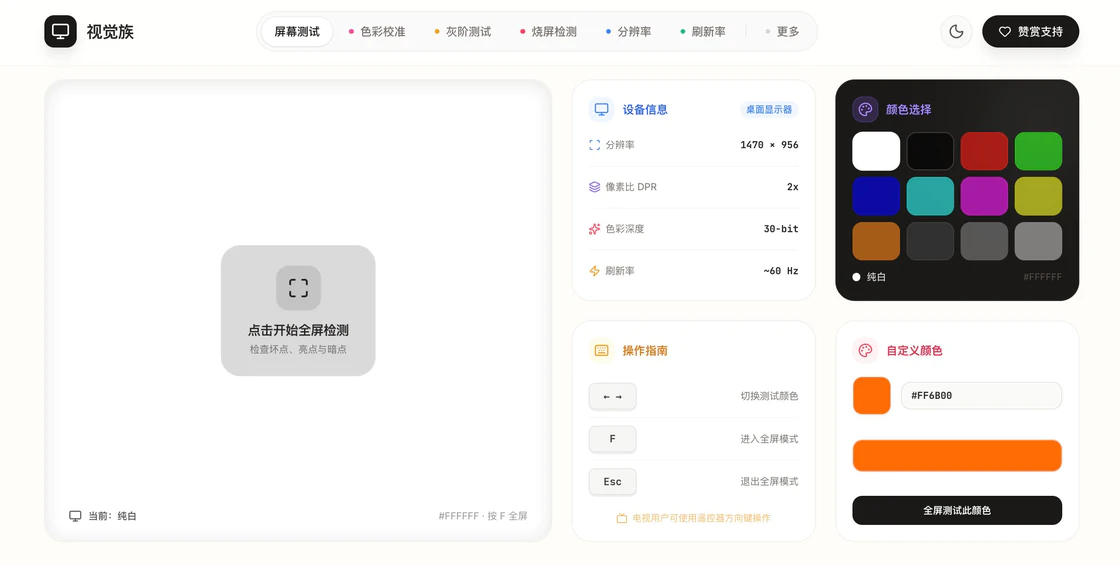
更绝的是,它把最常用的「纯色验屏」直接设为了首页默认状态。打开网页,按下键盘的F键进入全屏,检测就已经开始了。配合方向键快速切换纯色背景,几秒钟就能排查完坏点、亮点和暗点。这效率,比传统方法不知道高到哪里去了!
不止验坏点,更是专业的“屏幕体检中心” 🏥
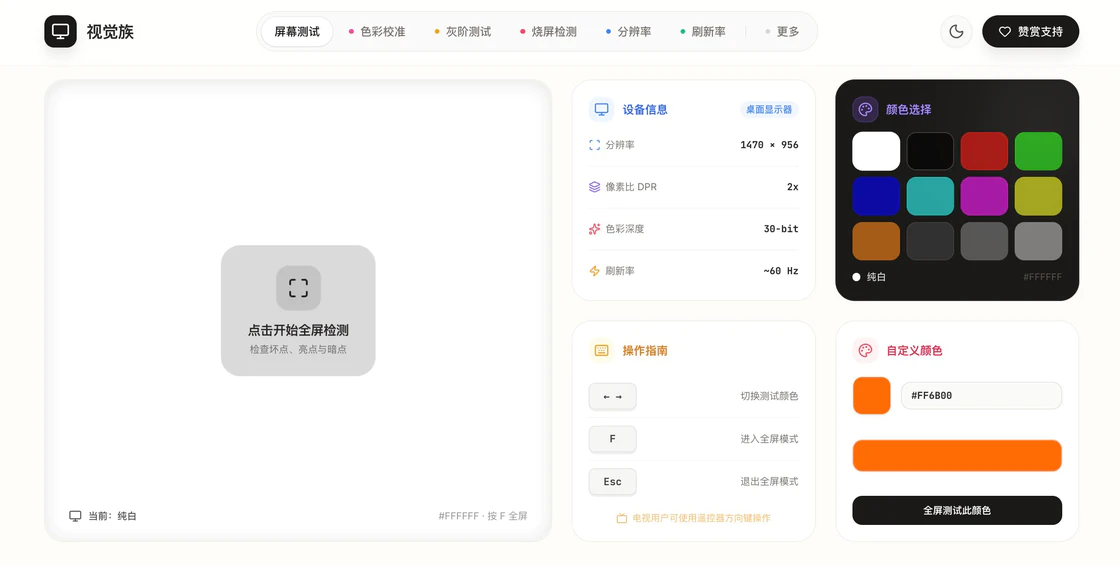
如果只是验坏点,那这个工具还不算惊艳。视觉族真正厉害的地方在于,它把专业的色彩和面板测试都变得直观易懂。
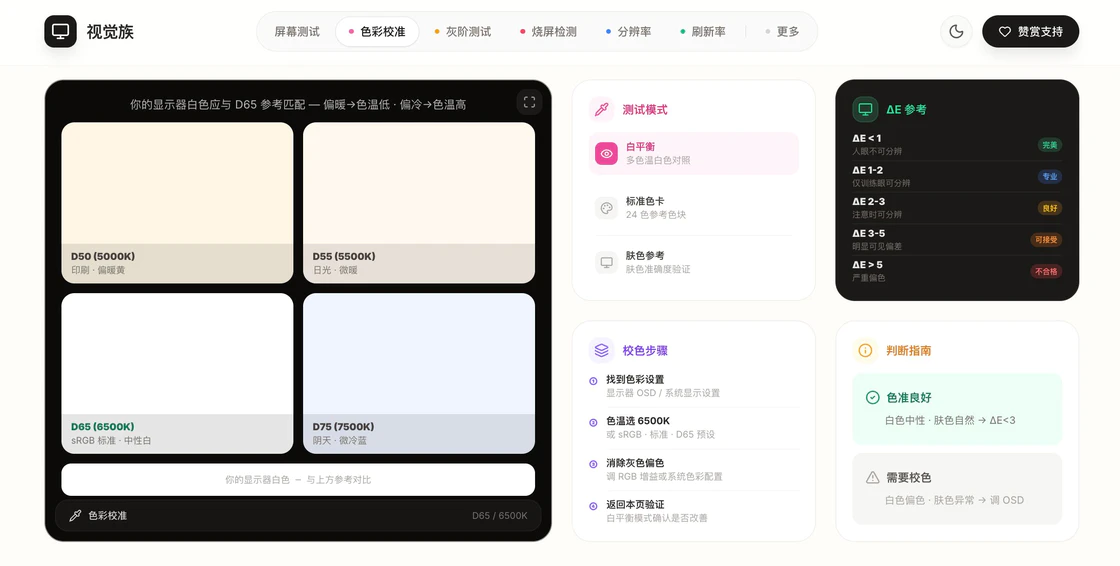
色彩校准,告别“阴阳屏”
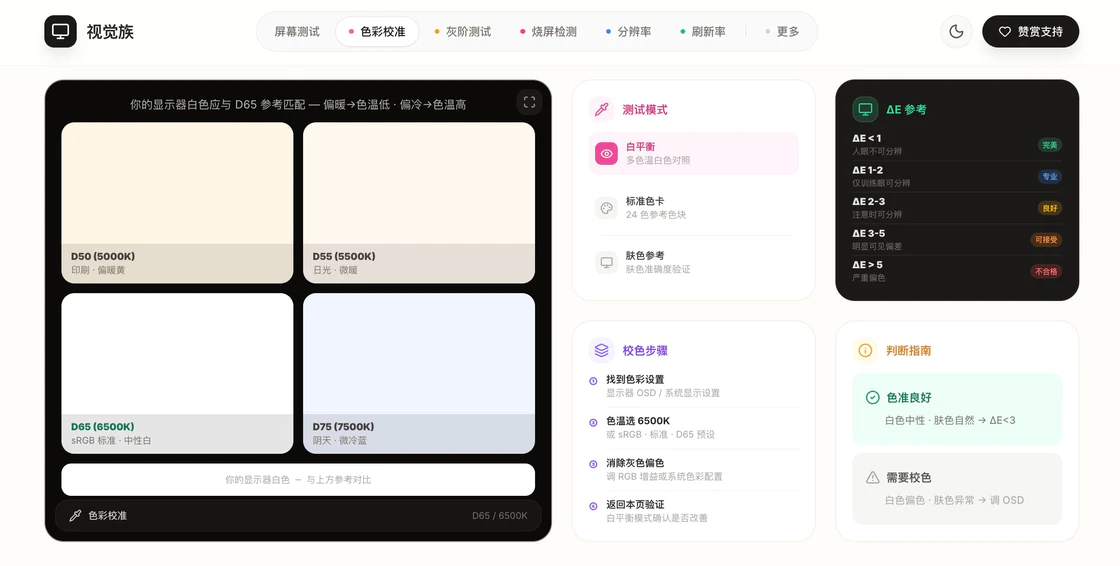
很多时候屏幕没有硬伤,但看着就是不舒服,总觉得偏冷或者偏暖。视觉族的色彩校准模块提供了 D50印刷级到D65标准中性白的参考色块,配合白平衡对照卡,你可以快速调整显示器的OSD设置,直到肉眼观感达到最佳状态。这功能对设计师、摄影师朋友来说,简直是福音!
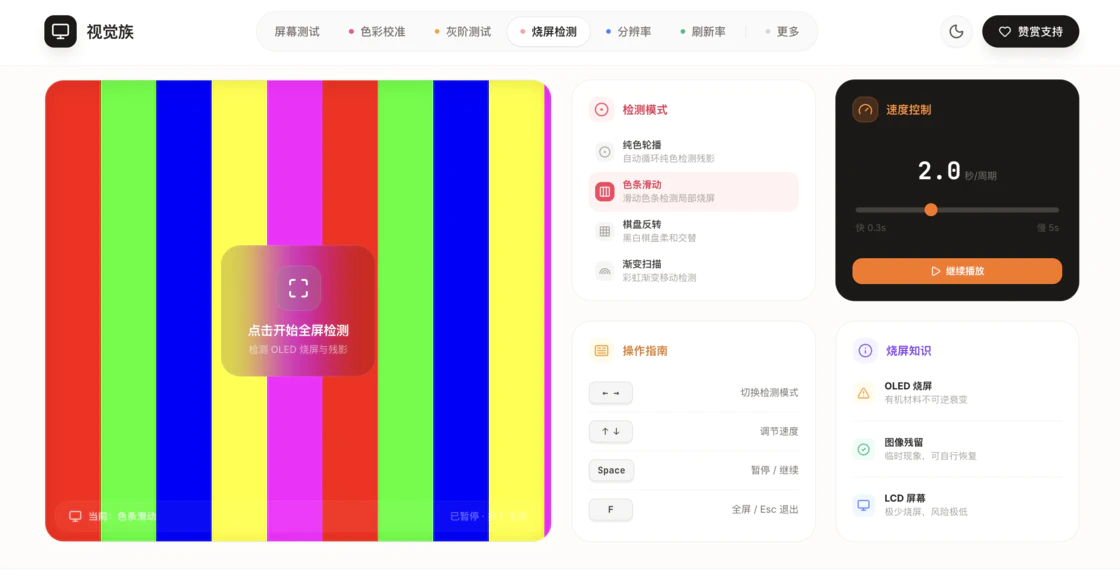
OLED烧屏检测,提前发现隐患
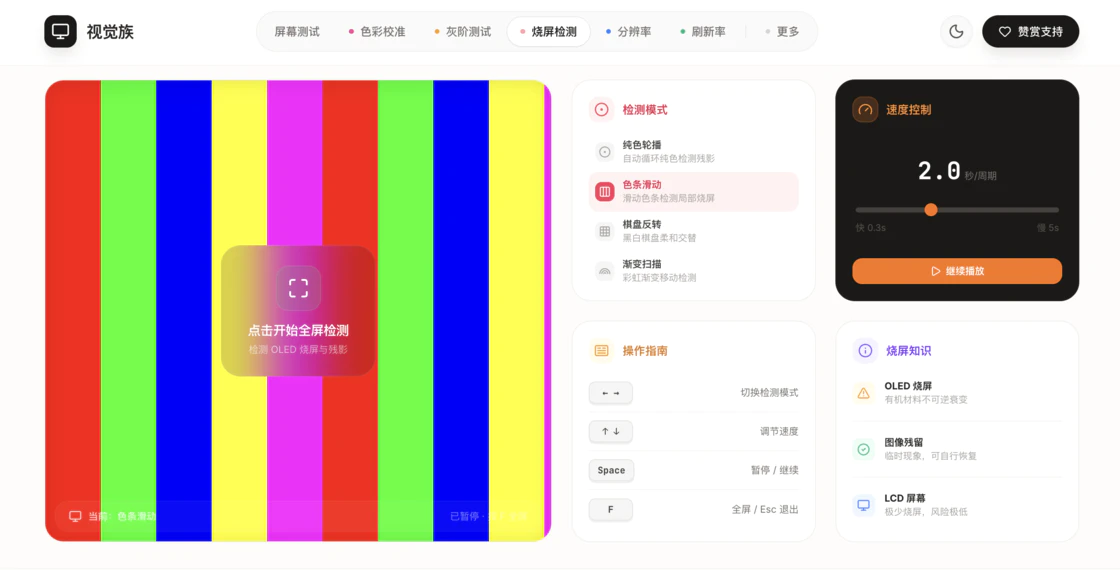
现在OLED面板越来越普及,烧屏和残影成了很多人的心病。视觉族加入了针对性的排查工具,包括纯色轮播、色条滑动和棋盘反转等模式,你可以自己控制播放速度,检查屏幕是否存在不可逆的衰变或者图像残留。刚买了OLED电视或者手机的朋友,一定要试试这个功能!
拖影与刷新率,高刷屏的“照妖镜”
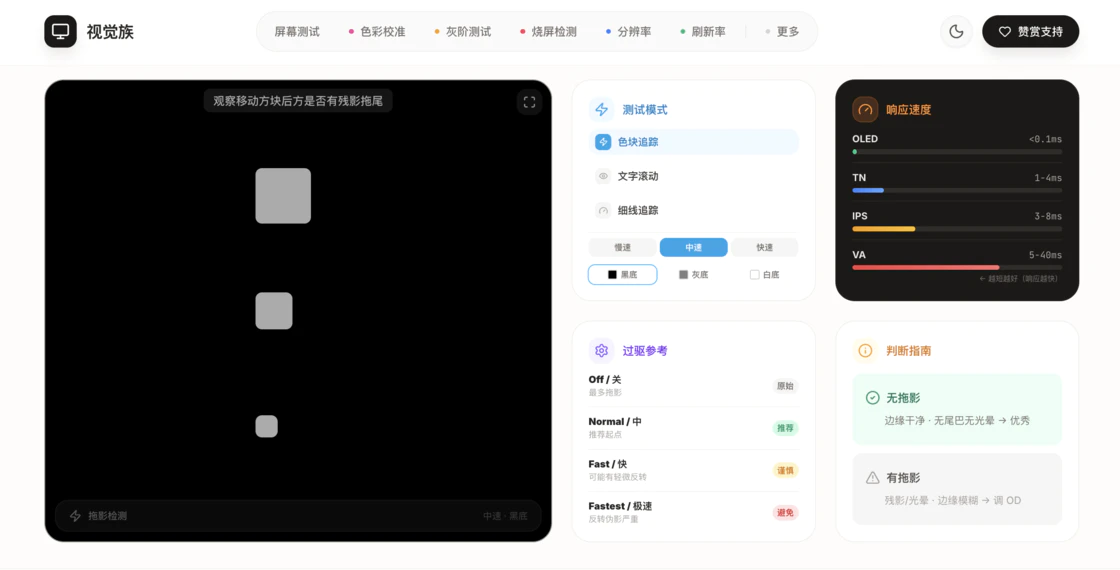
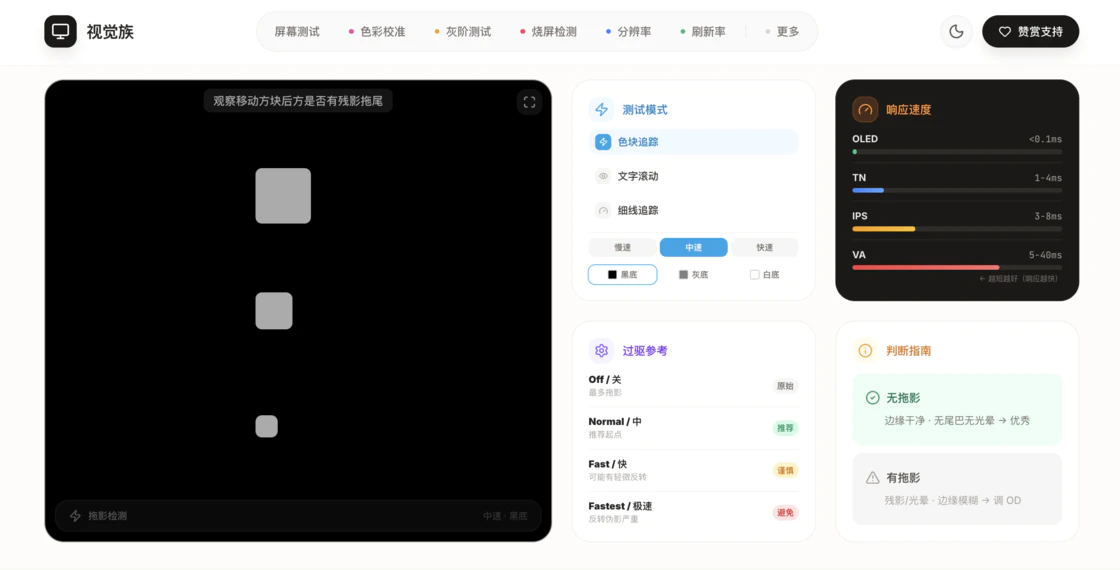
现在的显示设备几乎普及了高刷,但一块静态看起来完美的屏幕,动起来可能就会露馅。视觉族的拖影测试模块,提供不同速度的移动色块,并有黑底、灰底、白底等不同对比度环境。你可以轻松观察方块后方是否有拖尾或光晕,这对于调校电竞显示器的OD加速档位非常有帮助。
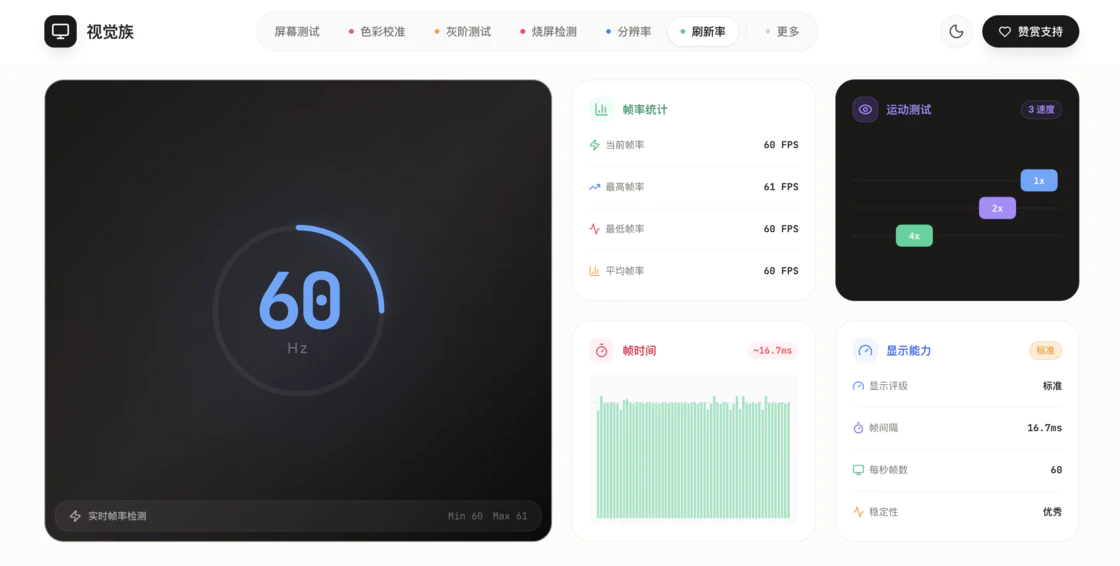
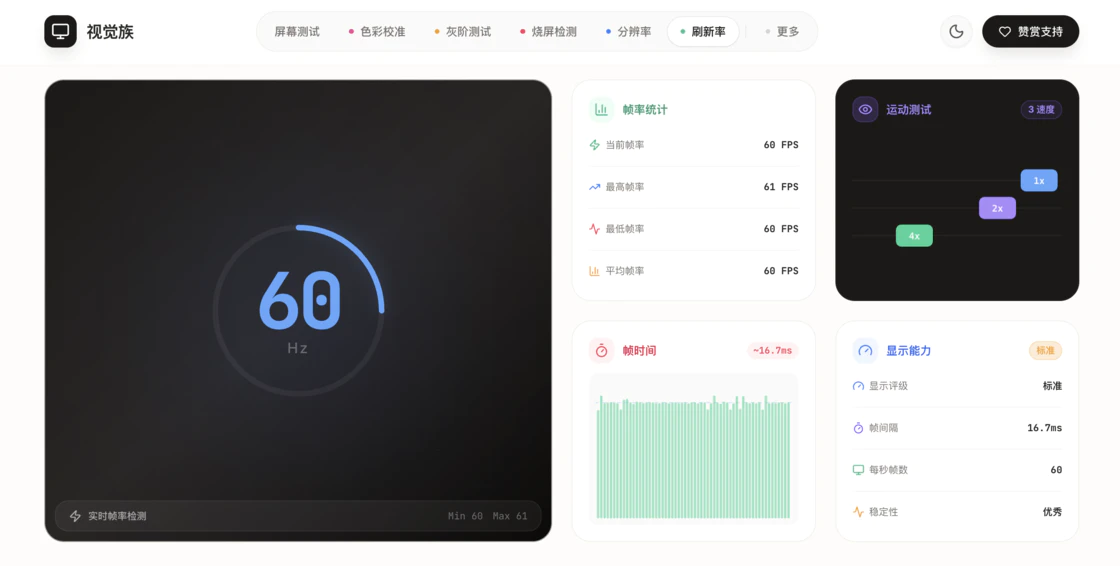
至于刷新率,很多设备标称144Hz甚至更高,但实际输出往往有水分。视觉族的刷新率模块不仅显示当前帧率,还引入了帧时间波动的实时图表,最高、最低、平均帧率一目了然。到底是不是屏幕在稳定输出,还是系统卡顿掉帧,看图表走势就能马上判断。
20+项细分测试,按需定制的工具箱 🧰
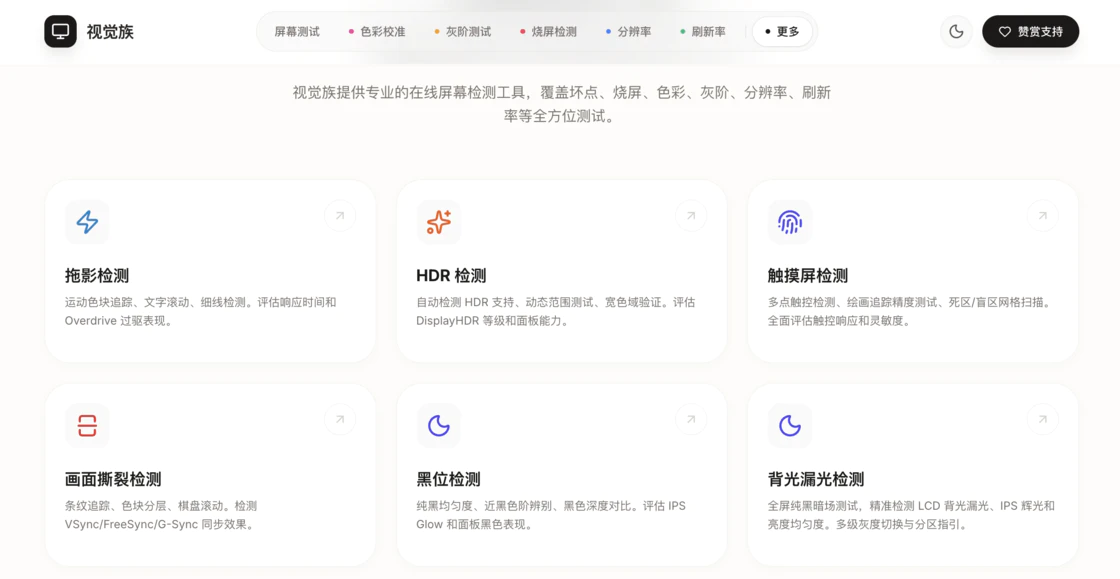
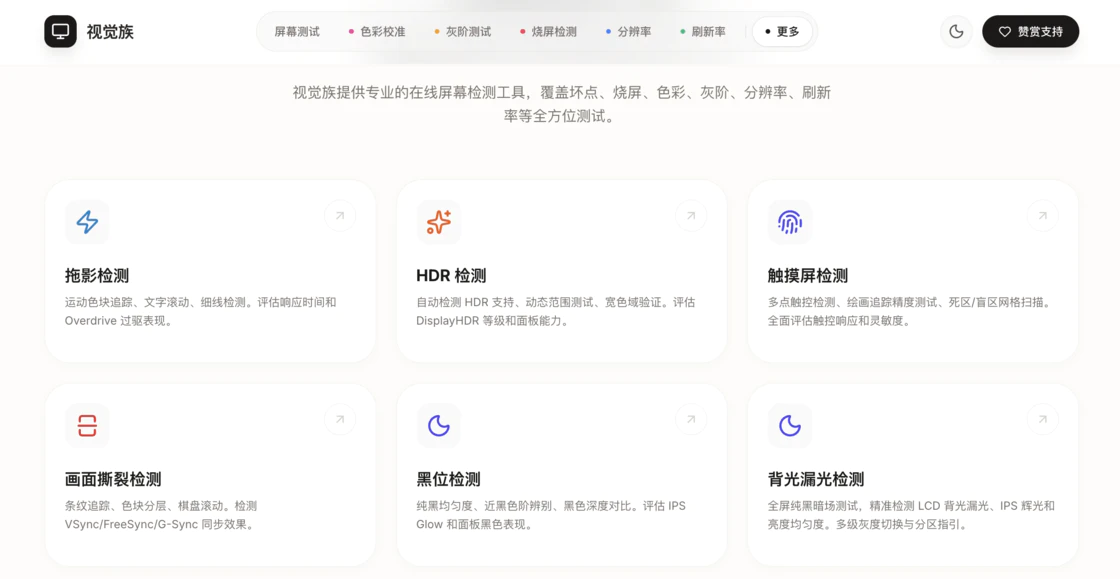
对于有更深层次需求的硬核玩家,视觉族的「更多」页面里,准备了一个完备的工具箱。这里涵盖了20多项细分测试:从硬核的HDR检测、PWM频闪、Gamma曲线,到非常实用的PPI计算器、触控检测和分辨率查询。所有功能卡片规整排列,需要什么直接点开就行。
但我最想和大家分享的,其实是页面底部的「验机专题指南」。这个功能对数码小白特别友好——很多人面临的阻碍不是找不到工具,而是“我根本不知道新设备应该测哪些项目”。视觉族按大家最常见的购买场景做了打包:不管你是换了OLED旗舰手机、买了高刷游戏本,还是给客厅添置了Mini-LED电视,只需点击对应设备类型,它就会告诉你这块面板最容易出现什么问题,并直接带你进行针对性测试。这设计,太贴心了!
全平台通用,彻底告别繁琐 🔄
作为纯网页端工具,视觉族最大的优势就是全平台通用。不管你是Windows、macOS、Linux,还是手机、平板,只要有浏览器就能用。彻底告别了“换设备就要重新找测试资源”的烦恼,也省去了用U盘拷测试视频的麻烦。
我的真实使用感受 💡
作为一个Mac和Windows双修的用户,视觉族真的解决了我的大问题。上周刚入手了一台4K高刷显示器,用视觉族验屏,整个过程不到5分钟:F键全屏看坏点,方向键切换纯色,然后跑了一遍拖影和刷新率测试,确认屏幕完美无瑕。那种踏实感,比看评测视频来得实在多了!
购买建议 📝
视觉族是完全免费的网页工具,不存在预算问题。它适合所有刚买了新显示器、笔记本、电视或者手机的朋友。无论你是数码小白还是硬核玩家,都能从中找到自己需要的功能。小白可以跟着验机指南一步步操作,硬核玩家则能深入挖掘20多项专业测试。
所以,下次换新设备,别急着关灯拉窗帘了,打开视觉族,几秒钟就能给你的屏幕做一次全面体检。毕竟,屏幕是咱们每天面对时间最长的硬件,花几分钟验一验,用得放心,玩得安心!✨
产品图集