新装M.2固态不识别?别慌!这招让系统秒认盘💾
你有没有过这种经历?满心欢喜地给电脑装上一块全新的M.2固态硬盘,开机却发现直接进了BIOS界面,系统引导压根找不到硬盘。那一刻,是不是感觉整个人都不好了?😫
别问我怎么知道的——上周我刚经历完这场“噩梦”。折腾了一个下午,从BIOS设置到PE分区工具,能试的方法全试了个遍,最后竟然在B站评论区找到了救命稻草。今天就把这个亲测有效的解决方案分享给各位,顺便聊聊M.2固态那些事儿。
问题到底出在哪儿?

新装的M.2固态,BIOS里明明能看到硬盘被识别,PE系统里也能正常分区,可一到设置启动顺序就“隐身”了。这种“看得见摸不着”的尴尬,相信不少DIY玩家都遇到过。
网上很多教程会告诉你:关闭北桥功能、开启CSM兼容模式、或者调整快速存储设置。但问题是——我的主板压根没有这些选项!就在我准备放弃的时候,一位大佬的评论点醒了我:把系统盘改为GPT类型分区。
解决方案:GPT分区才是关键

这个方法其实很简单,但知道的人真不多。具体操作分两步走:
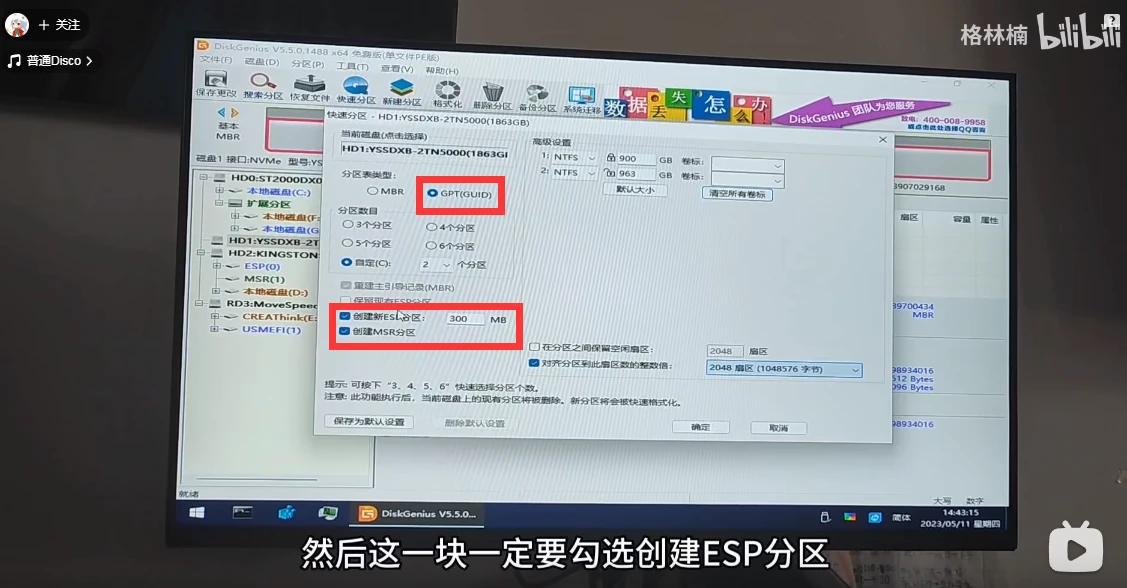
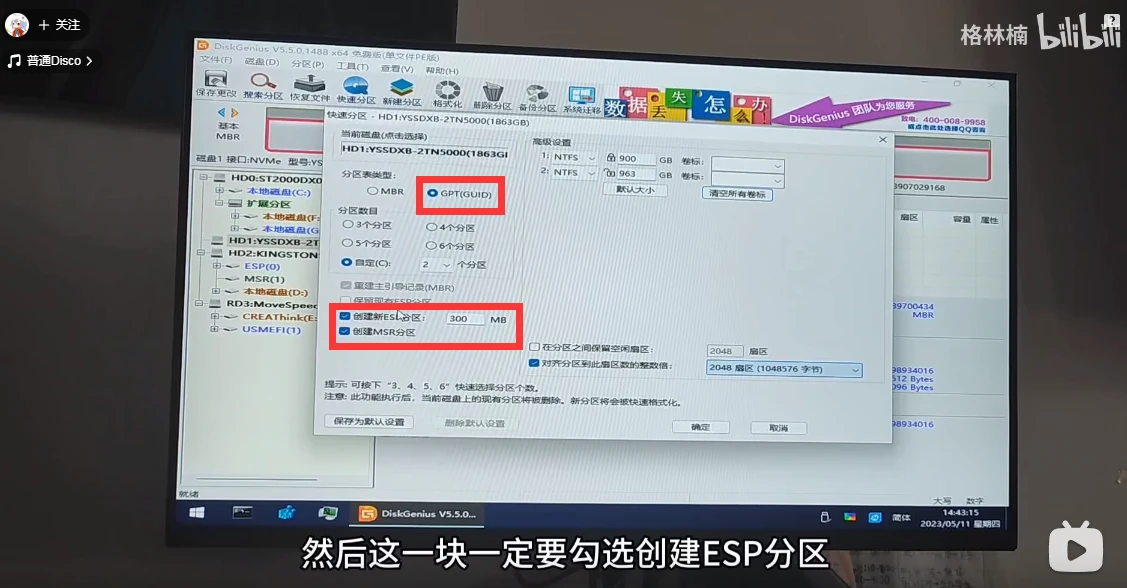
第一步:如果你还没分区,直接在分区工具里选择GPT类型。注意看下图,分区类型一定要选对,这是整个问题的核心所在。
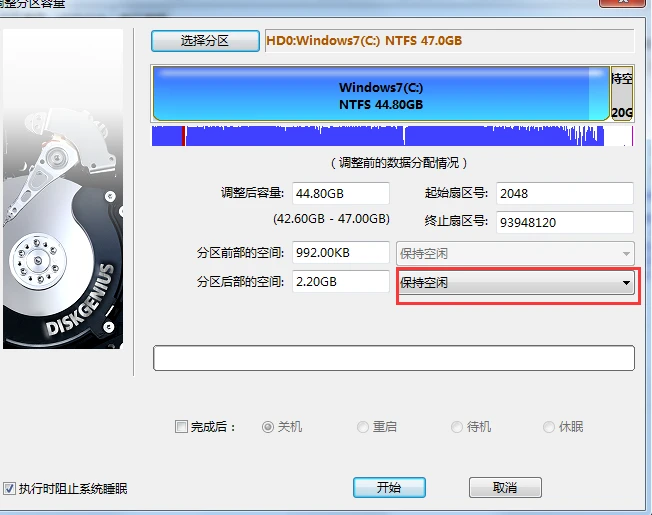
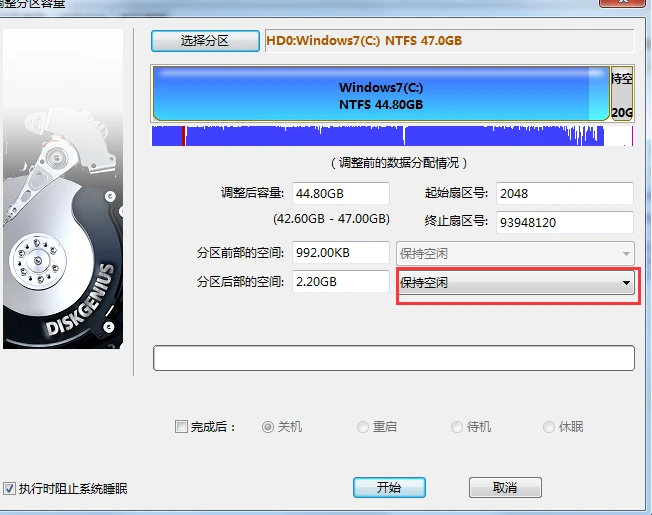
第二步:如果你已经手快分好区了,也别慌。右键系统盘,把它转换为GPT分区。然后从现有分区里分割出2G左右的空间,记住:分割出来的空间不要新建分区,保持空闲状态。接着右键系统盘,选择“建立ESP/MSR分区”,按提示点几下就搞定了。
重启进入BIOS,你会发现引导顺序终于能识别到你的M.2固态了!如果还是不行,那就进PE重新安装一次系统,问题基本就能解决。
为什么GPT分区这么重要?
简单来说,GPT是现代UEFI引导模式的标准分区格式,它支持更大的容量和更稳定的引导机制。而传统的MBR分区格式在UEFI模式下经常会出现引导识别问题,尤其是新出的M.2固态硬盘。
现在的M.2固态硬盘,尤其是NVMe协议的,读取速度动辄3500MB/s以上,是传统SATA固态的好几倍。如果你还在用老旧的MBR分区格式,不仅可能遇到引导问题,性能也无法完全发挥。
装机避坑小贴士

经过这次折腾,我总结了几条经验,分享给准备装机的朋友:
- 分区格式提前确认:装系统前就确定用GPT格式,省得后面折腾
- BIOS设置别乱动:很多主板默认设置其实没问题,别盲目跟着教程改
- 遇到问题先搜评论:视频下面的评论区往往藏着真正的解决方案

适合哪些人?

这套解决方案特别适合以下人群:
- 第一次自己动手装机的DIY新手
- 升级M.2固态但遇到引导问题的小伙伴
- 对BIOS设置不太熟悉,但又不想花冤枉钱找维修店的玩家
预算方面,一块500GB的M.2固态价格在300-500元之间,1TB版本大约600-900元。考虑到性能提升,这个投入绝对值得。

最后提醒一句:如果你也遇到了类似问题,别急着退货或者送修,先试试这个方法。说不定就能省下几百块的维修费呢!有装机问题也可以在评论区交流,我看到会回复的~💪
产品图集