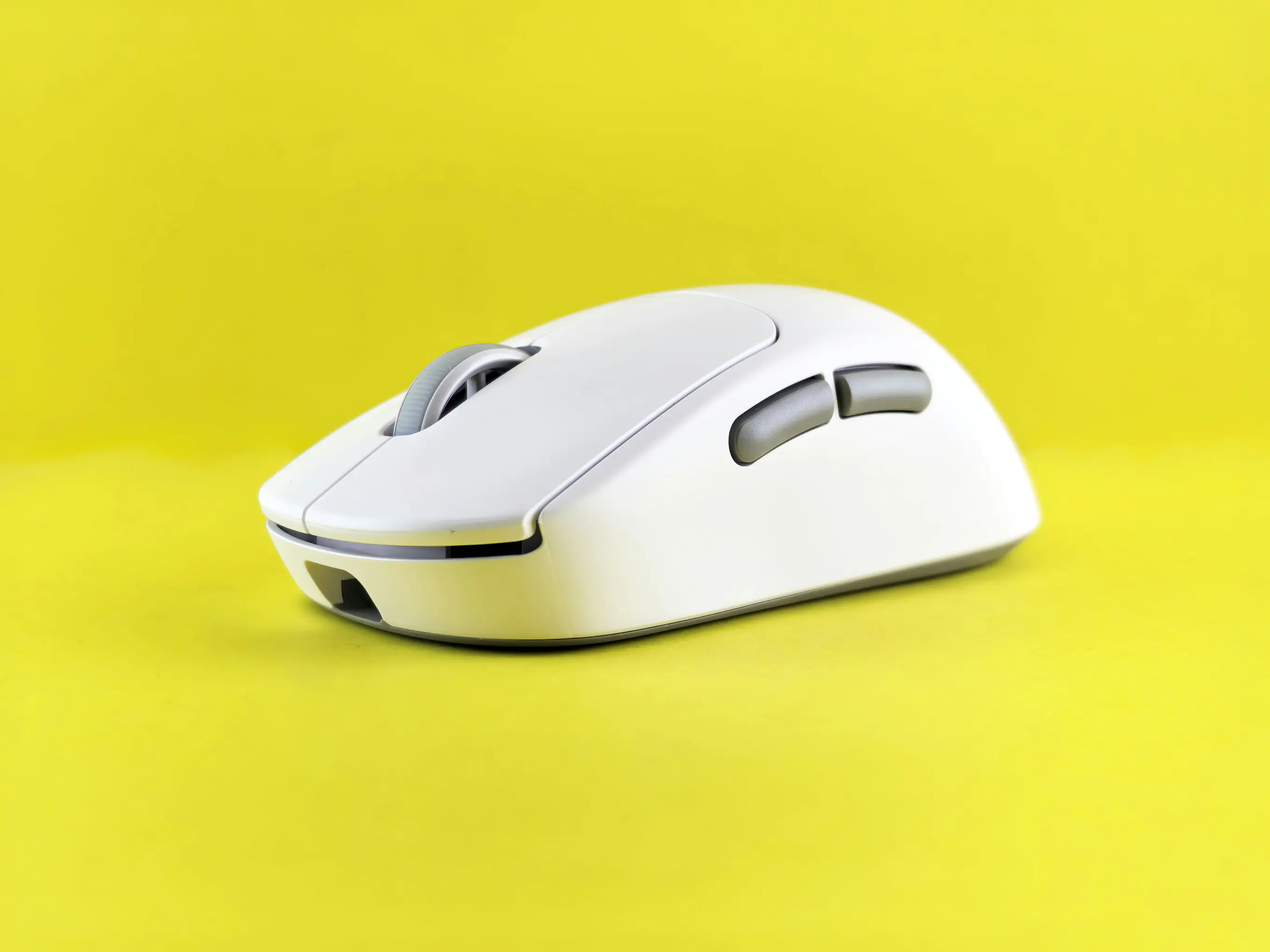

用了2000天的鼠标舍不得扔?我给它换了件“新衣服”✨

你有没有过这样的时刻——某样东西跟了你太久,早已伤痕累累,但你就是舍不得换掉它?
我的罗技 MX Master 3,就是这样一个存在。五年,近2000个日夜,它陪我熬过无数个赶稿的深夜,也见证了我从职场小白到老油条的全过程。说实话,它早已不只是一只鼠标,更像是我工作台上的“老战友”。
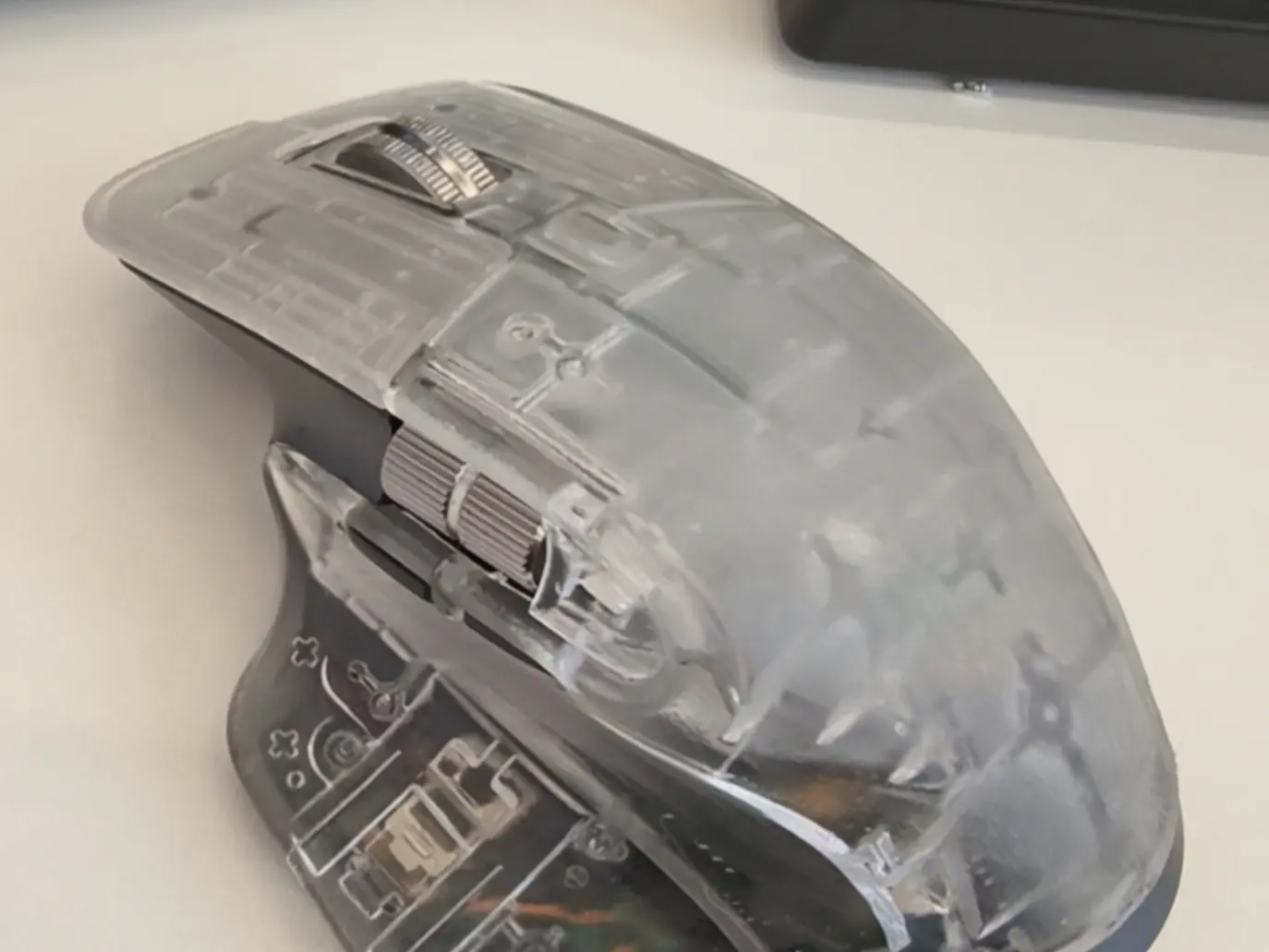
为什么是它?因为手大星人真的很难

先说说当初为什么选它。作为一个手比较大的男生,用过的雷蛇、赛睿不在少数,但那些鼠标大多是为FPS游戏设计的——重心靠前、握持偏战斗姿态,玩两小时游戏还行,拿来办公一整天,手腕真的会抗议。
MX Master 3的人体工学设计就完全不一样了。它的轮廓能很好地托住手掌,重心分配合理,长时间握着不会觉得酸。Type-C接口兼容性拉满,应急充电也方便;续航更是离谱,充一次能用半个月,基本告别电量焦虑。
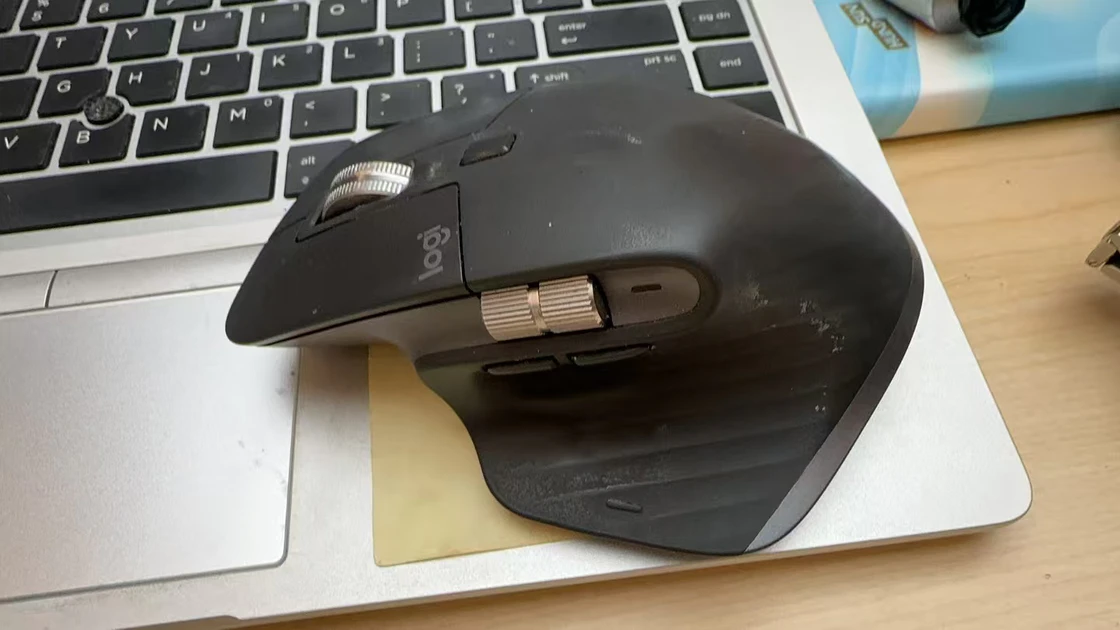
但问题来了——类肤质外壳的老化,是所有MX Master用户绕不开的痛。用了近2000天后,我这款鼠标的表面早已发黏、磨损,摸起来涩涩的,看着也糟心。
防滑贴?不存在的
一开始我想着用防滑贴补救,结果贴上去之后……嗯,怎么说呢,又丑又廉价,而且用不了多久就卷边、磨损,撕下来还留一圈黏糊糊的残胶,清理起来让人抓狂。
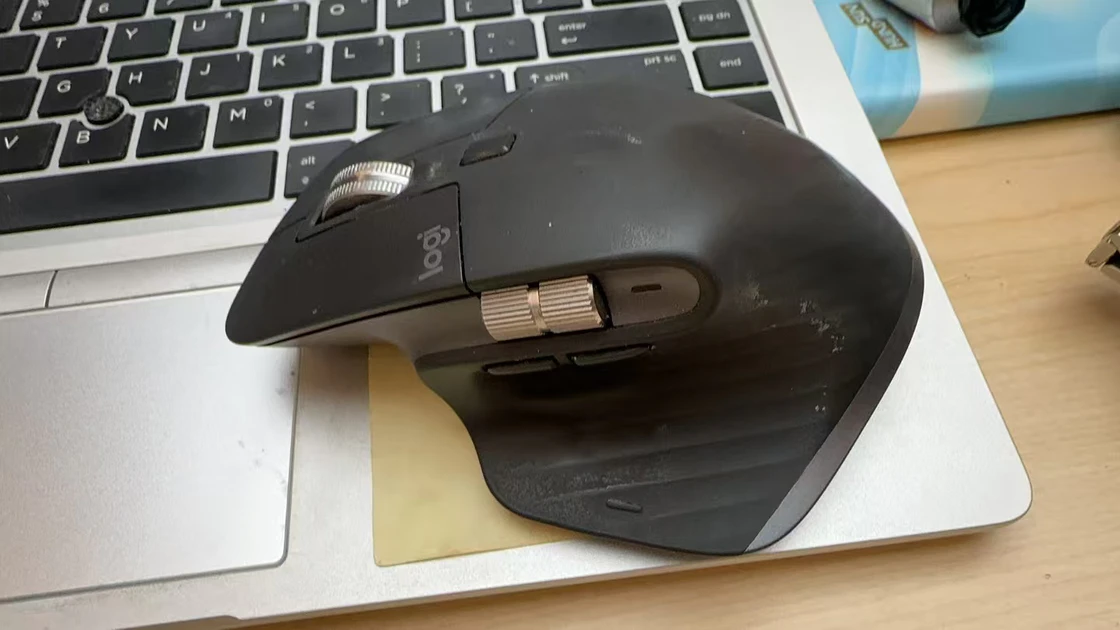
换新鼠标?核心功能明明都好好的,握持手感也依然完美适配我的手型,就为了外壳磨损就淘汰它?我做不到。
于是,我决定给它“换个皮肤”
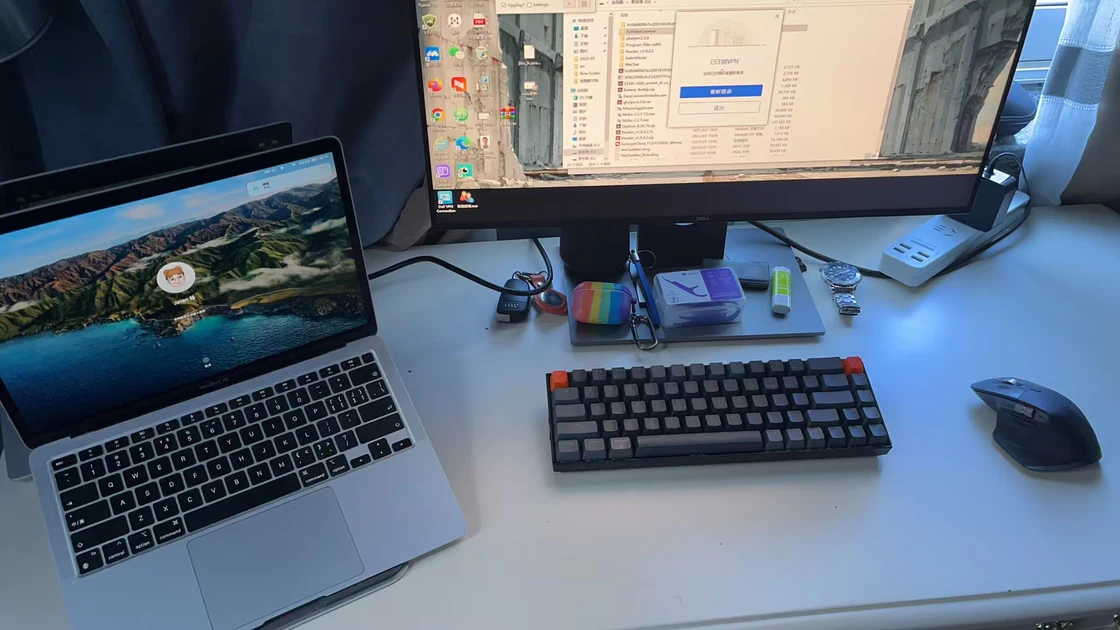
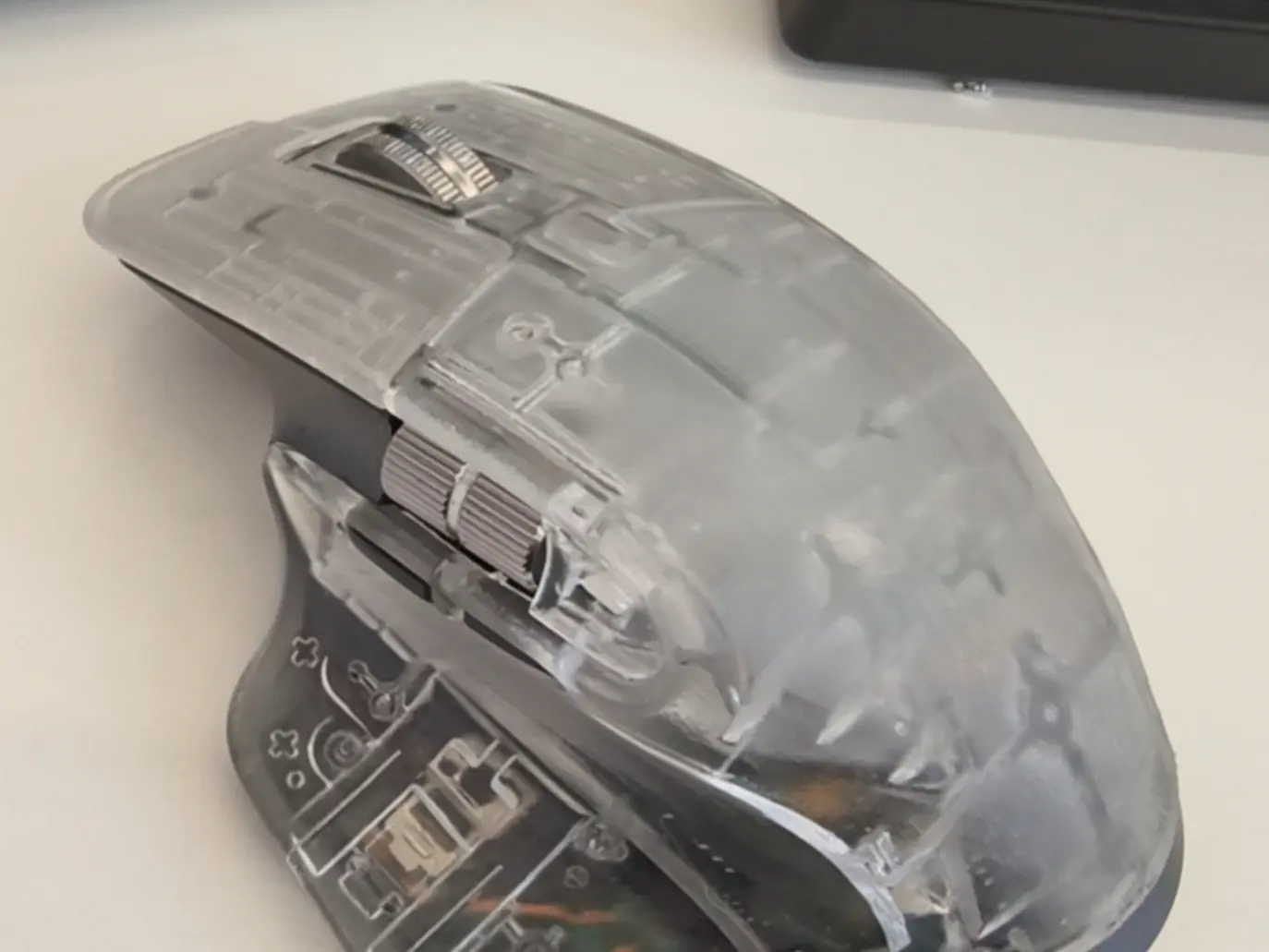
过年期间闲着没事,我翻遍了各种MX Master 3的改造方案,从贴纸翻新到外壳更换,最后在某鱼上淘了一套磨砂透明的3D打印壳,准备亲手给它来一次“换装”。
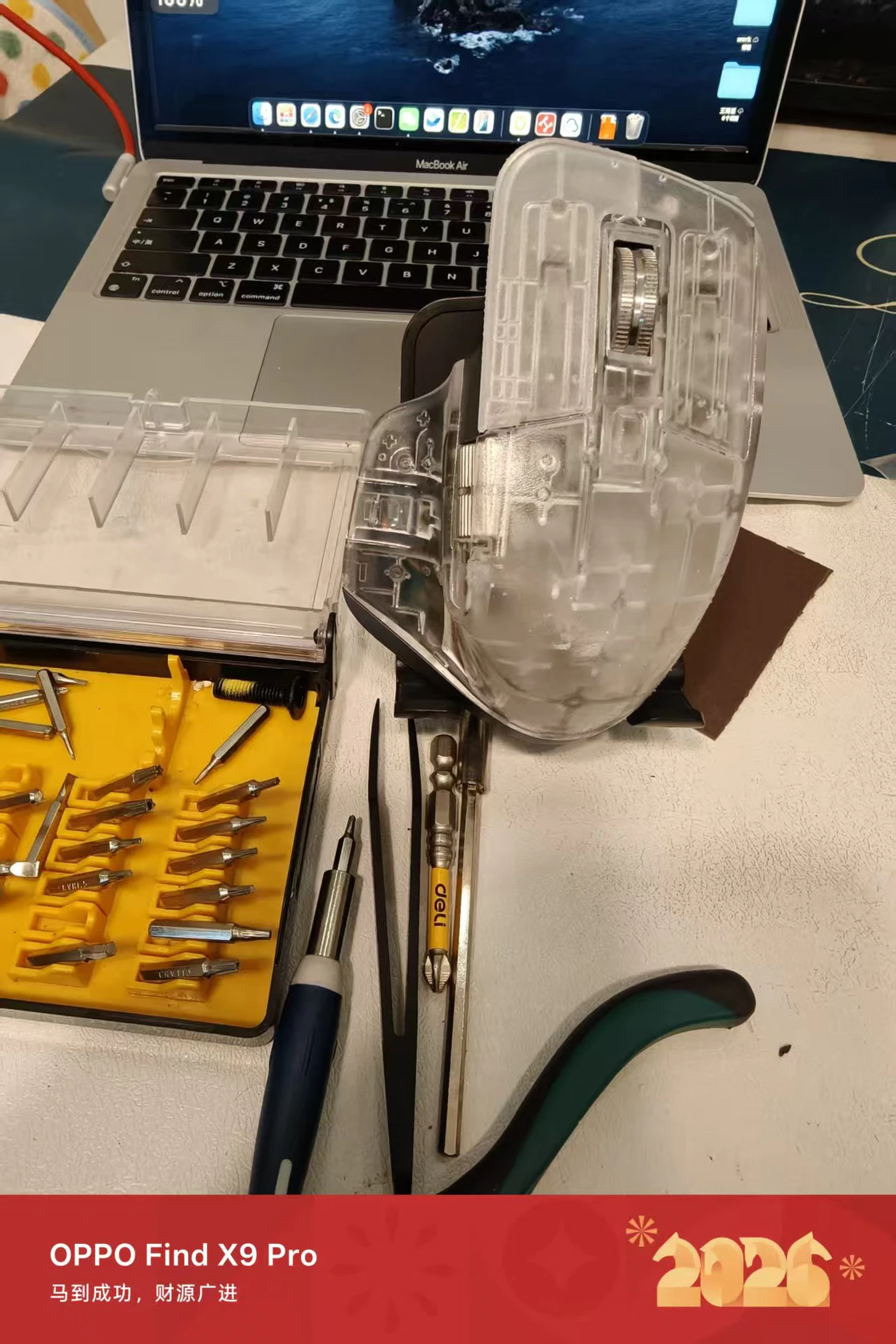
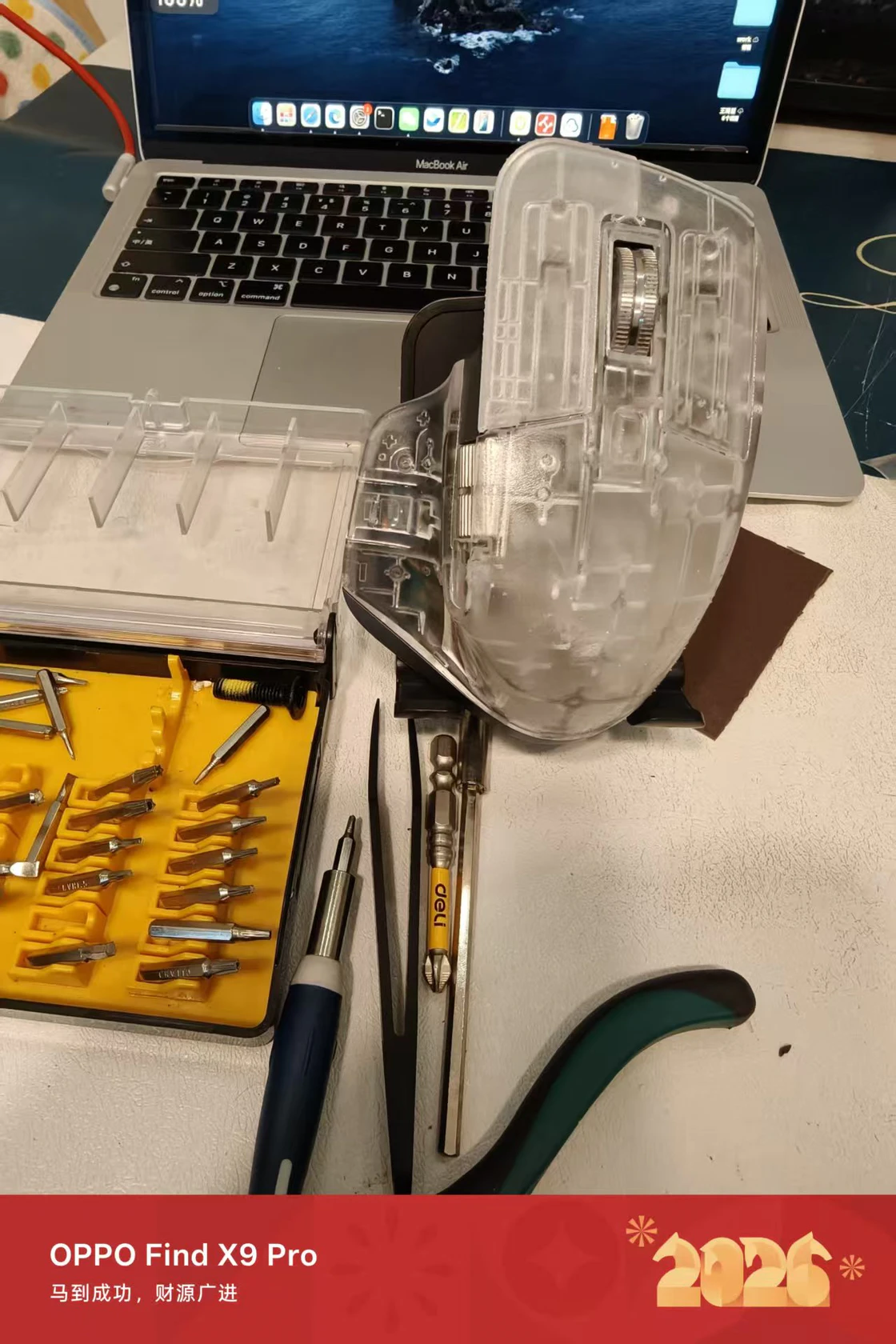
拆机过程比想象中要“惊险”一些。毕竟用了五年的鼠标,内部小螺丝早已老化,螺纹脆弱得很,一不小心就滑牙。我当时就有几颗螺丝怎么都拧不动,最后只能用斜口钳暴力破坏——心疼得不行。这里给想尝试的朋友提个醒:有条件的话,拆机前最好备一套新螺丝,直接替换掉老化的旧螺丝,能省去很多麻烦。
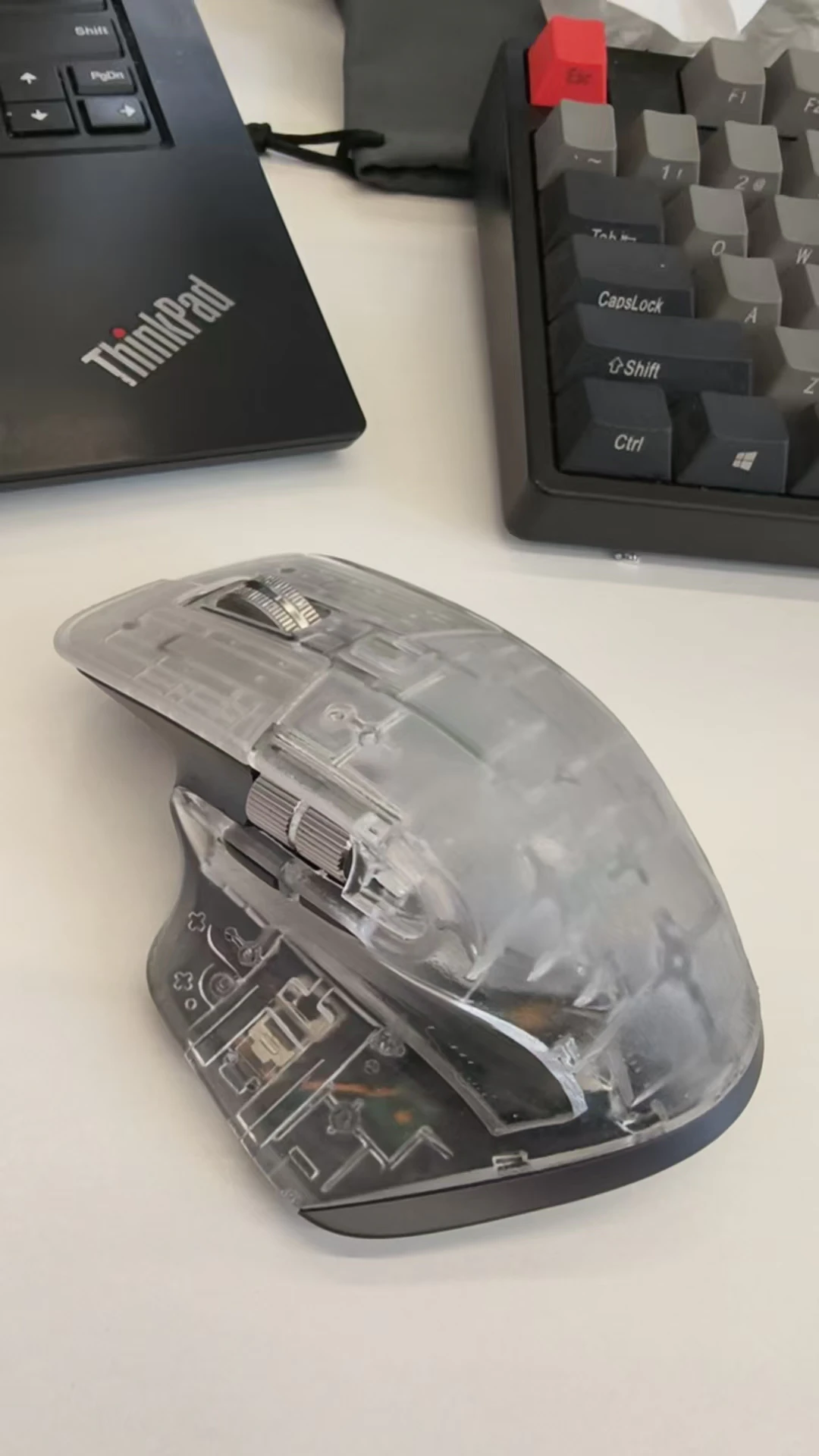
拆开后别急着组装,3D打印件需要先做后期处理。用笔刀沿着水口薄切,保留1-2mm余量再逐步修平,然后用800目砂纸蘸水打磨,再换1200目精细处理——这一步决定了最终手感的细腻程度,千万别偷懒。
最考验耐心的:手工打孔
组装时最关键的步骤是手工打孔。受限于3D打印精度,内部细小的螺丝底座无法精准做出,必须手工定位打孔。这一步一定要慢、要正! 打歪了轻则螺丝拧不平整,重则直接打坏底座,内部零件就会晃动。我当时反复确认位置,还是不小心打坏了几个底座,万幸还能继续用。

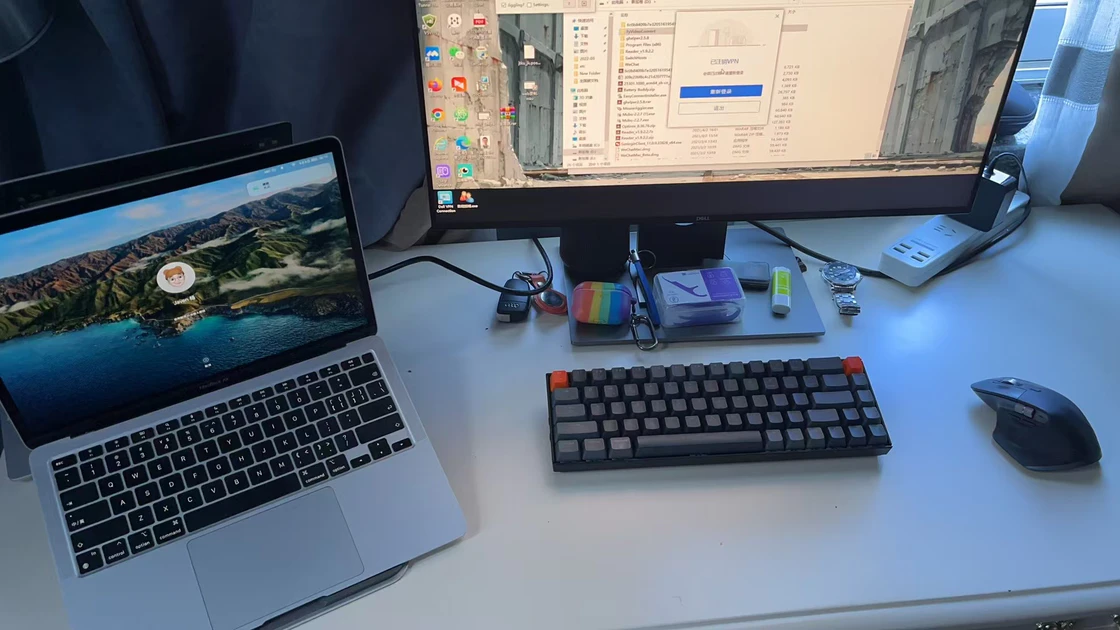
把所有内部配件、电路板、滚轮一点点装进新壳的那一刻,成就感直接拉满。磨砂透明的外壳质感十足,能隐约看到内部结构,和原本老化的类肤质外壳相比,简直是焕然一新——既保留了MX Master 3原本的轮廓,又多了一份独特的科技感。
一些小遗憾,但值得
当然,DIY换壳也有一些小妥协。最明显的是侧裙按键手感变硬了一些,按压需要更大力度。不过我个人不怎么用侧裙键,影响可以忽略。另外,3D打印透明壳长期使用后大概率会发黄氧化——毕竟材质耐黄变性能有限,这也是目前无法避免的,只能接受。
值不值得?我的答案是……
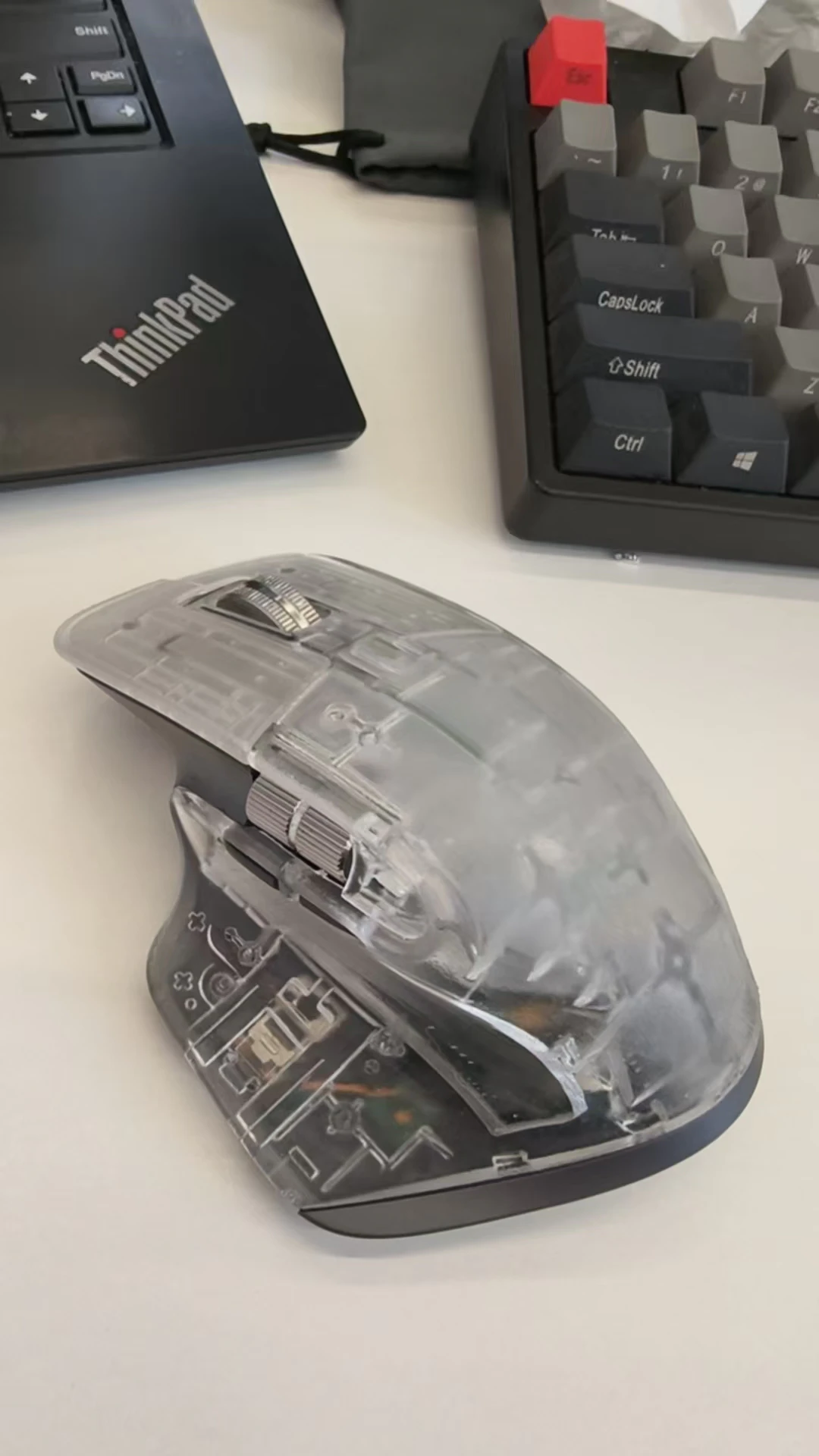
如今,换壳后的MX Master 3已经陪我继续工作了一段时间,依旧稳定流畅,握持手感和之前几乎没有差别。磨砂透明壳不仅解决了外壳老化的问题,还让这只用了近2000天的鼠标重新有了新鲜感。
对于不想换新、又想改善鼠标外观的朋友来说,DIY换3D打印壳确实是一个性价比很高的选择。一套壳子几十到一百出头,比买新鼠标便宜太多,还能收获独一无二的专属外观。
当然,如果你动手能力一般,或者对侧裙按键手感有刚需,那可能还是直接换新更省心。但如果你和我一样,对老伙计有感情,又愿意花点时间折腾——那就试试吧,它值得。 💪
产品图集