
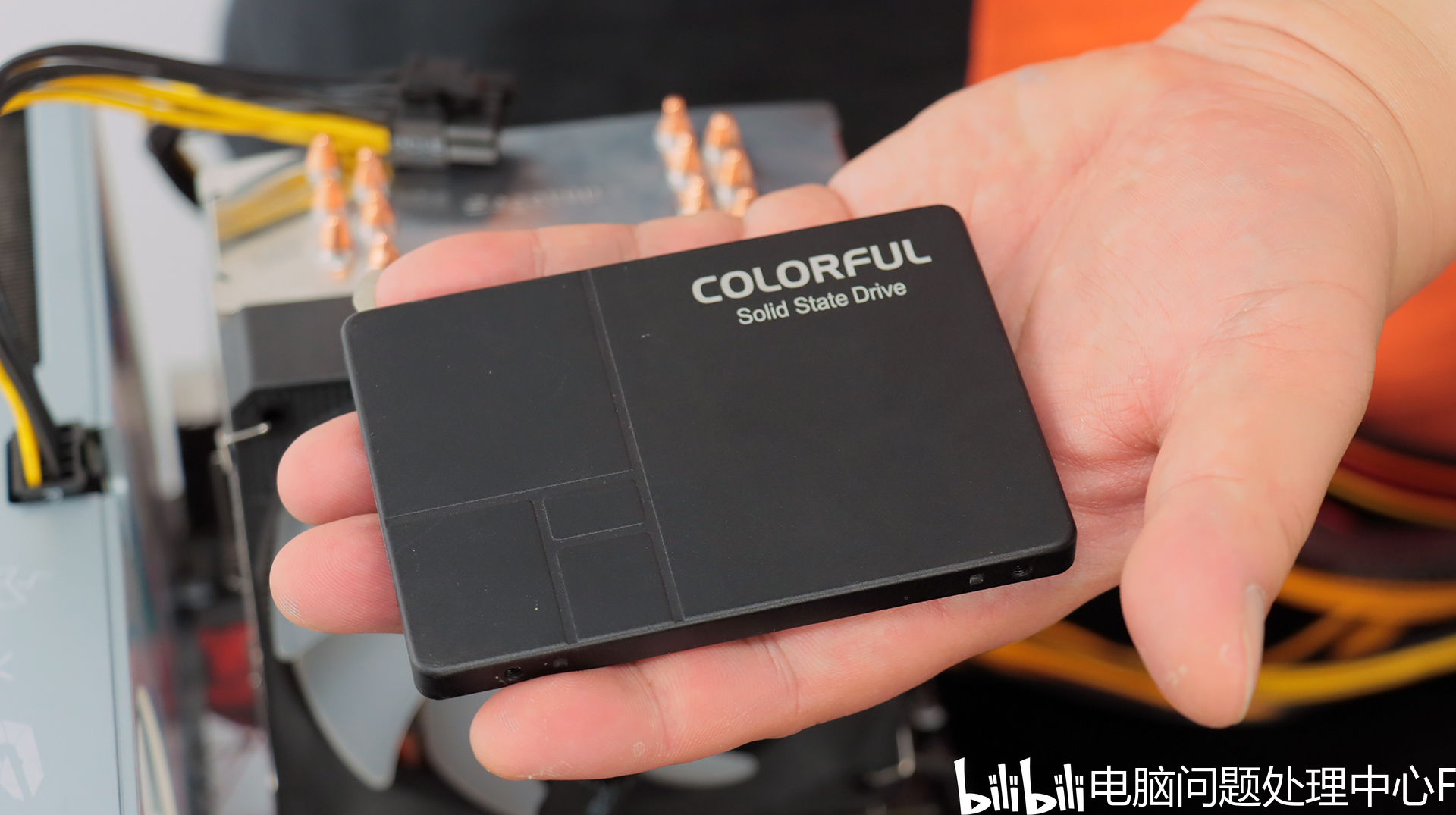
老电脑满血复活!七彩虹SL500 512G SATA固态硬盘,升级比换电脑还爽💻
你有没有这样的经历?电脑开机转圈圈,转得你怀疑人生;打开个Word都要等半天;游戏加载界面能让你刷完整个朋友圈……每次都想把电脑砸了换新的,但摸摸钱包,又默默忍了下来。
别急着换电脑!其实90%的卡顿,都是因为你的电脑还在用机械硬盘。而解决这个问题,只需要一块SATA固态硬盘——比如今天要聊的七彩虹SL500 512G,花小钱办大事,让老电脑原地起飞🚀
为什么是SATA SSD?为什么是七彩虹SL500?

我知道你可能会问:现在不是都流行M.2 NVMe吗?确实,M.2速度快,但很多老电脑根本没有M.2接口,或者接口被占用了。这时候,SATA接口的SSD就是最稳妥、最划算的选择——兼容性极好,几乎所有台式机和笔记本都有SATA接口。
七彩虹SL500 512G,就是一款非常成熟的SATA SSD。512GB的容量,对于系统盘+常用软件+几个游戏来说完全够用。最关键的是,它的价格非常亲民,几百块就能拿下,比换电脑省太多了!
安装其实超简单,手残党也能搞定
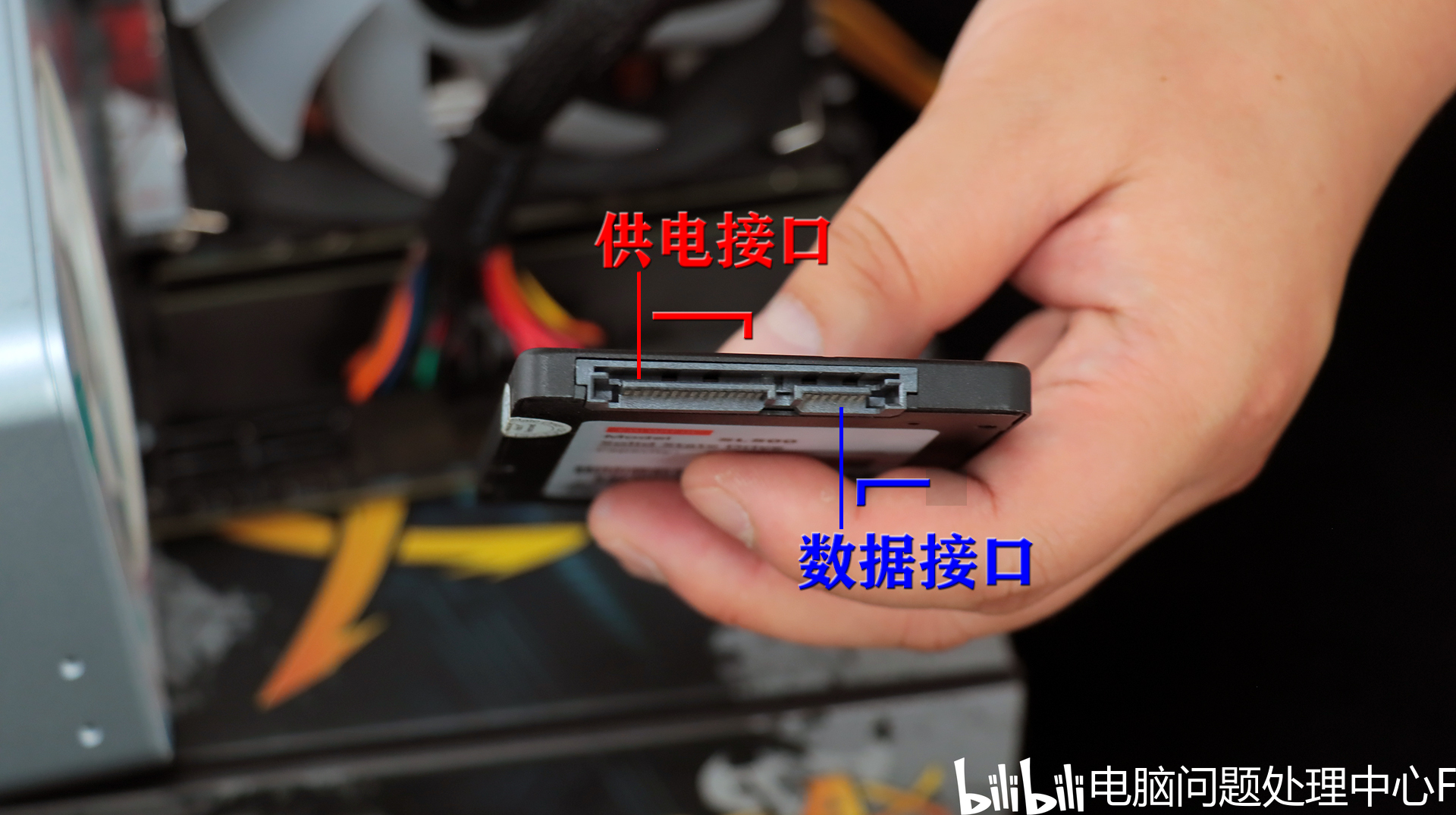
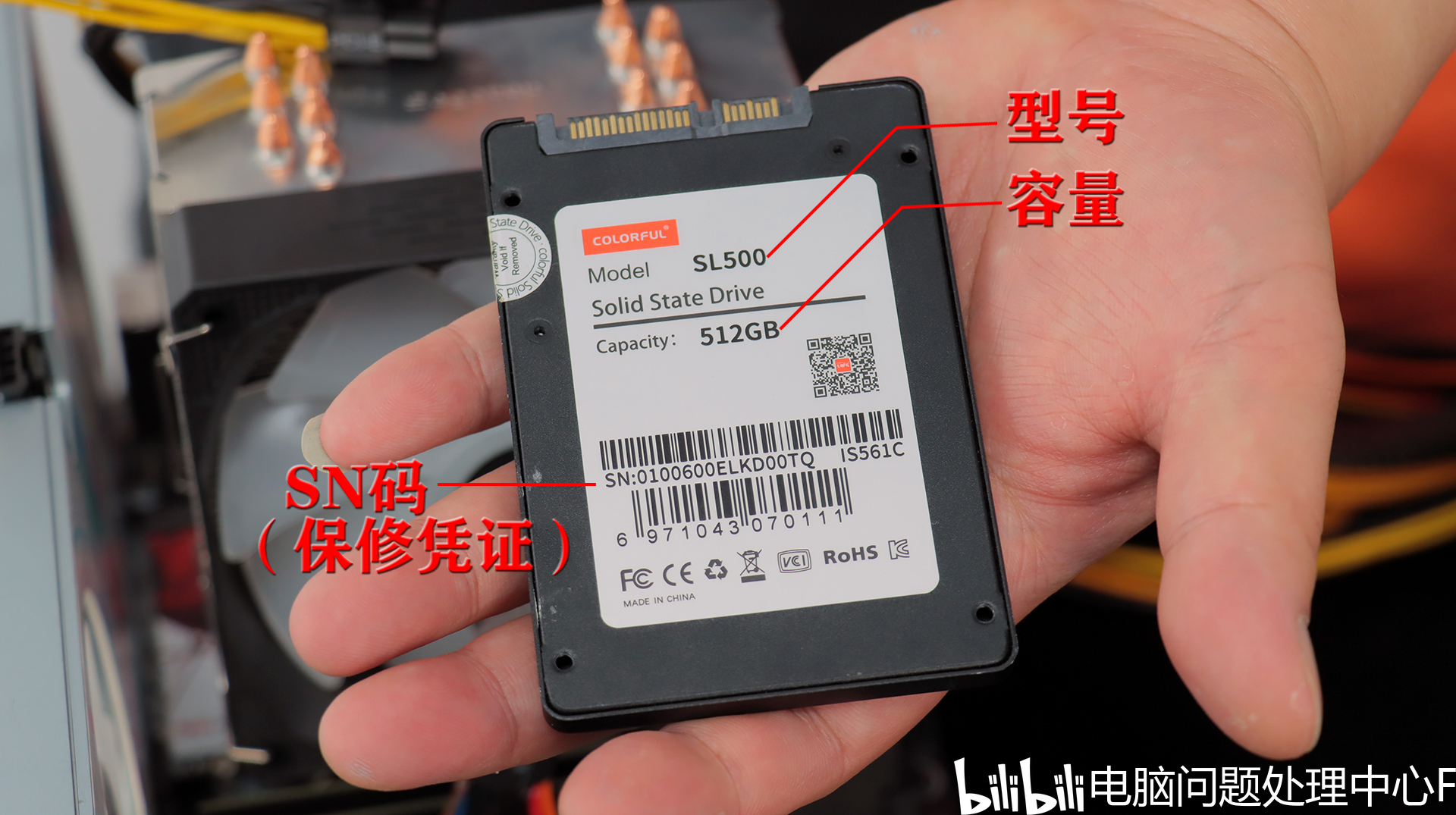
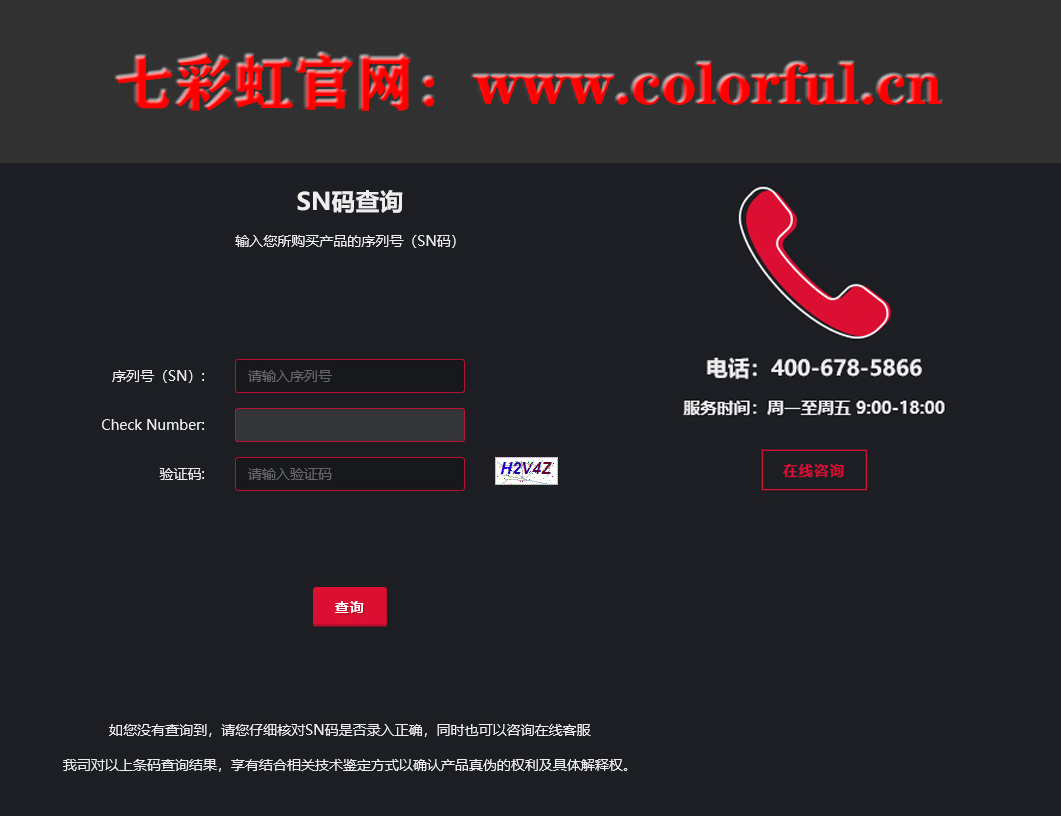
收到硬盘后,先别急着拆机。看看背面贴纸,上面标了型号、容量和SN码。这里要特别提醒:SN码是保修凭证,千万别撕毁或涂抹!七彩虹官网和400电话都能凭SN码查询产品信息,保修全靠它。
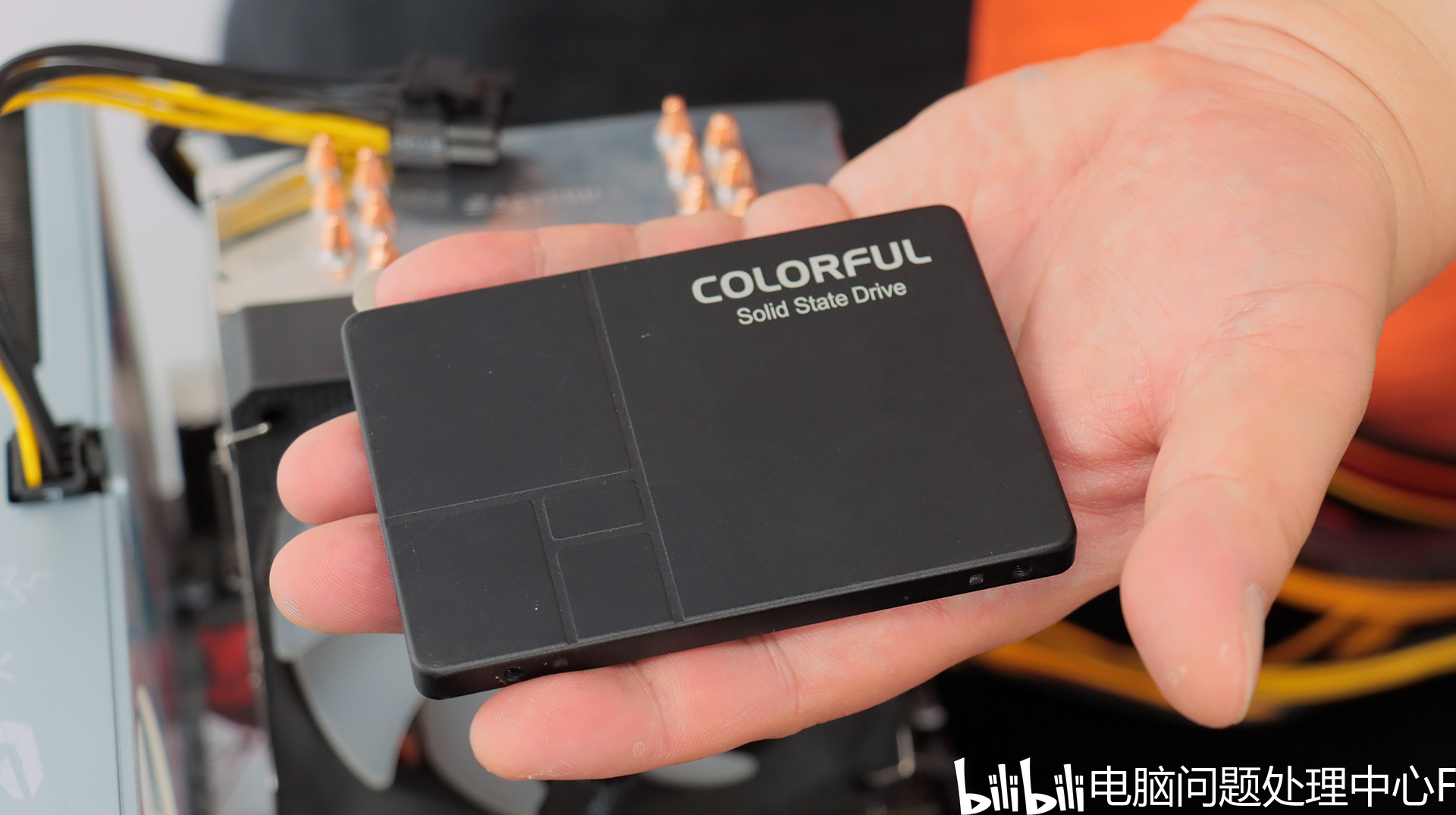
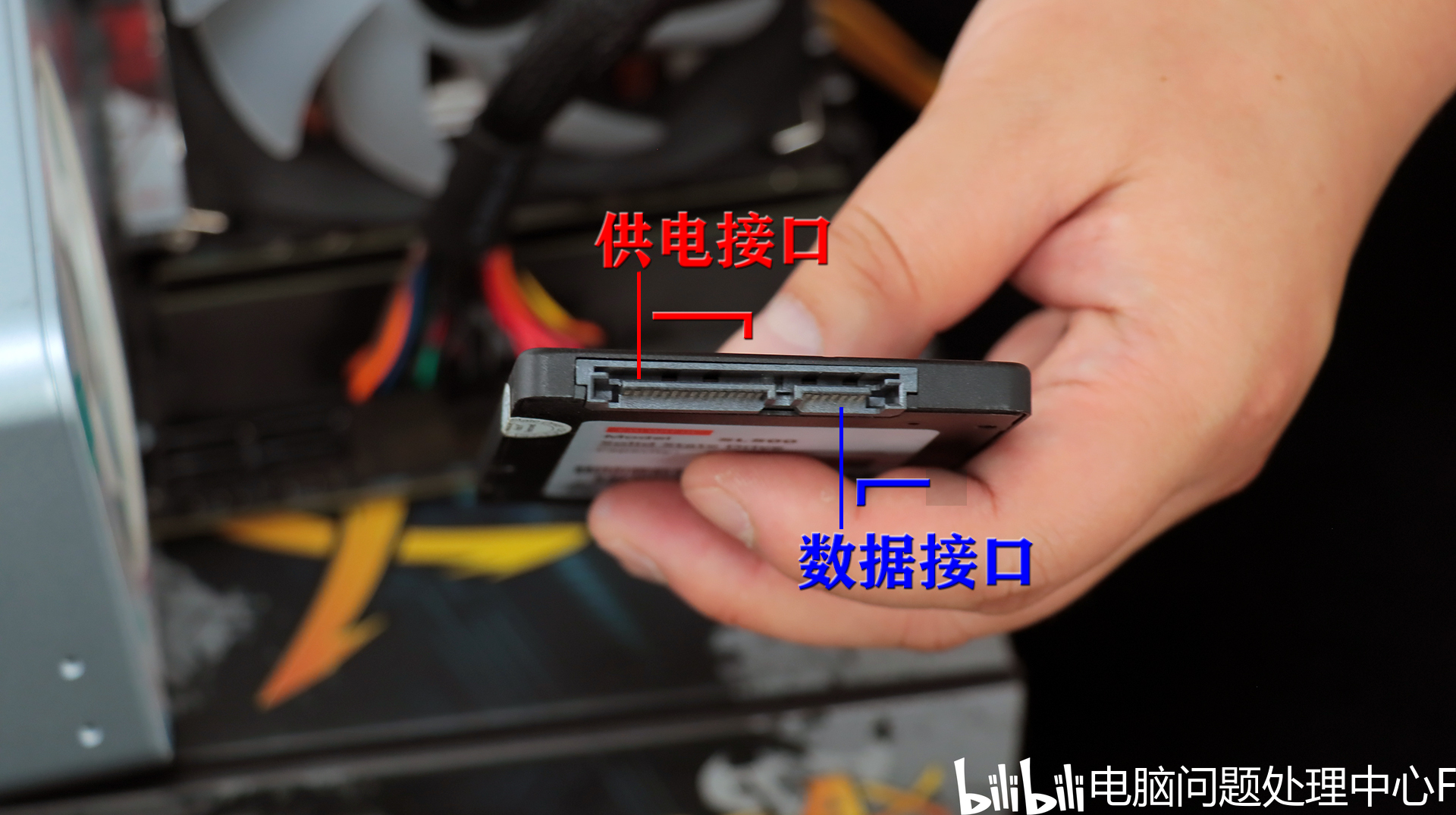
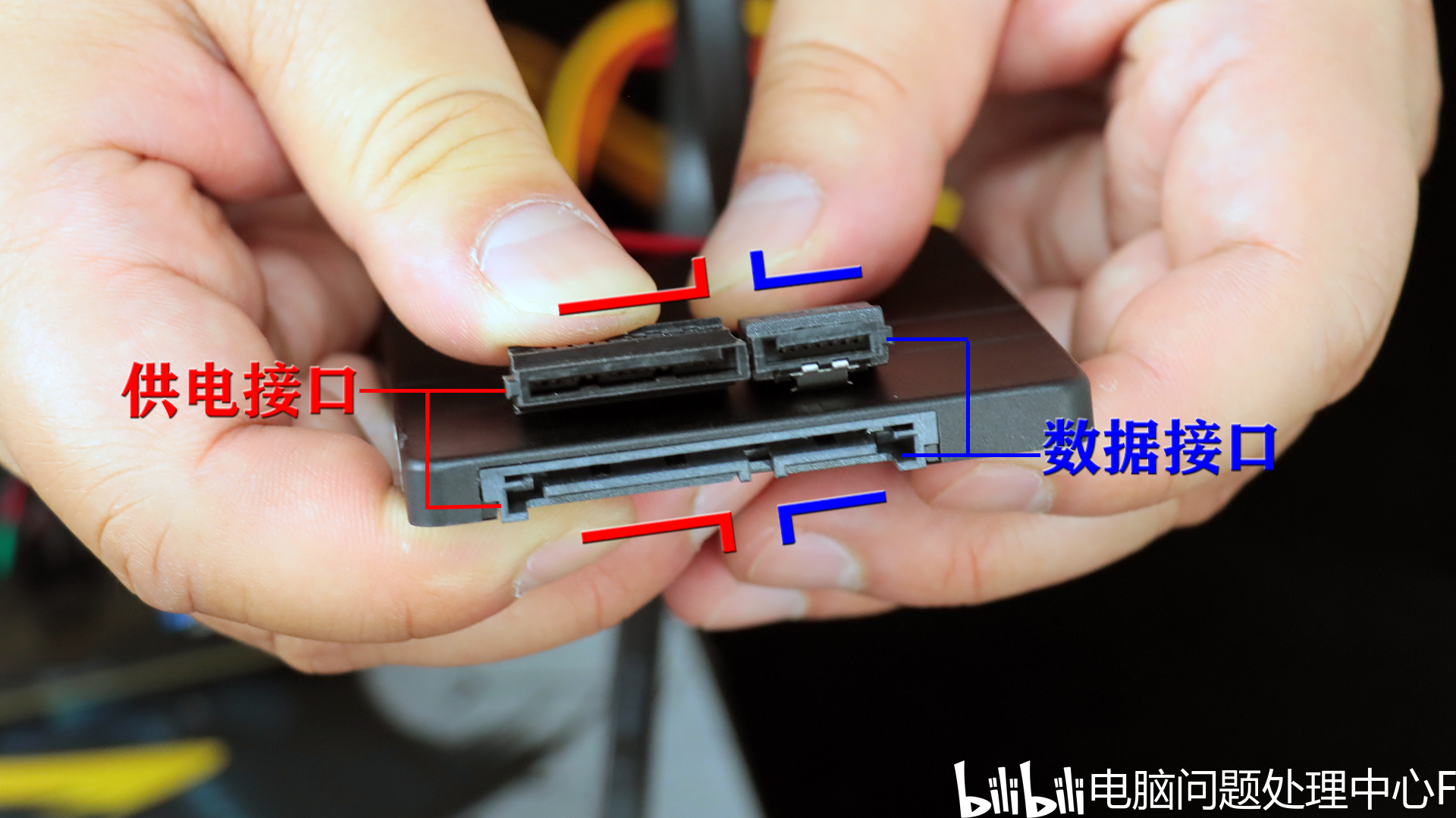
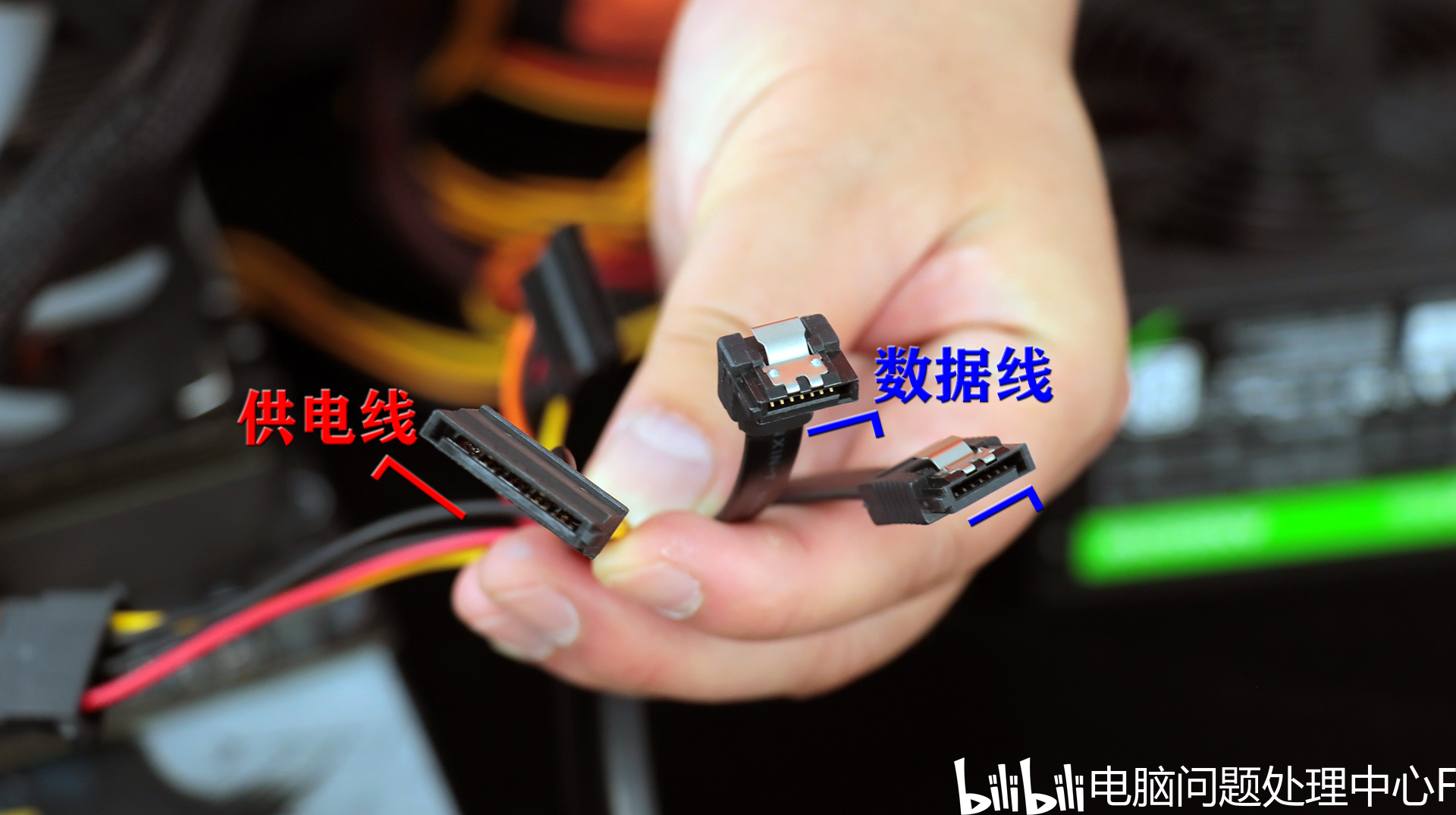
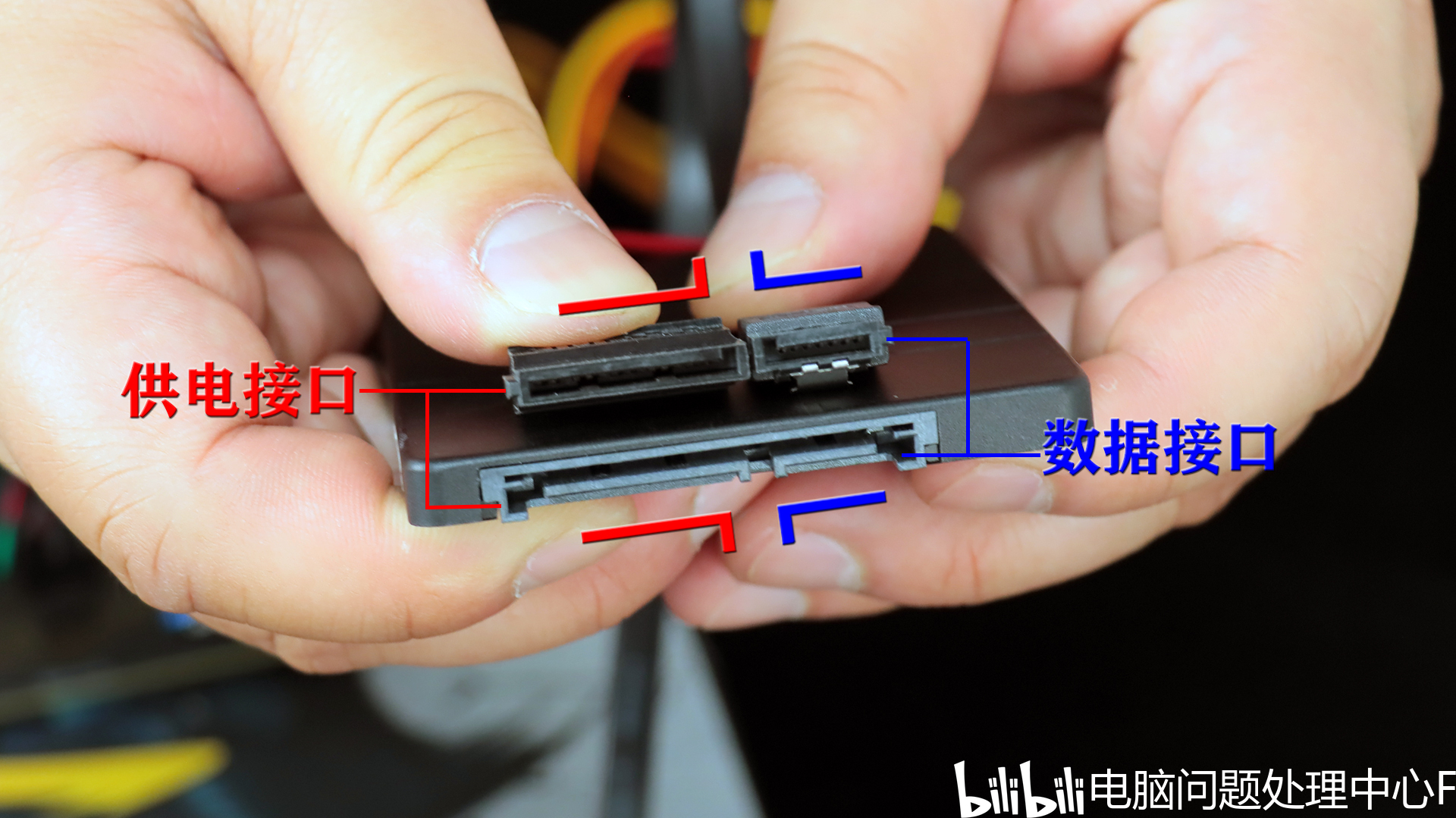
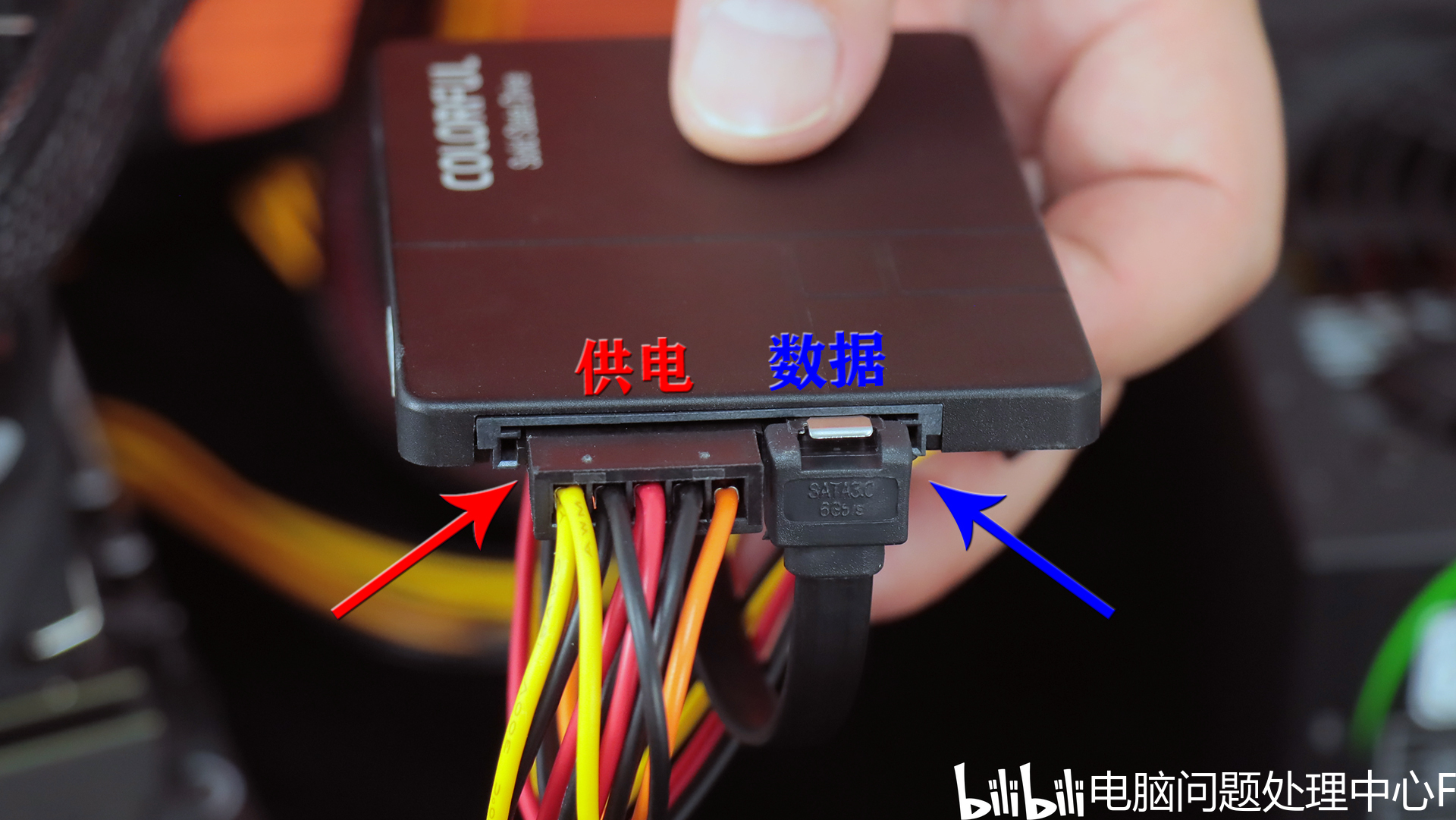
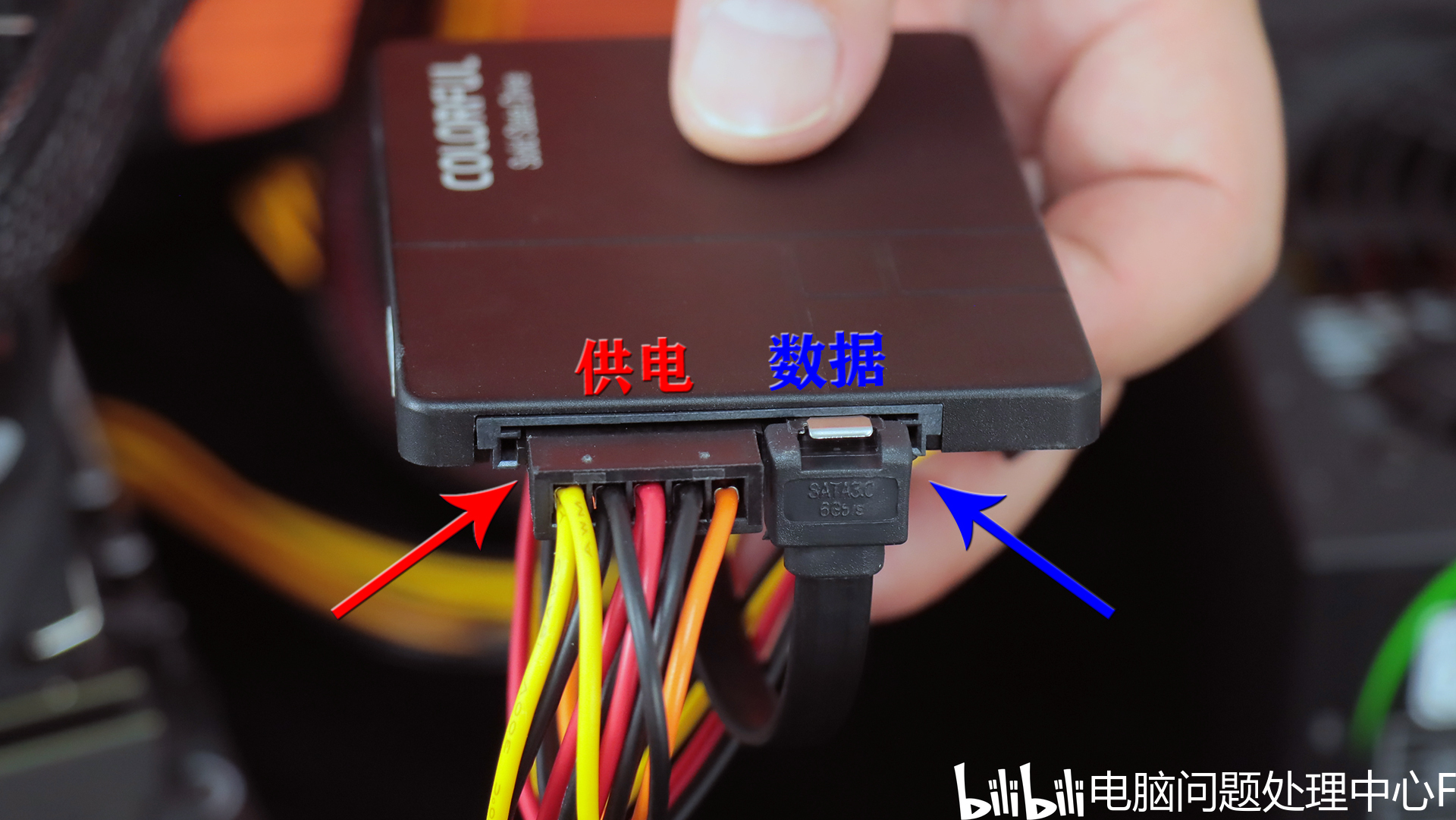
接下来就是安装了。SSD的接口其实很好认:长的是供电接口,短的是数据接口,都有防呆设计,方向对了才能插进去。
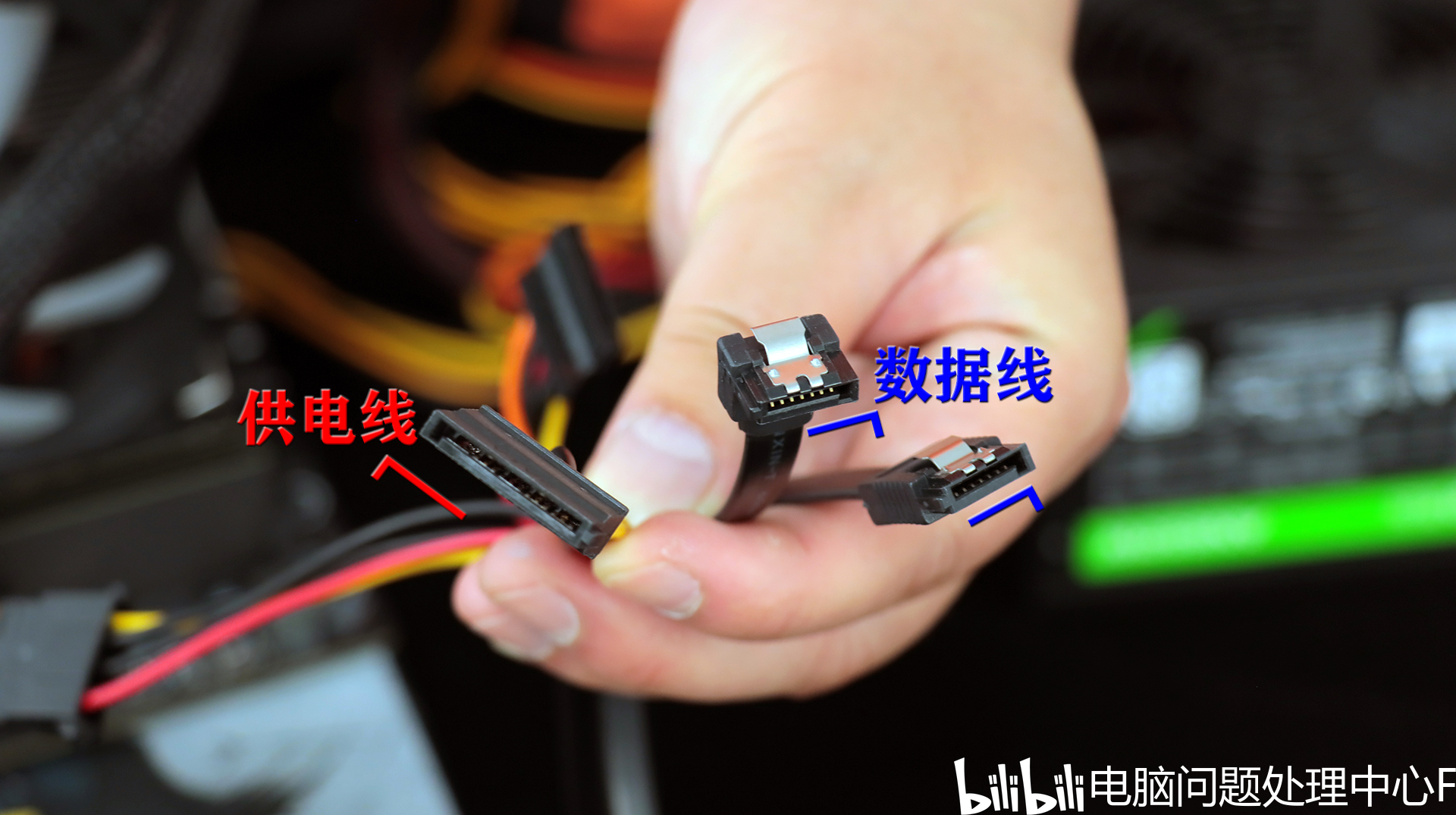
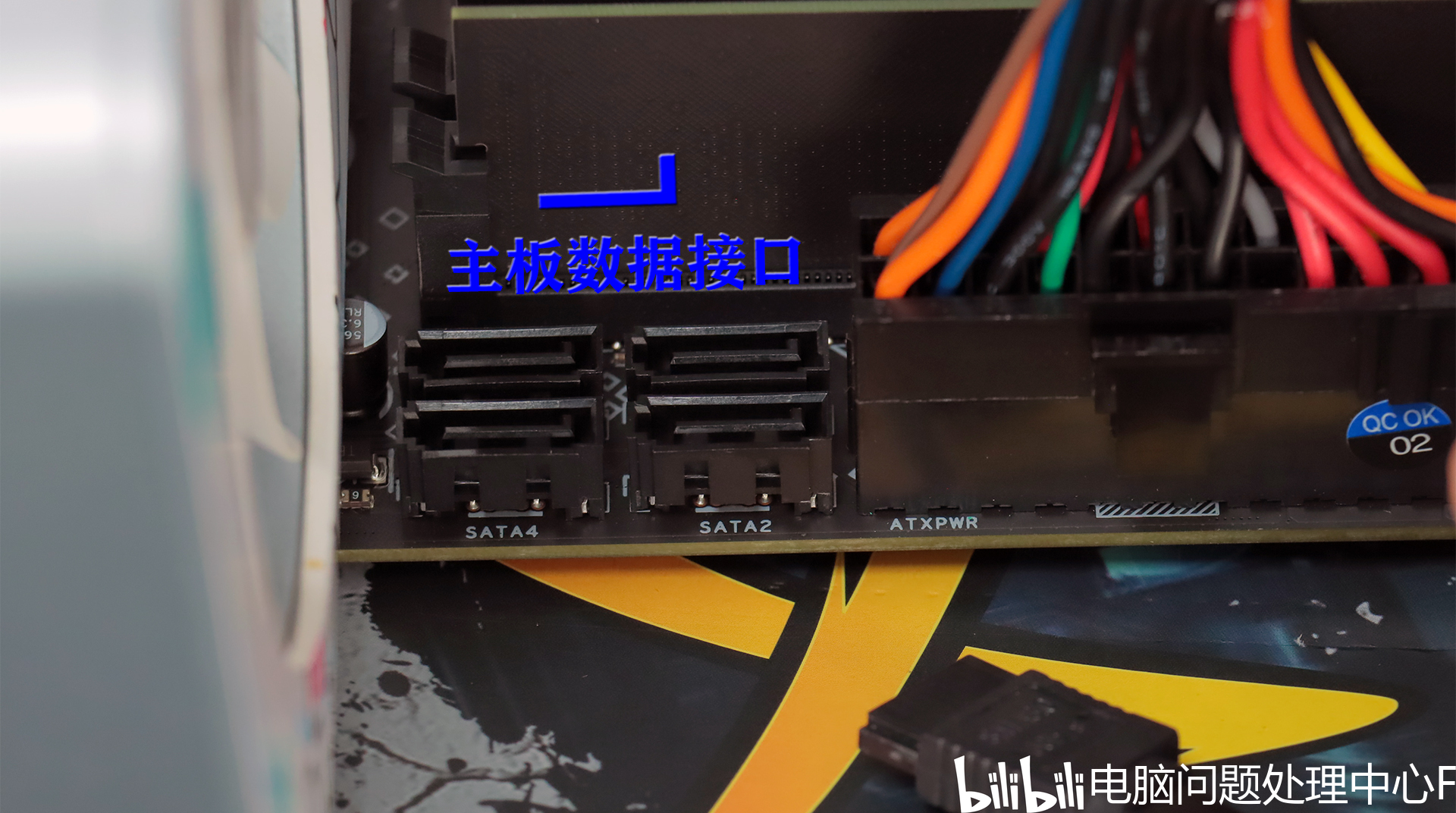
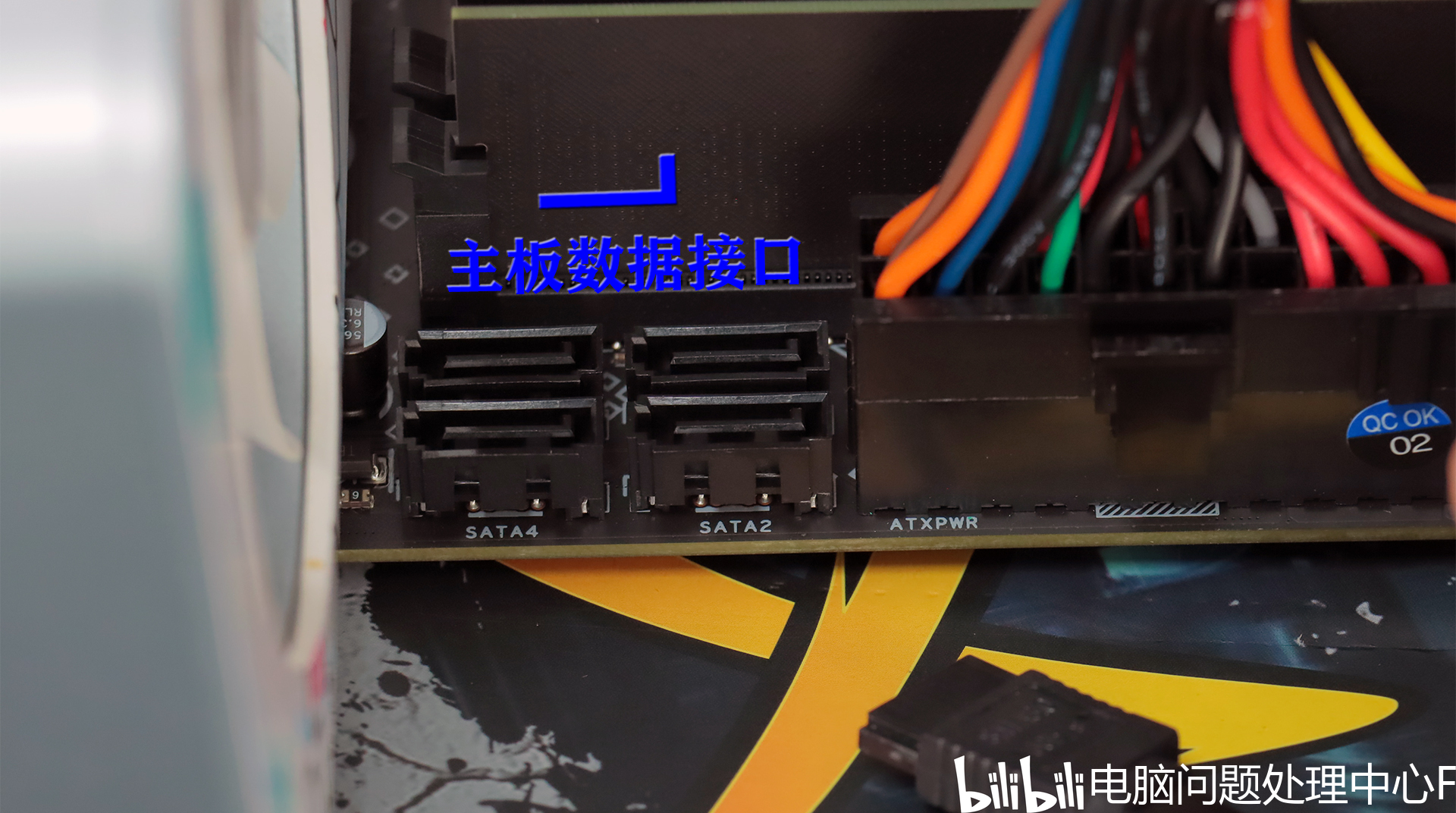
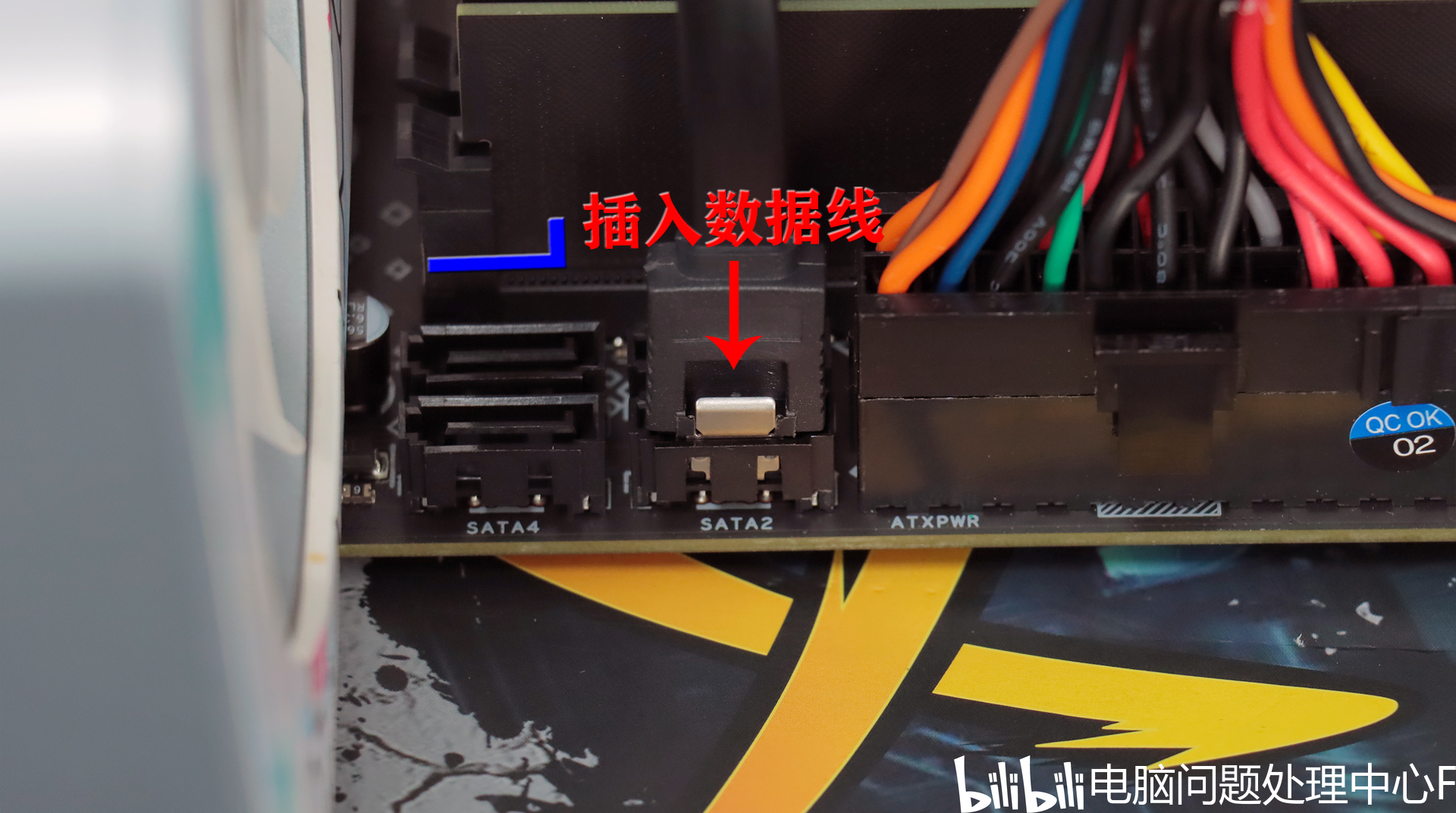
找到电源的供电线和SATA数据线,对准方向插紧,然后把数据线另一端接到主板的SATA接口上,就大功告成了!整个过程不超过5分钟,完全不需要任何专业知识。
分区有讲究,C盘千万别分太小
装好硬盘后,就要分区了。这里给大家分享三个主流方法,总有一款适合你。
方法一:微软官方安装程序分区
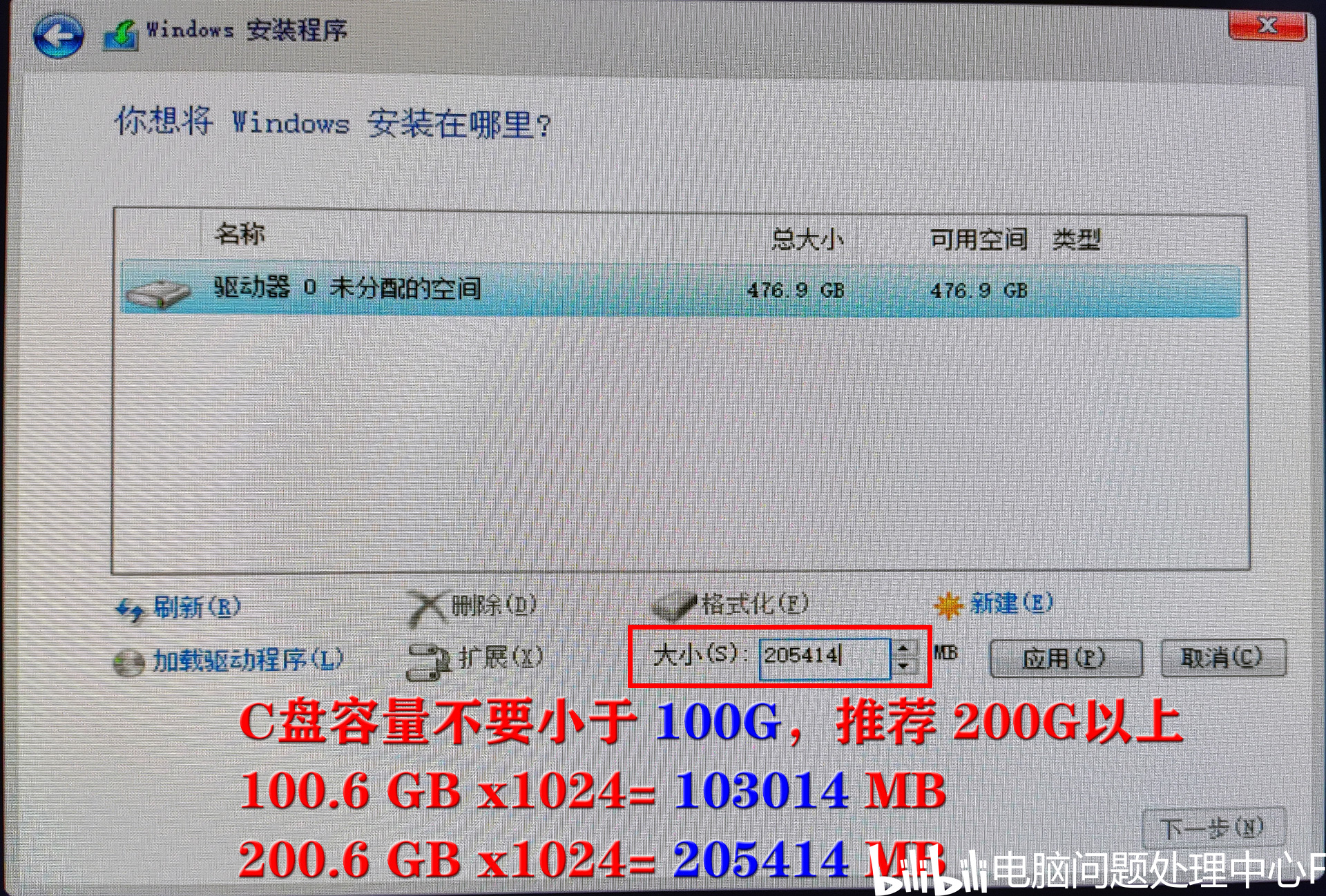
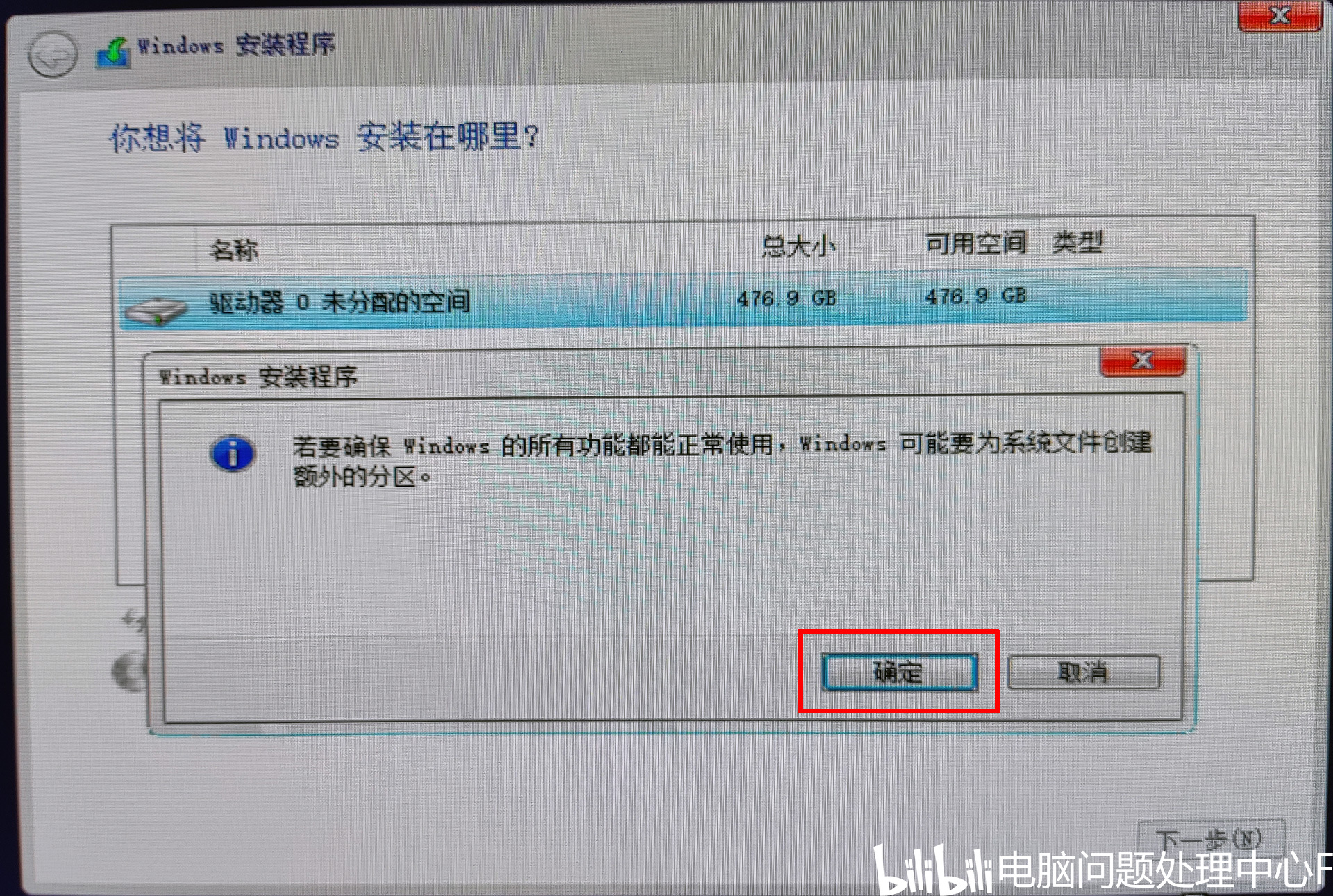
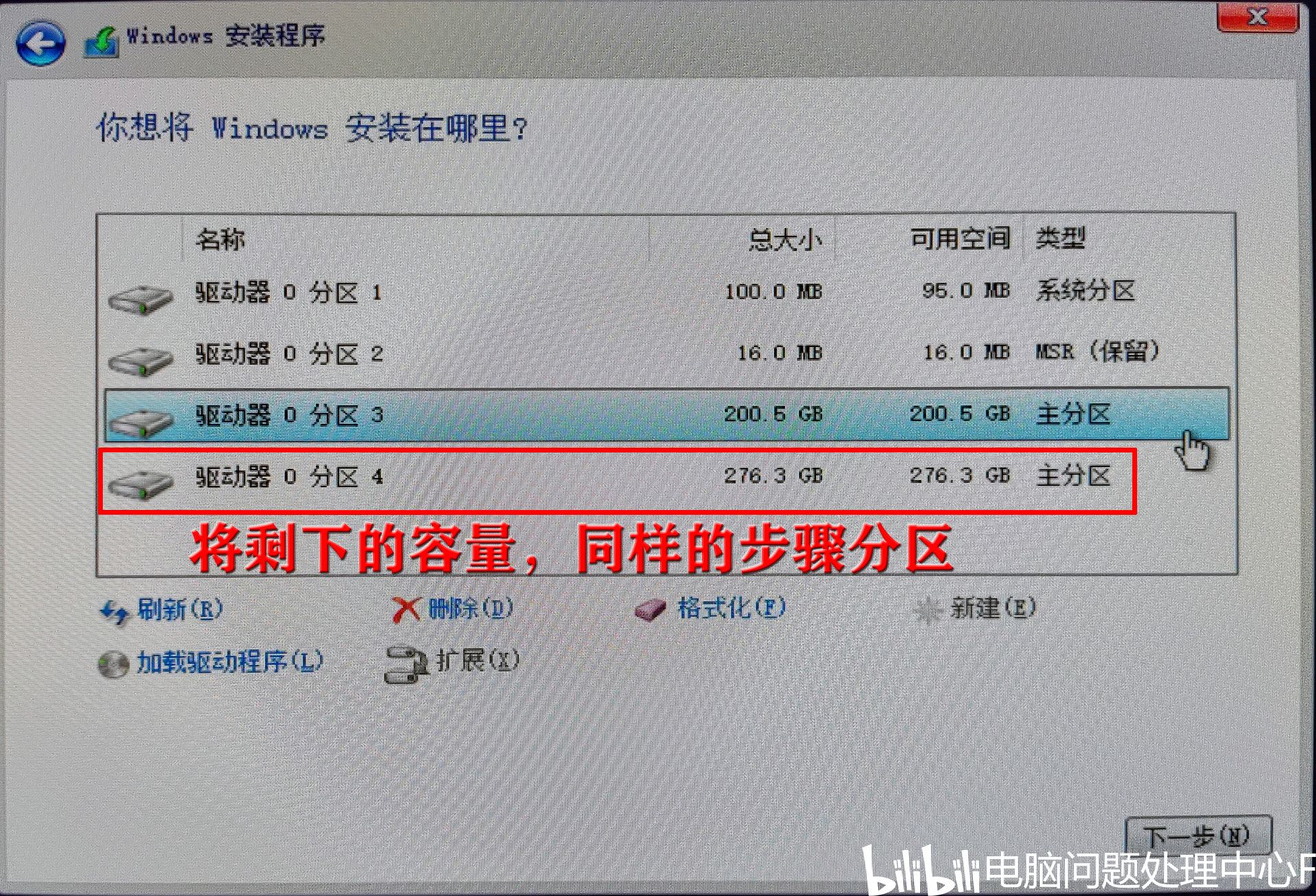
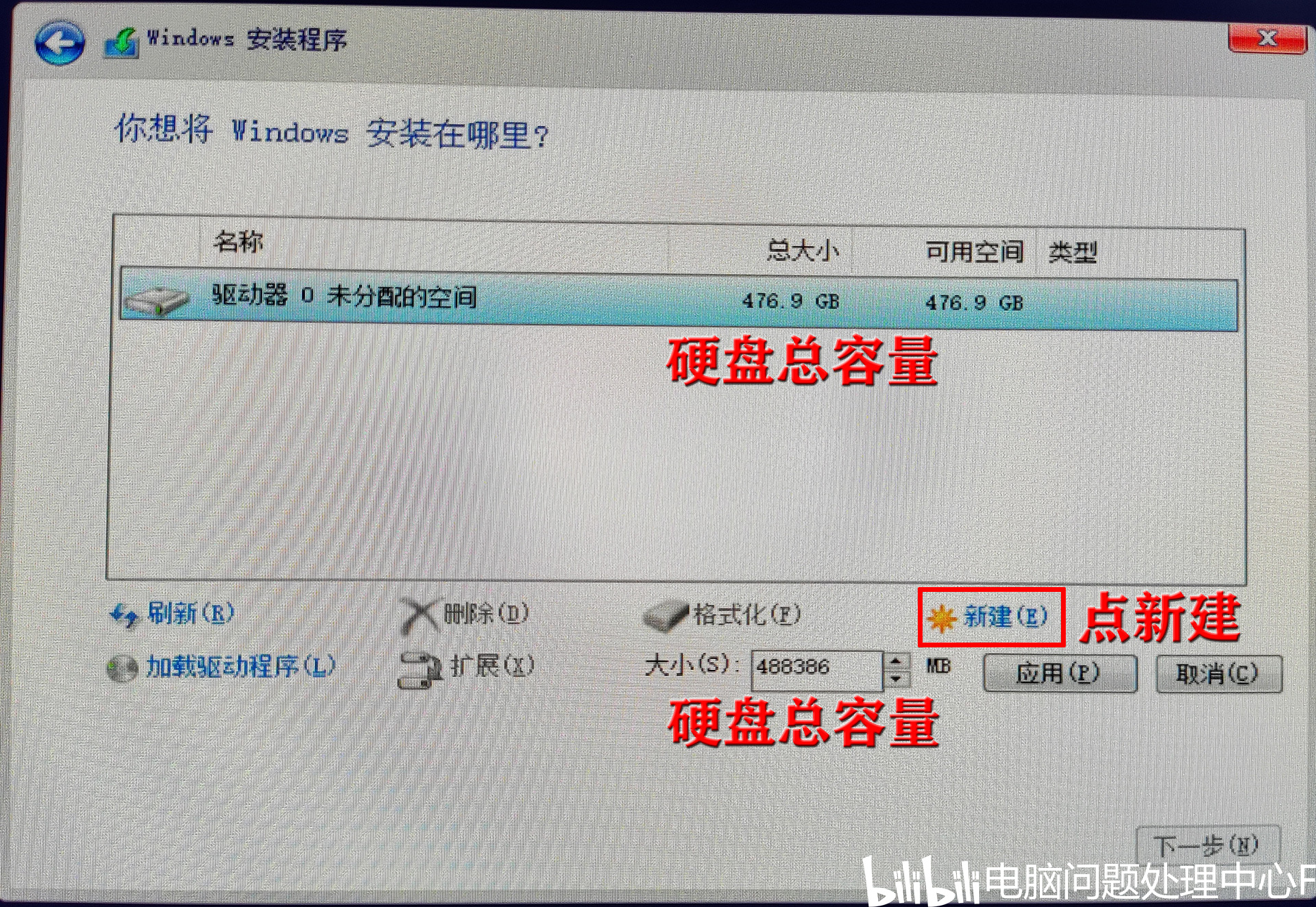
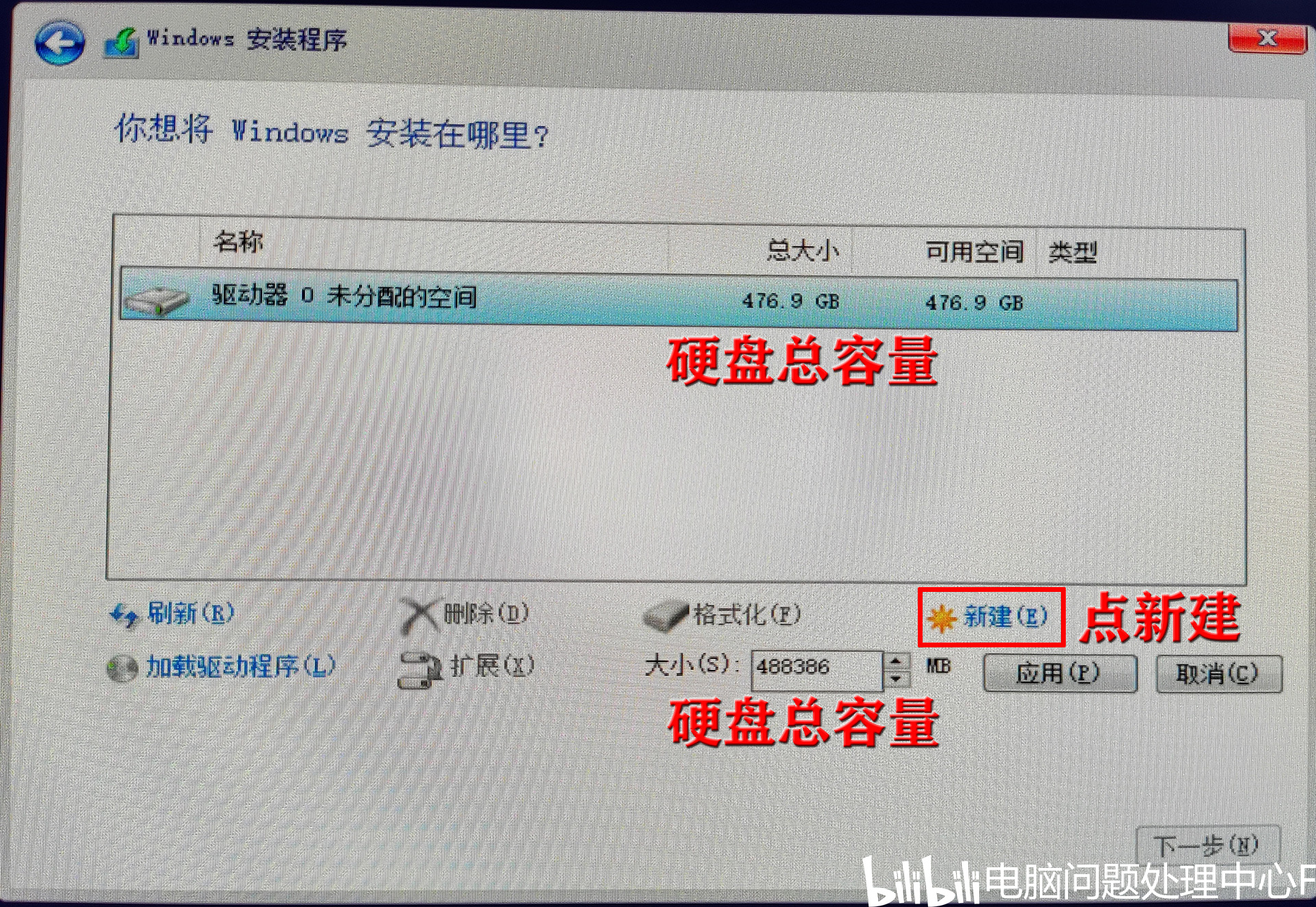
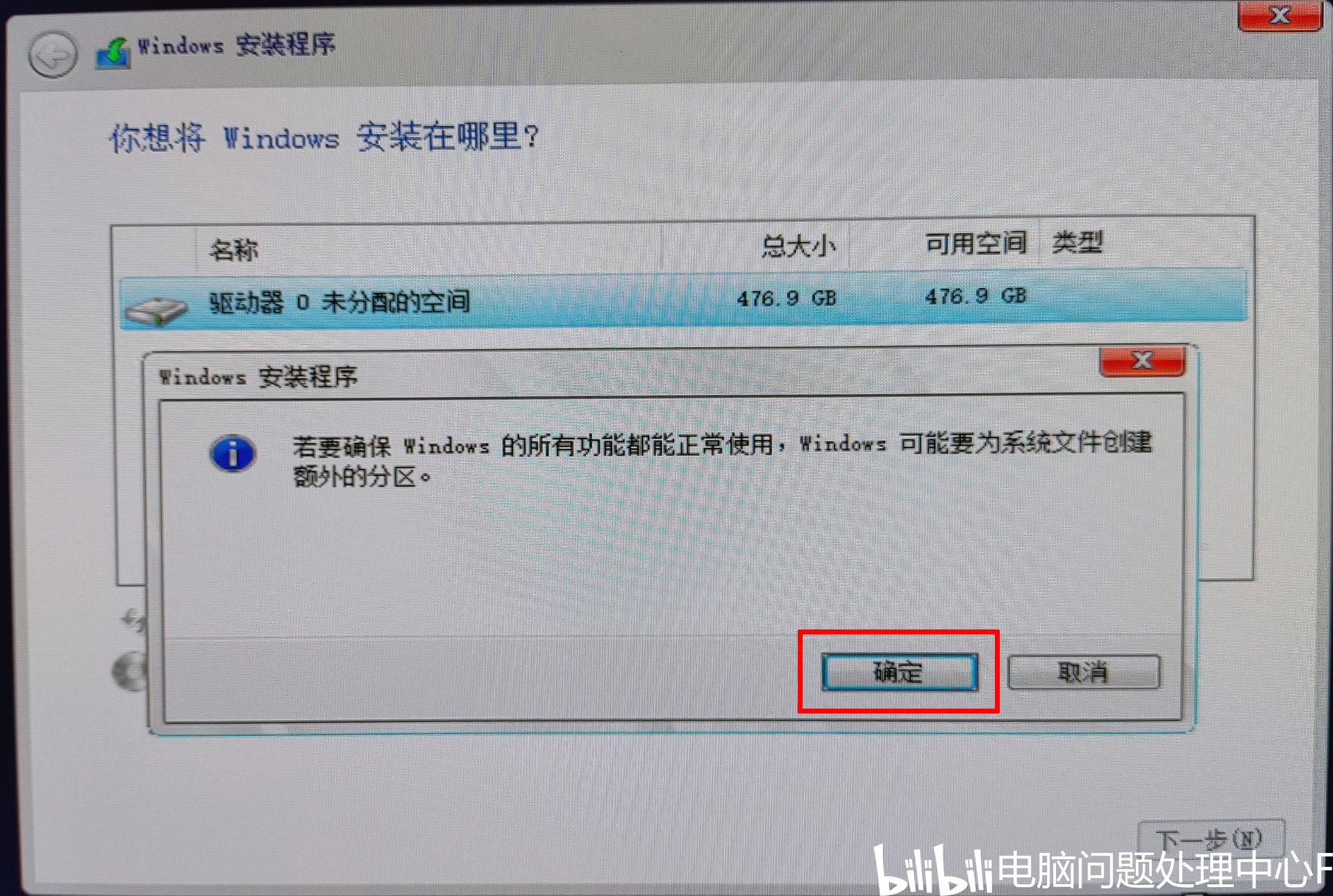
如果你打算用微软官方的安装程序装系统(Win7/Win10/Win11流程都一样),直接在安装界面新建分区就行。
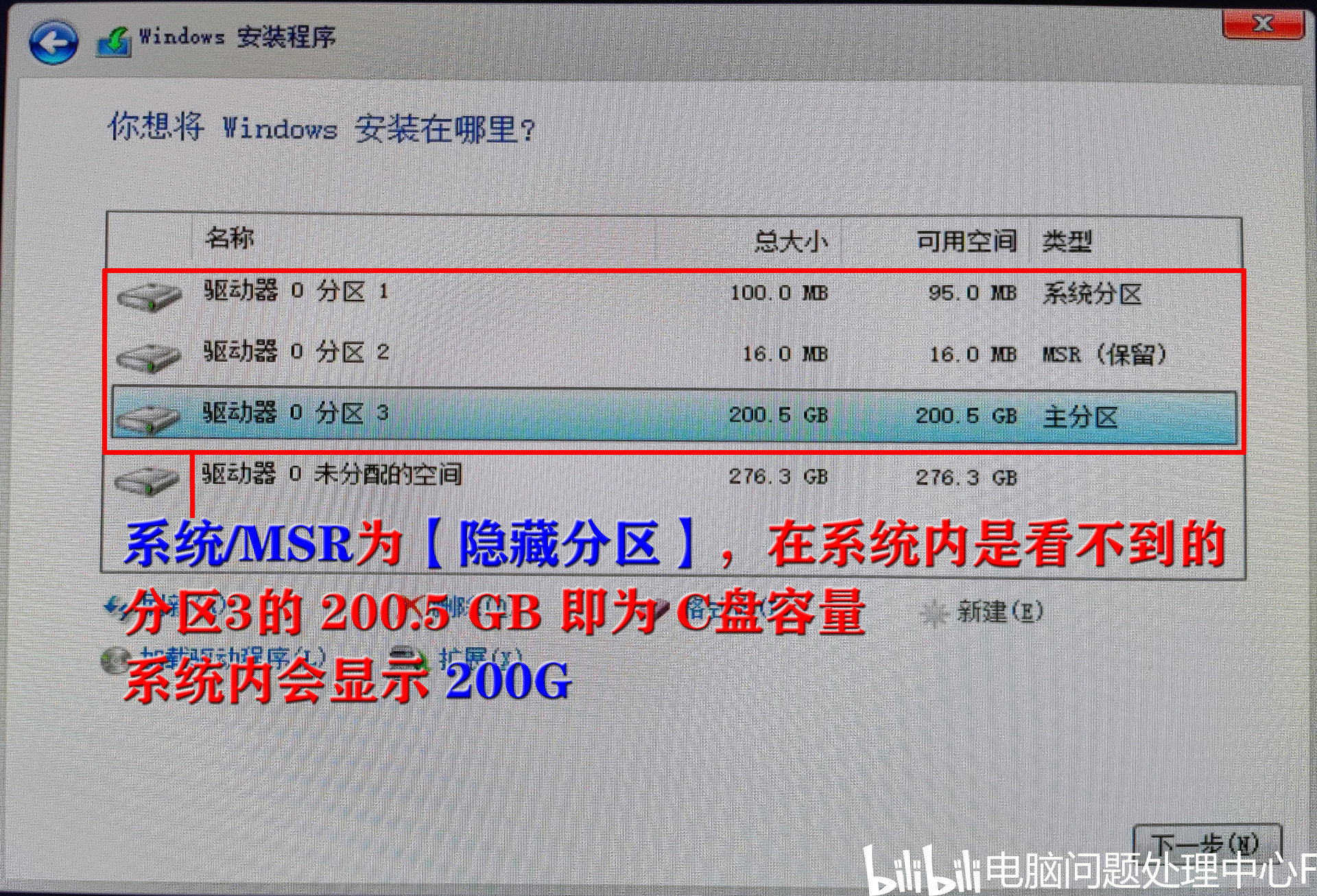
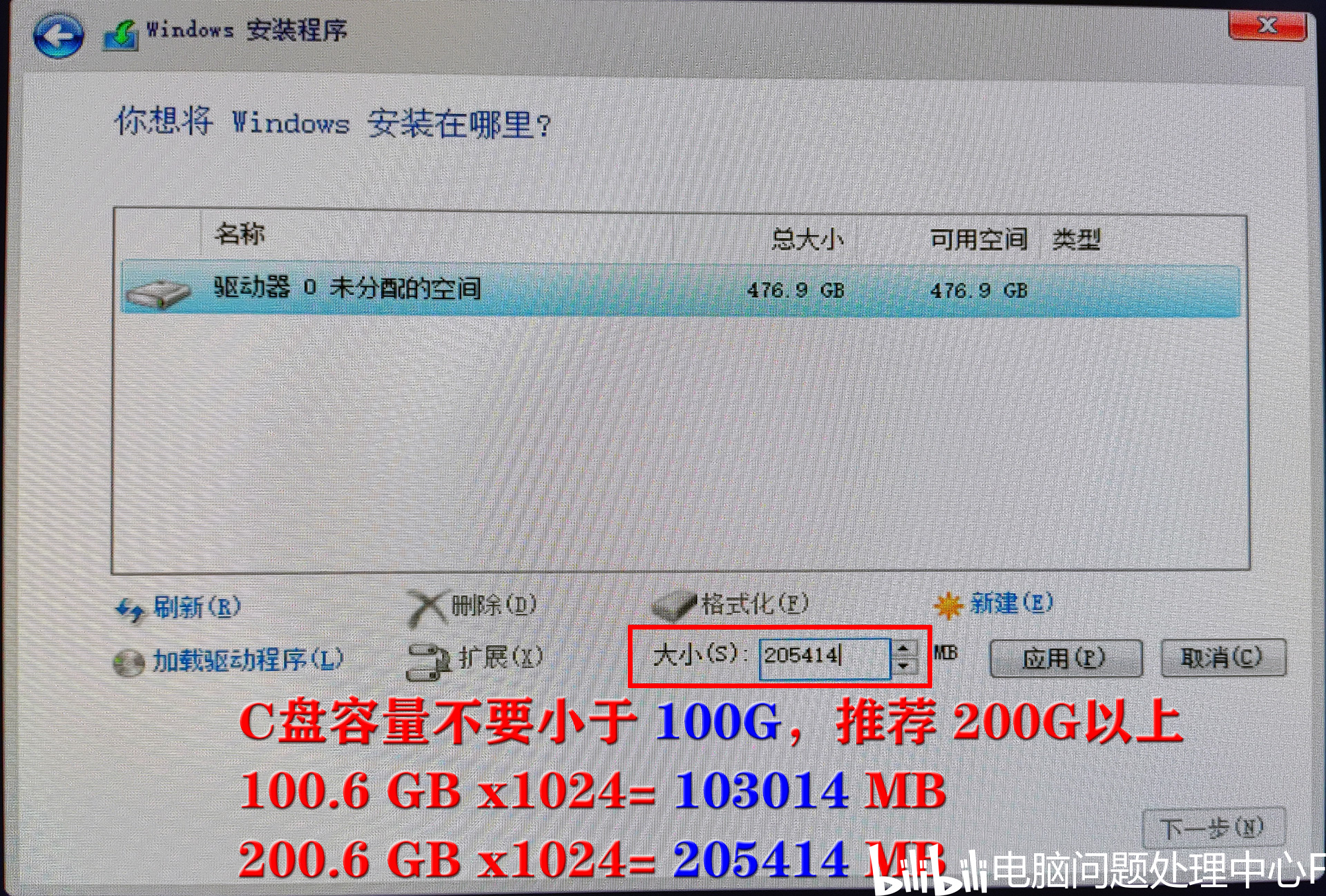
这里有个小技巧:C盘容量建议不低于100GB,推荐200GB以上。因为Win10/Win11会自动创建两个隐藏分区(系统分区和MSR分区),会占用一点空间。如果你想要C盘显示整数,可以多填0.6GB,比如想要200GB就填200.6GB,这样分区后显示的就是完美的200GB。
方法二:PE系统分区(最灵活)
如果你用大白菜、老毛桃之类的PE工具,可以用DiskGenius分区工具,功能更强大。
选择“快速分区”,然后按这几个步骤操作:
- 选GPT分区(装Win10/Win11推荐)
- 分区数目选2个
- 高级设置里把C盘设为200GB
- 一定要勾选“对齐分区到此扇区数的整数倍”选4096扇区,这就是传说中的4K对齐,对SSD性能至关重要!
方法三:系统内直接分区
如果你已经装好了系统,也可以在“磁盘管理”里直接压缩卷、新建卷来分区,这个最简单,适合不想折腾的朋友。
关于容量的小知识
你可能注意到,512GB的硬盘在系统里显示只有476.9GB,这是正常的!因为硬盘厂商按1000进制计算(1GB=1000MB),而电脑按1024进制计算(1GB=1024MB),所以实际容量会“缩水”。这不是质量问题,所有硬盘都这样。
实际体验:开机快得不像话

装上七彩虹SL500之后,我的老笔记本开机时间从原来的1分半钟,直接缩短到15秒以内!打开软件基本秒开,连Photoshop这种“重量级选手”都能在3秒内启动。游戏加载速度也快了很多,再也不用看着进度条发呆。
最直观的感受就是:这台电脑好像换了一台新的。而且SATA SSD没有机械结构,不怕震动,运行安静无声,发热也低,对笔记本用户特别友好。
适合谁买?我的建议
如果你符合以下任一情况,七彩虹SL500 512G值得考虑:
- 老电脑(2015年前后)还在用机械硬盘,想低成本升级
- 台式机M.2接口已满,需要扩展存储
- 预算有限,但想体验SSD带来的流畅感
- 需要一块稳定可靠的从盘存资料
预算参考: 512GB版本价格在300元左右,性价比很高。如果预算更紧,也有256GB版本可选;如果存储需求大,1TB版本也就500出头。
总的来说,七彩虹SL500 512G是一款非常成熟、稳定、性价比极高的SATA SSD。它不会给你带来极致性能的惊喜,但绝对能解决你电脑卡顿的痛点,让老电脑焕发第二春。如果你不想花大价钱换电脑,那就花几百块给它加一块SSD吧,体验提升绝对超值!💪
小贴士: 安装前记得备份重要数据,分区时注意4K对齐,C盘别分太小。祝大家都能享受飞一般的开机速度!🚀
产品图集