
电脑卡到怀疑人生?别急着换新机!这几招让老电脑原地起飞🚀
你是不是也经历过这样的崩溃瞬间:打开个网页要转圈半分钟,PPT切换动画卡成PPT,想开个PS修图直接死机给你看……更别提玩游戏了,那画面卡得跟幻灯片似的,队友都怀疑你在挂机。😤
先别急着把电脑砸了或者花大几千换新机!作为一个修了十几年电脑的“老司机”,我负责任地告诉你:90%的电脑卡慢,根本不是电脑“老了”,而是硬盘、散热或者内存这些“小零件”在拖后腿! 花小钱就能让老伙计满血复活,今天就把压箱底的升级秘籍全盘托出!
第一招:换块固态硬盘,体验“飞”一般的感觉
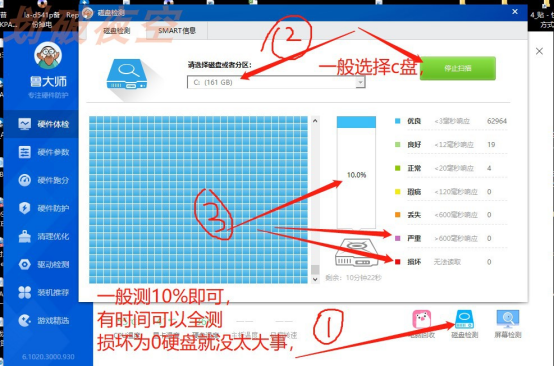
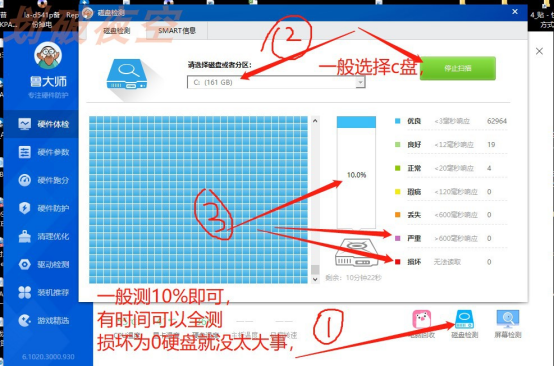
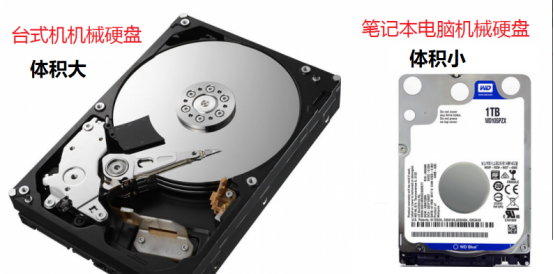
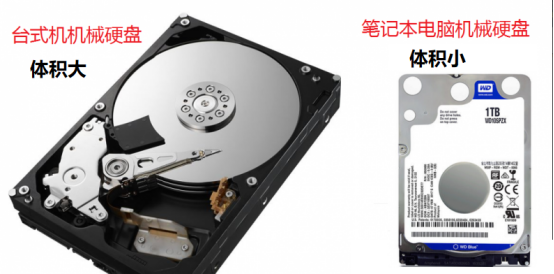
如果你的电脑还是老式的机械硬盘,那卡顿的“罪魁祸首”基本就是它了。机械硬盘就像老式唱片机,靠磁头在盘片上划拉找数据,速度慢不说,最怕震动。用久了产生坏道,电脑就会卡死、蓝屏,甚至开机直接黑屏罢工。
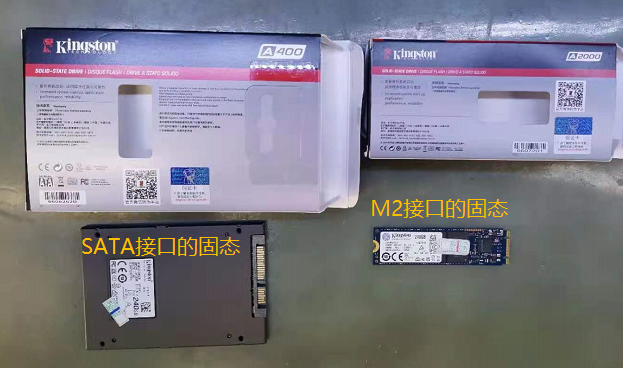
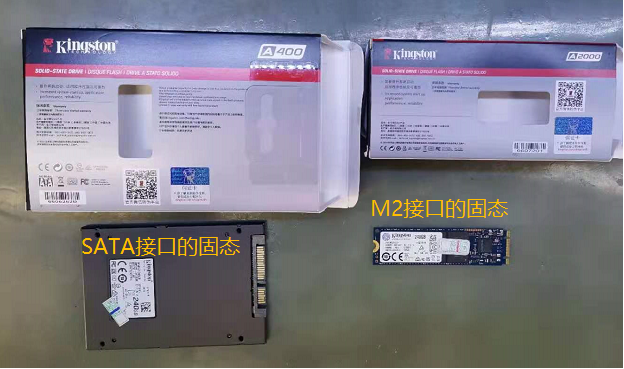
解决办法超简单:换一块固态硬盘(SSD)!固态硬盘是芯片存储,没有机械结构,读写速度比机械硬盘快3到30倍!系统、软件都装在硬盘里,硬盘快了,整机速度至少提升5倍以上。开机从一分钟缩短到十几秒,文件秒开,那种“等得花儿都谢了”的感觉直接拜拜!
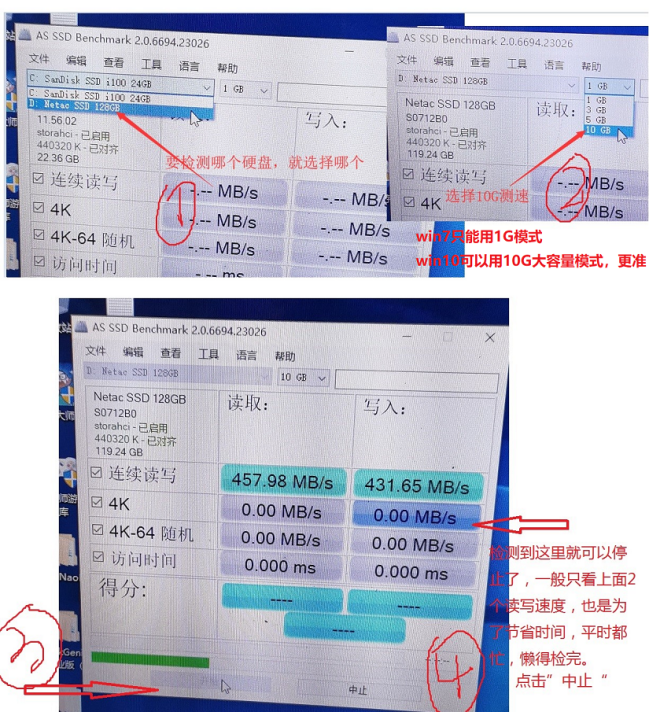
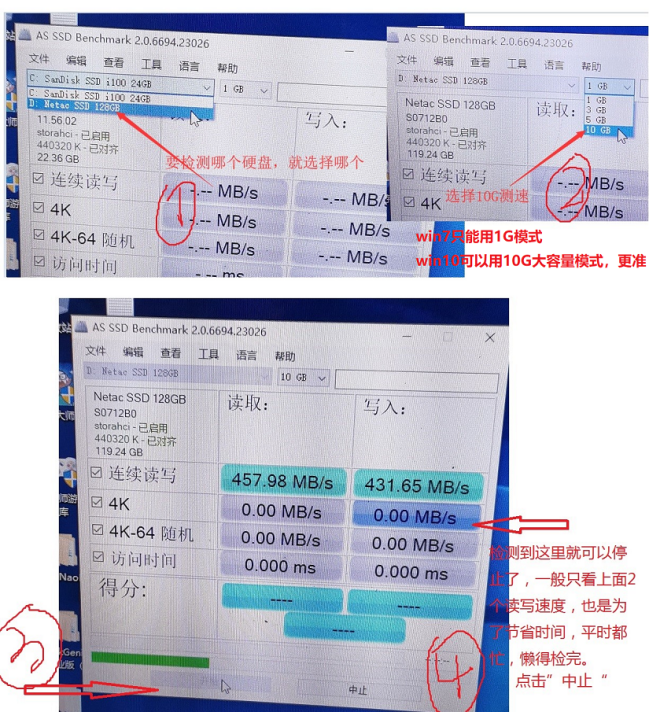
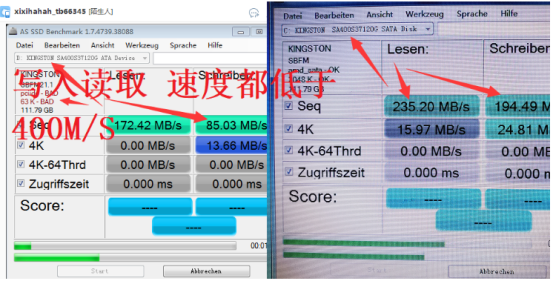
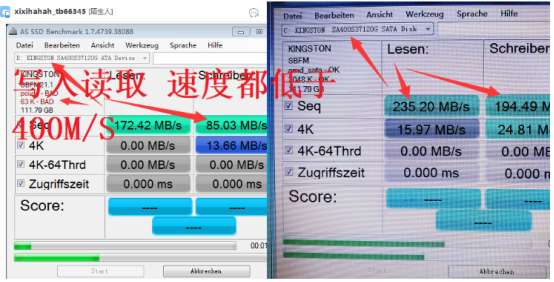
市面上固态硬盘水有点深,大家买的时候认准大品牌,用专业软件测一下速度,读写速度在400M/S以上才是合格的。追求极致速度的可以选NVME协议的,那速度能飙到3500M/S,不过价格也美丽,按需选择就好。
第二招:给电脑“清肺散热”,告别降频卡顿
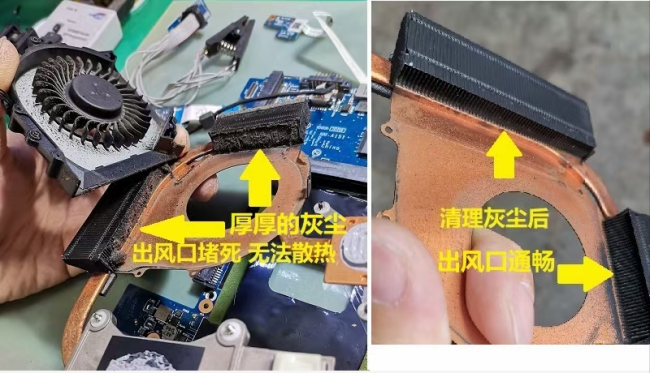
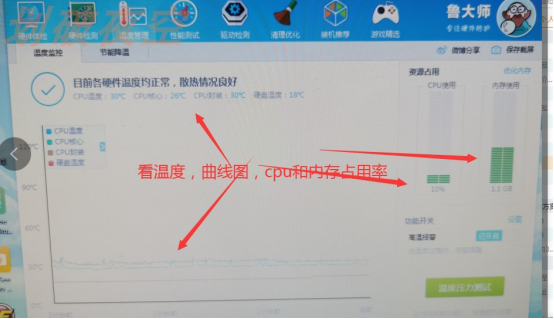
有没有发现电脑用久了,风扇呼呼响,机身烫得能煎鸡蛋?这时候电脑会变得特别卡,你以为CPU坏了?其实人家是在“自我保护”——温度太高了,芯片怕被热死,主动降低频率来降温,性能自然就下来了。
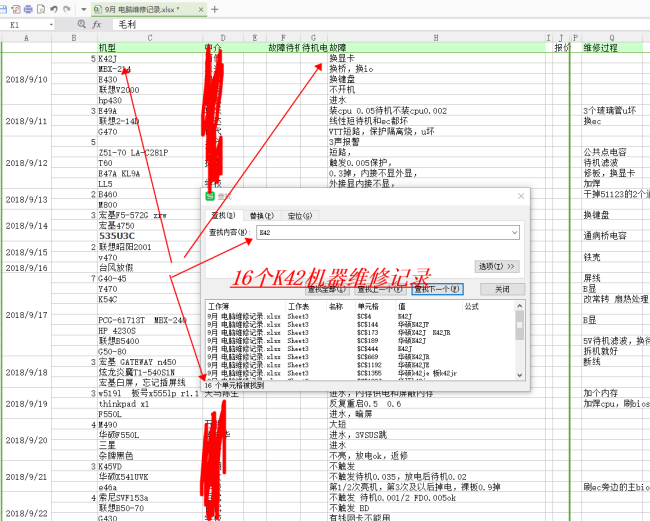
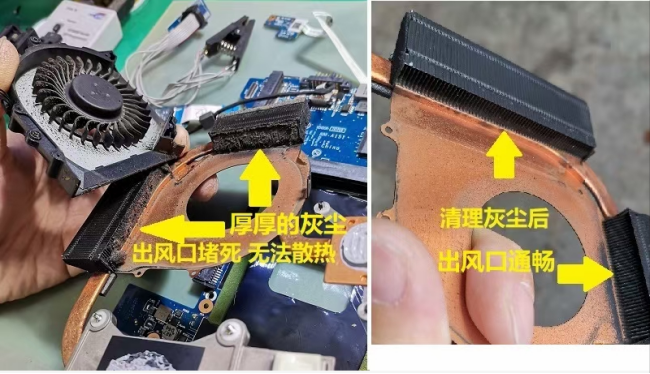
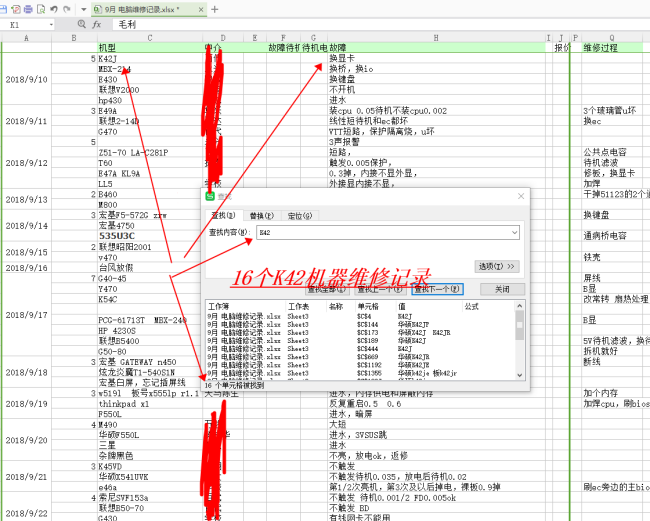
特别是华硕K42、宏碁4750、联想Y470这些当年的“显卡门”机型,用久了风扇出风口被灰尘堵死,独立显卡直接被高温热死,开机风扇转但屏幕不亮,十台有九台都是这个原因。
解决方法:定期清灰+换导热硅脂。把风扇和散热片上的灰尘清理干净,换上好的导热硅脂(比如7781),温度能降10-30度!动手能力强的还可以加个散热底座,或者对底壳进行打孔改造,加大进风量,效果立竿见影。
第三招:加内存条,让“车道”变宽
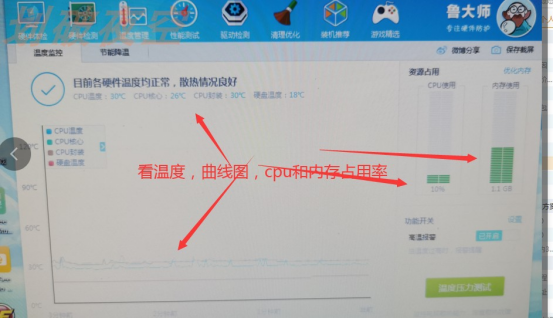
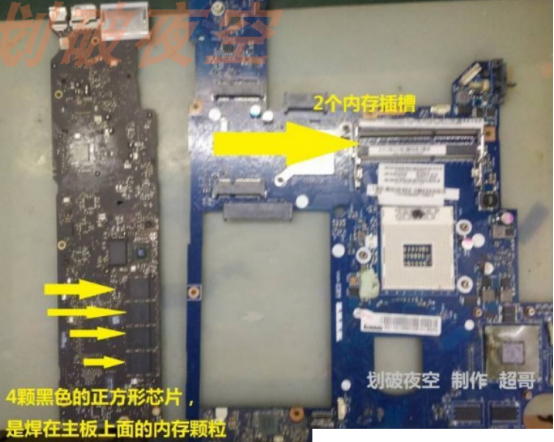
打个比方,硬盘是“车库”,内存就是“车道”。软件运行的数据都要在内存里跑,车道太窄,车一多就堵死了。现在随便开个浏览器十几个标签页,再挂个微信QQ,8G内存就捉襟见肘了,更别说用PS、PR这些吃内存的专业软件了。
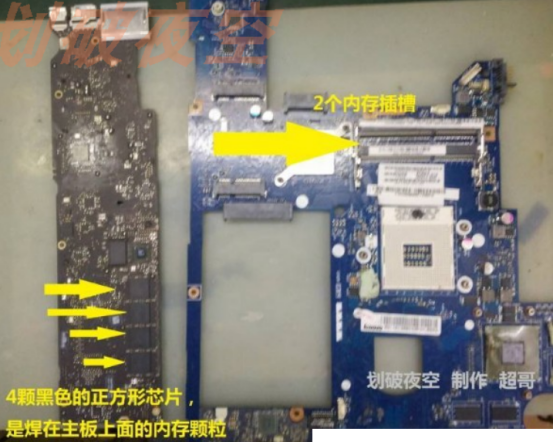
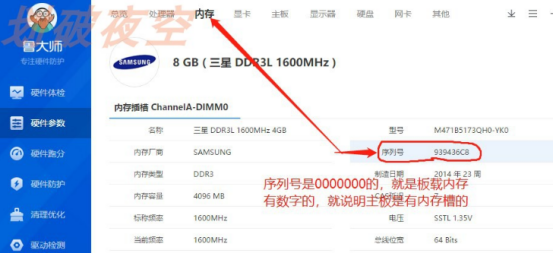
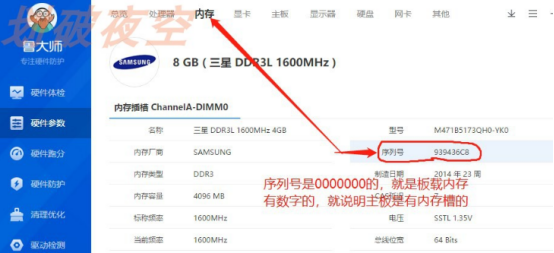
升级内存前,先用鲁大师检测一下当前内存占用率,如果经常飙到80%以上,那就果断加内存条吧!老电脑一般支持DDR3或DDR4,价格很便宜,8G的也就一百多块,加上之后多开软件再也不卡了。
第四招:系统优化,别让“流氓软件”拖后腿
很多人的电脑卡,其实是软件问题。建议安装微软官方原版系统,别用那些Ghost系统——虽然安装方便,但可能自带捆绑软件和弹窗广告,还容易蓝屏。另外,笔记本外壳有Windows标志的,正版系统序列号已经写入主板,联网自动激活,不用花钱装“正版”。
还有个小建议:用鲁大师检测完硬件信息后,记得卸载掉,这货弹窗广告太多了!😂
实战案例:老笔记本升级前后对比
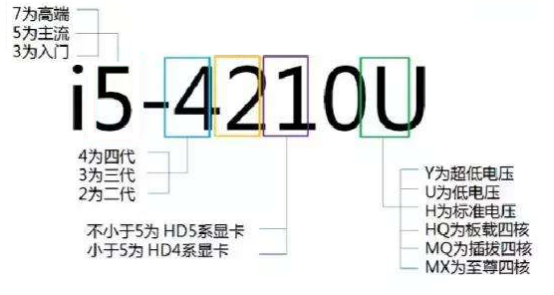
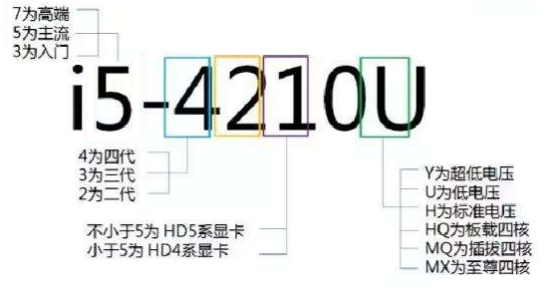
以一台2015年的老笔记本为例,配置是i5-4200U+4G内存+500G机械硬盘。升级方案:加装240G固态硬盘(约150元)+升级8G内存(约120元)+清灰换硅脂(自己动手0元)。
升级后开机速度从1分30秒缩短到15秒,PS打开图片从10秒变成2秒,连英雄联盟都能流畅运行了!总花费不到300元,比换新机省了5000多,你说值不值?
总结:哪些情况值得升级?
- 办公上网卡 → 换固态硬盘,立竿见影
- 玩游戏/用专业软件卡 → 加内存+清灰散热
- 开机慢/文件打开慢 → 换固态硬盘
- 蓝屏死机/进不了系统 → 先检测硬盘坏道,坏了就换
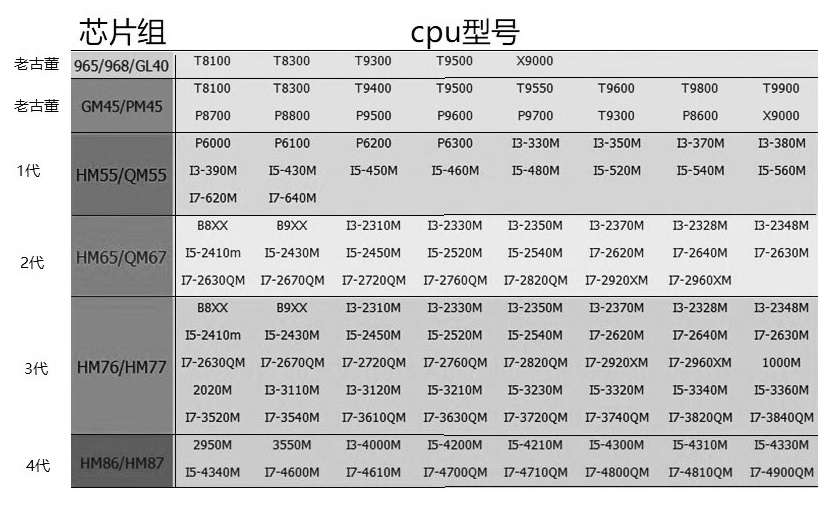
如果你的电脑用了5年以上,且配置不算太老(至少是4代i5以上),花个三五百块升级一下,再战三年完全没问题!但如果电脑实在太老(10年以上),那还是建议换新机吧,毕竟硬件技术发展太快,老平台升级空间有限。
适合人群:预算有限的学生党、办公族、不想折腾换机的实用主义者。预算区间:300-800元,性价比超高!
最后提醒一句:动手能力不强的朋友,建议找专业维修店帮忙升级,毕竟拆机有风险,操作需谨慎!希望大家的电脑都能重获新生,告别卡顿烦恼!💪
产品图集