

超频小白必看!手把手教你内存CPU稳定性测试,告别蓝屏死机💻
你是不是也有过这样的经历?辛辛苦苦调好的超频参数,开机跑个游戏,突然蓝屏重启,一切努力付诸东流……别问我怎么知道的,说多了都是泪😭。作为一个在超频路上摸爬滚打多年的老玩家,今天就把我的压箱底经验分享给大家,教你怎么科学地测试超频稳定性,从此告别蓝屏噩梦!
为什么你的超频总是不稳定?
很多新手玩家超频后直接跑个鲁大师就完事了,其实这远远不够。超频稳定性测试讲究的是科学方法论,不是随便跑个分就能验证的。今天介绍的这套方法,可是经过无数玩家验证的黄金组合!
测试前的准备工作
在开始压力测试之前,有几个关键步骤必须做好:
1. 散热环境要到位 🔥 如果你的机箱是传说中的“焖罐”,建议把侧板打开。电源插板一定要买好的,记得插到有地线的插座上,保持室内通风。这些细节直接关系到测试的准确性!
2. BIOS设置要合理 ⚙️ 以AMD 2950X为例,一般开PBO,CPU频率4.1GHz就够了。千万别为了追求极限,硬要1.45v电压超频4.3GHz去跑压力测试,这样反而容易出问题。

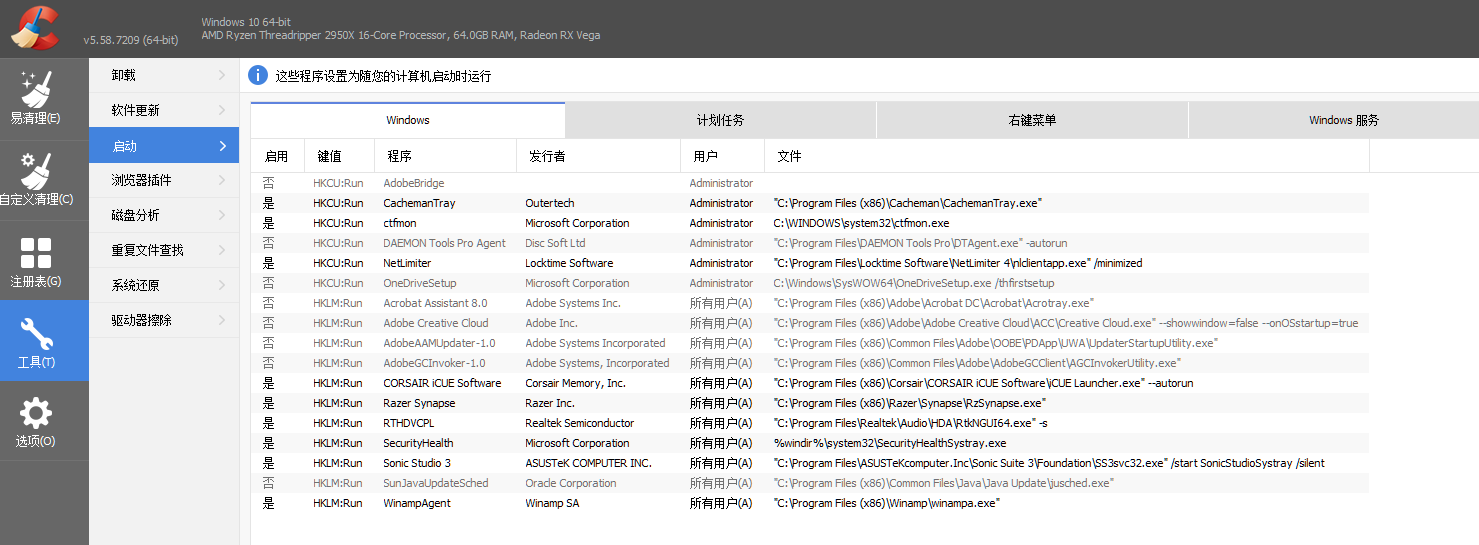
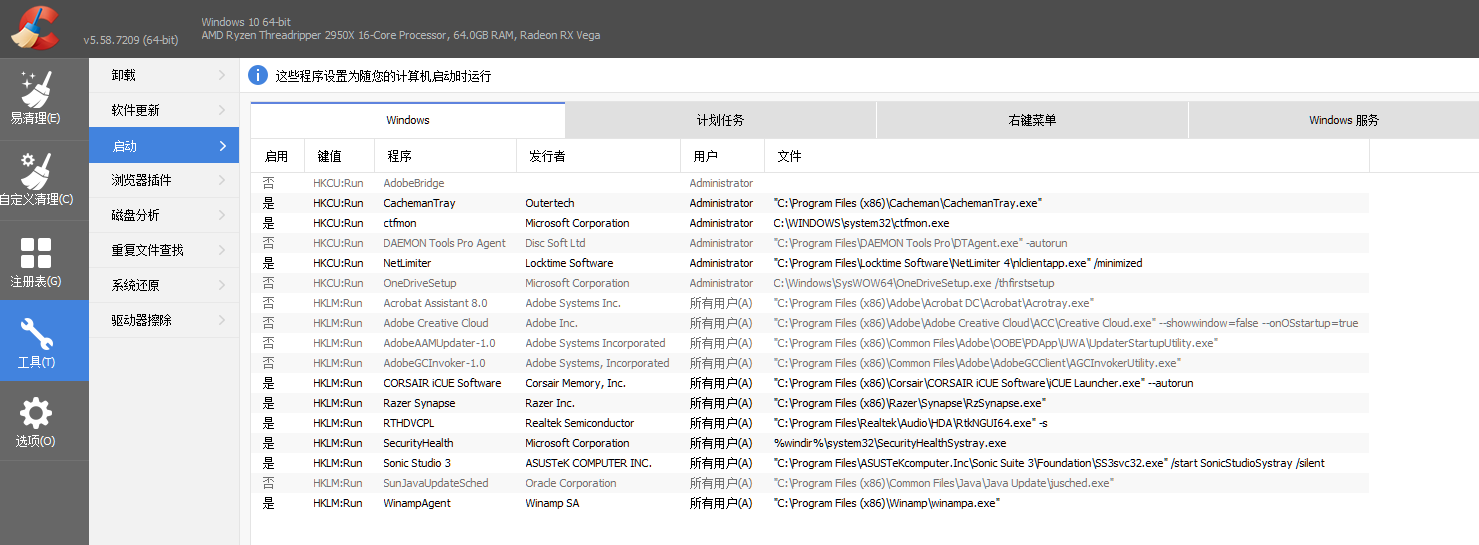
3. 系统环境要干净 🧹 正常启动Windows后,用CCleaner或者SysinternalsSuite里的Autoruns禁用除驱动程序以外的所有启动项目。测试时关闭所有无关程序,只保留系统信息查看软件。
核心工具一:AIDA64
说到稳定性测试,AIDA64绝对是必备神器!从查看硬件信息到各种压力测试,应有尽有。
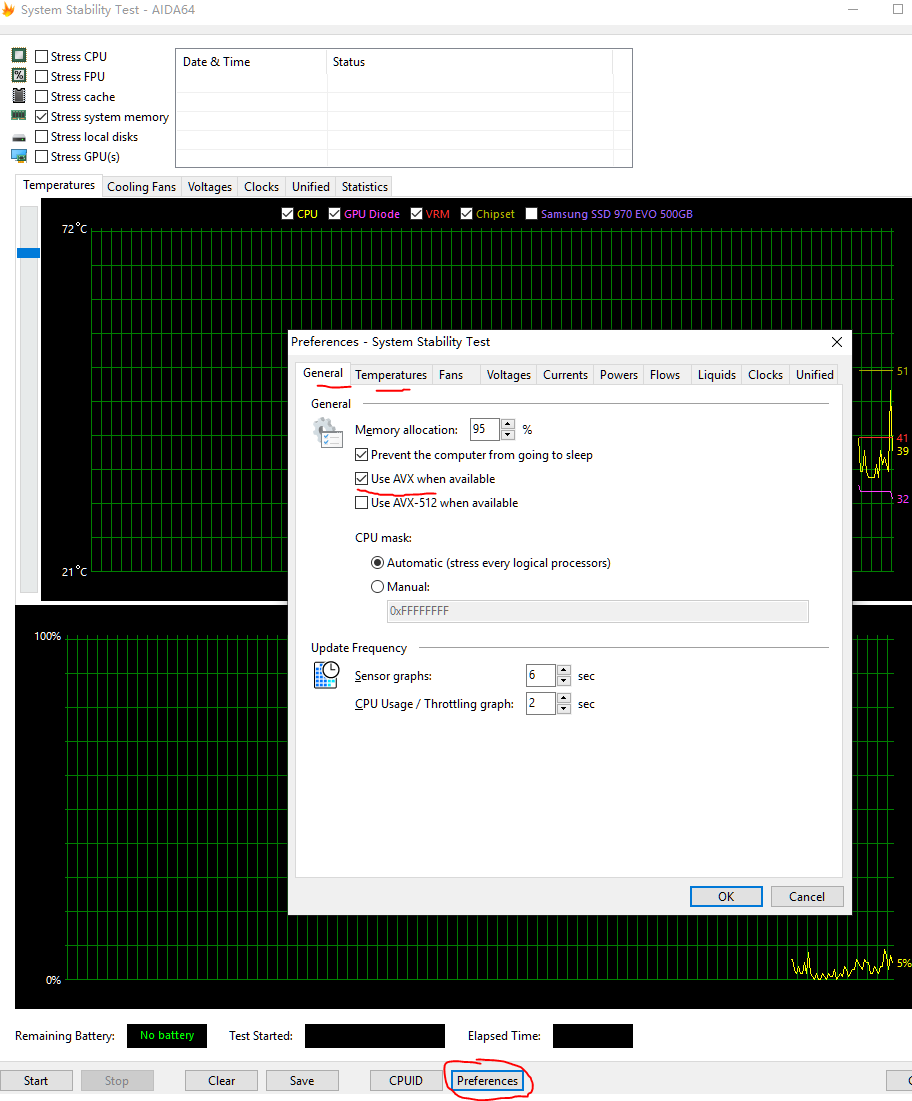
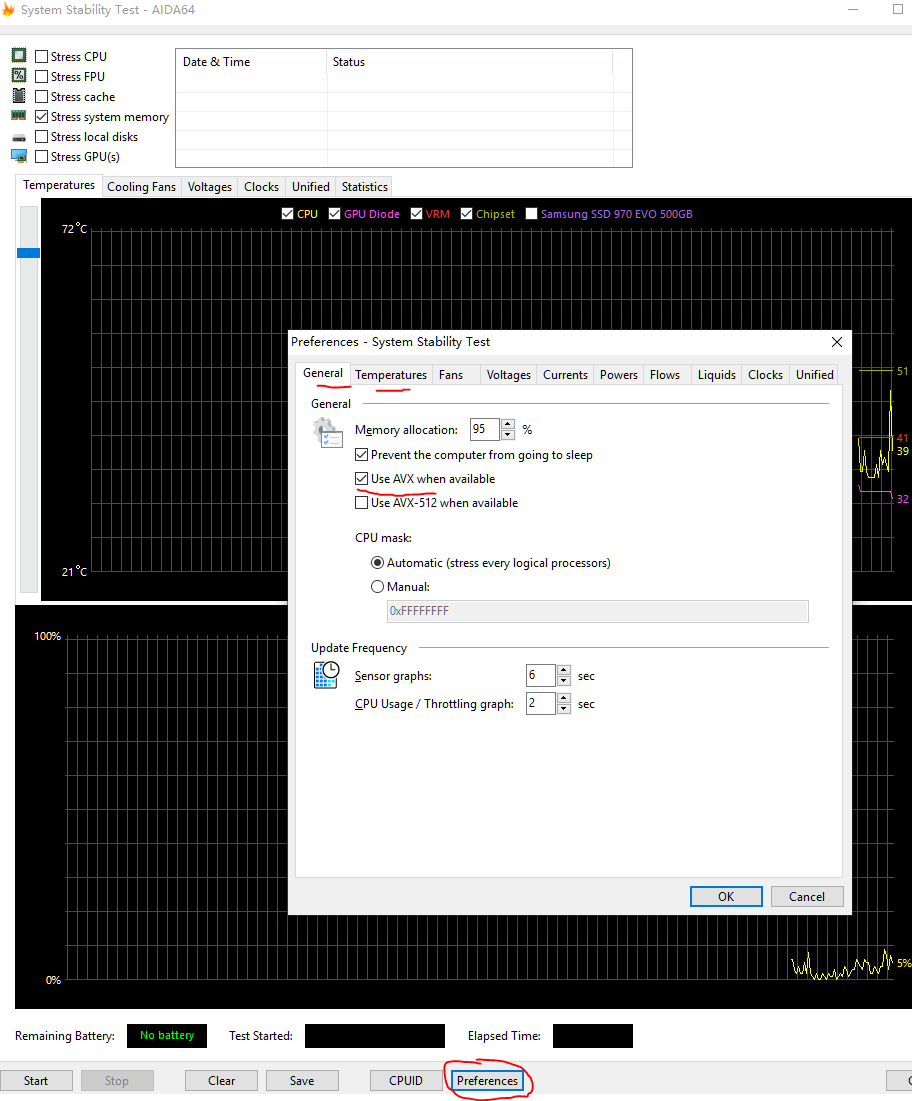
设置方法: 打开选项卡-工具-系统稳定性测试,在右下角Preferences里进行设置:
- General选项:勾选“Use AVX when available”
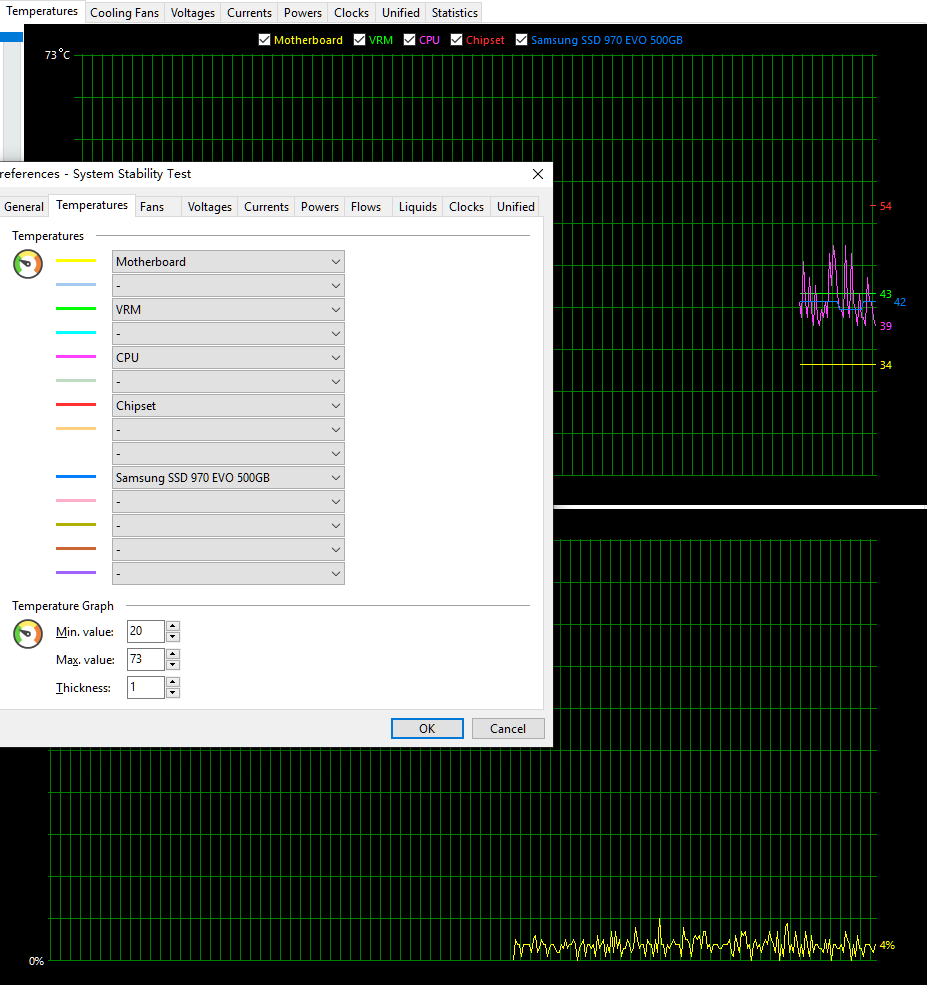
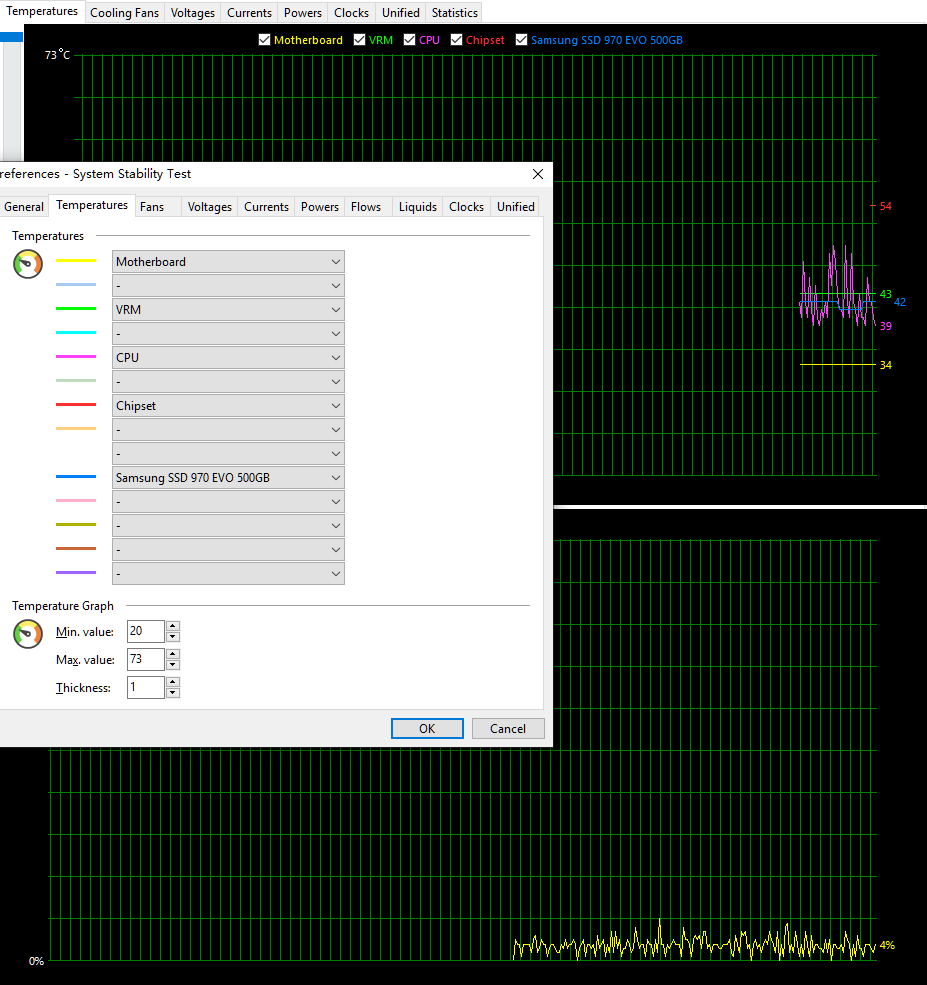
- Temperatures选项:选择记录CPU、VRM、Chipset、SSD、Motherboard的温度
CPU超频测试: 选择Stress FPU(CPU浮点运算测试),这个测试能让CPU达到最大温度。判断标准是:30分钟不出现蓝屏、黑屏、死机,CPU温度和核心电压都在理想范围内。
内存超频测试: 选择Stress system memory,15分钟没出现任何错误就算通过。这个测试能发现内存的一些小问题,如果发现错误,测试会自动停止。
核心工具二:HWiNFO64
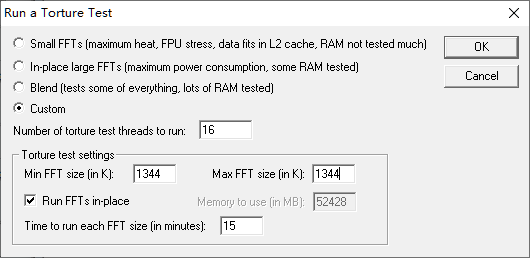
这个软件相当于不含压力测试功能的AIDA64,很多玩机大佬都爱用。它能查看各种系统信息和电压数据。
重要提醒: 华硕新主板(X470、X399)的BIOS如果不包含ASUS WMI传感器,会导致主板温度控制、显示错误,使用HWiNFO64或AIDA64时可能发生黑屏死机(无法强制关机,只能断电解决,亲身经历啊!)。建议及时更新BIOS。
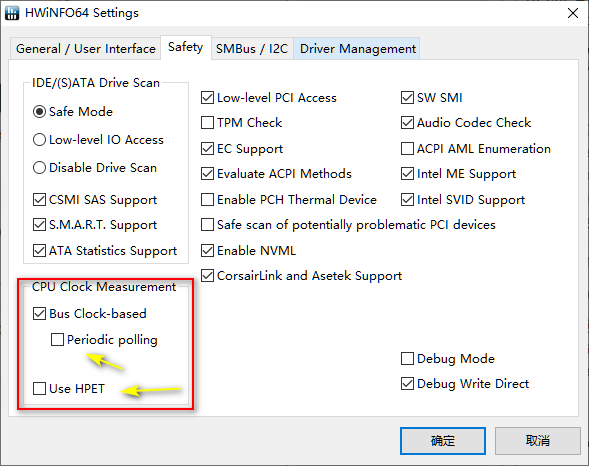
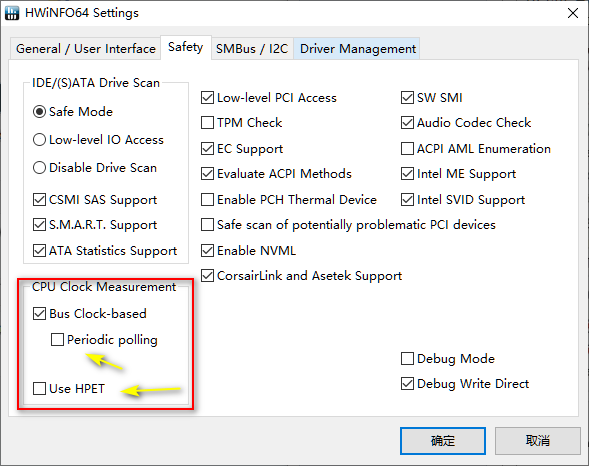
小技巧: 在HWiNFO64设置-Safety-CPU Clock Measurement里,取消勾选“Periodic polling”,这个选项可能导致CPU/内存频率显示错误。
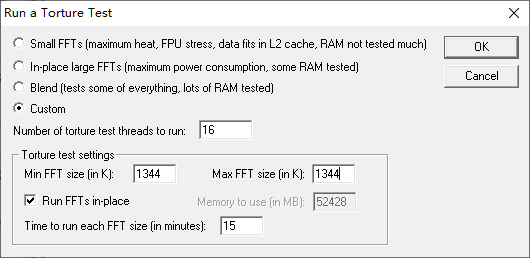
超频失败怎么办?
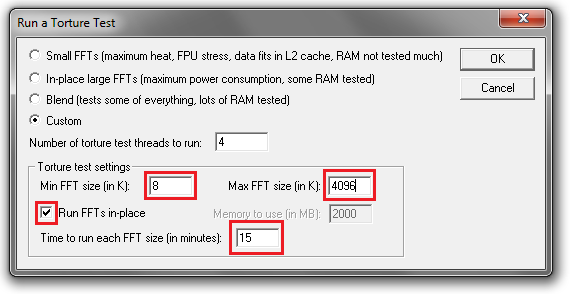
别慌!先尝试清除CMOS设置,然后再重新设置BIOS。清除CMOS有两种方法:
- 小心取出主板电池,用螺丝刀短接电池底座正负极1分钟
- 找到CLRTC跳线,将跳线帽从【1-2】改为【2-3】约5-10秒
进阶玩家的选择
如果你用的是Linux系统,可以安装Linux ASUS WMI Sensor driver,这个驱动支持华硕包含ASUS WMI-BIOS的主板。不过这个属于进阶玩法,新手玩家还是老老实实用Windows吧!
我的真实体验
说实话,这套测试方法真的救了我好几次。之前超频内存总是莫名其妙蓝屏,用AIDA64的Stress system memory一测,立马就发现问题了。经过反复调整,现在我的内存稳定运行在3600MHz,再也没出过问题!
总结与建议
这套测试方案适合以下人群:
- 喜欢折腾超频的DIY玩家
- 追求极致性能的游戏发烧友
- 需要长时间稳定运行的工作站用户
预算方面,AIDA64和HWiNFO64都有免费版本,完全够用。如果你是新入坑的玩家,建议先从默认频率开始,慢慢摸索,不要一上来就追求极限超频。
最后提醒一句:超频有风险,折腾需谨慎!但只要你掌握了正确的测试方法,就能在性能和稳定之间找到最佳平衡点。希望这篇教程能帮到各位超频爱好者,祝大家都能超频成功,告别蓝屏!🚀
如果你觉得这篇教程对你有帮助,记得点赞收藏哦!有任何问题欢迎在评论区留言讨论,我们一起进步!💪
产品图集