
小米AX3600救砖记:从“砖头”到满血复活,我的路由器重生之旅 🚀
你有没有过这样的经历?花大价钱买回来的路由器,因为一次固件升级失败,瞬间变成一块毫无反应的“砖头”,躺在角落里吃灰。那种感觉,就像心爱的游戏机突然变砖,又气又无奈。
我的小米AX3600就经历了这样一场“生死劫”。因为手贱刷机失败,它整整“瘫痪”了两个月。直到今天,那根漂洋过海、等了两个月的TTL转USB线终于到手,我决定亲自操刀,给它来一场“心脏复苏手术”!💪
为什么是AX3600?它值得救!
先说说这台路由器为什么值得我费这么大劲。小米AX3600搭载了高通IPQ8071A四核处理器,配合512MB超大内存,在当年可是千元内的“性能怪兽”。它的2.4GHz+5GHz双频并发速率高达2976Mbps,加上6路独立信号放大器,穿墙能力杠杠的,我家120平米的房子,一个它就全覆盖了。

最关键的是,它支持WiFi 6协议,这在当时可是旗舰配置。就算放到现在,它的性能也完全不输市面上五六百元的新款路由器。所以,当它变砖时,我第一反应就是:必须救活它!
救砖过程:一场硬核技术挑战
准备工作
首先,我打开了恩山论坛(一个数码极客的聚集地),找到了收藏了两个月的救砖教程。然后,把TTL转USB线插到电脑上,惊喜地发现我的Ubuntu 20.04系统居然自带驱动,省去了装驱动的麻烦!
搭建TFTP服务器
接下来是搭建TFTP服务器,用来传输固件文件。在终端输入几行命令,安装并配置好tftpd-hpa服务,把固件文件放到指定目录,测试一下传输是否正常。
串口连接
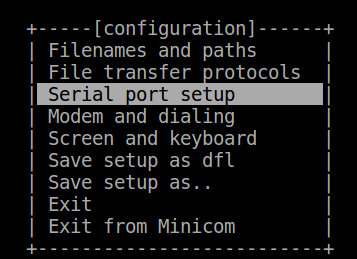
然后安装minicom(一个串口通信工具),配置好端口参数(/dev/ttyUSB0,波特率115200,8N1),关闭硬件流控。这一步就像给路由器装上了“听诊器”,能听到它内部的“心跳声”。
进入U-Boot模式
用Putty连接上串口,复位路由器,看到U-Boot循环重启的提示时,迅速按下回车键,成功进入U-Boot命令行模式!🎉
刷入固件
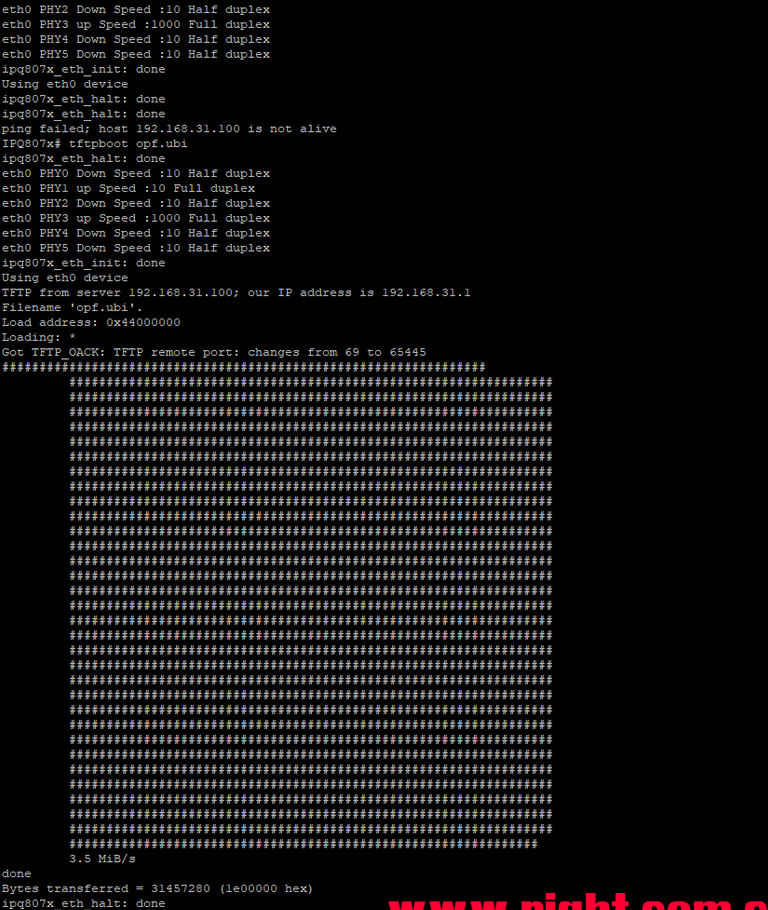
接下来就是最关键的一步:通过TFTP上传固件,然后写入到路由器的存储分区。这里需要特别注意,每个路由器的分区地址可能不同,一定要用smeminfo命令查看自己设备的实际地址,千万不能照搬别人的参数!

当看到终端显示”OK”的那一刻,我激动得差点跳起来!重启路由器,熟悉的WiFi信号再次出现,我的AX3600终于满血复活了!🎊
救砖后的体验:比原厂更好用!
刷入第三方固件后,我的AX3600就像被解锁了“隐藏技能”:
- 信号更强:第三方固件优化了信号发射功率,穿墙能力进一步提升
- 功能更丰富:增加了QoS流量管理、广告过滤、科学上网等实用功能
- 稳定性更好:固件优化后,长时间运行也不掉线,游戏延迟更低
现在,我家的智能家居设备(空调、灯泡、摄像头等)全部稳定连接,4K视频随便看,游戏延迟稳定在20ms以内,体验感直接拉满!
购买建议:谁适合入手AX3600?
适合人群:
- 预算在300-500元,想要高性能WiFi 6路由器的用户
- 喜欢折腾固件、追求极致性能的数码爱好者
- 大户型用户,需要强覆盖、多设备同时连接的家庭
不适合人群:
- 完全不懂技术、不想折腾的用户(建议直接买新款路由器)
- 需要Mesh组网的用户(AX3600不支持Mesh)
预算参考:目前AX3600二手价格在200-300元左右,性价比极高。如果你愿意花点时间学习刷机,它绝对是一台“潜力无限”的神器!
最后提醒:刷机有风险,操作需谨慎!建议先备份原厂固件,严格按照教程操作。如果你也有变砖的路由器,不妨试试这个方法,说不定能省下几百块呢!💡