
像素画软件别乱选!新手最容易踩的5个坑,第3个几乎人人中招

选错软件的第一天,就有人后悔了。
很多人以为像素画软件随便选一个就行,反正都是画格子。抱着这种想法的人,打开Excel都能画像素画——这不是段子,真有人这么干过。但问题是,画得下去和画得好是两码事。选错工具的第一周,就会有人卡在「导出格式不对」「缩放糊成一片」「动画帧全乱了」这些破事上,然后信心归零。这不是工具的锅,是选择本身出了问题。
问题在于,「能用」和「用得顺」之间,隔着三四个软件的距离。新手最常踩的坑就三个:要么冲着免费随便选了个界面像2003年的古董软件,画三分钟就想卸载;要么咬咬牙买了Aseprite,结果连图层面板都没打开过,白瞎了那20美元;要么听人说Photoshop最强,结果发现像素画的硬边逻辑和PS的位图逻辑根本不是一回事,调个1px画笔还要翻菜单。
工具适配需求,而不是需求迁就工具——这条规矩,决定了你能走多远。

先把坑填了,再挑工具
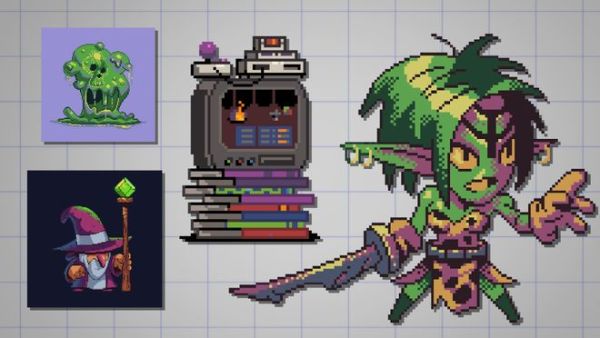
在进入具体软件对比之前,有几件事必须在选工具之前就说清楚——它们比挑哪个软件重要十倍。
第一,像素画的核心不是「复古滤镜」,而是主动接受像素限制。 这个认知不过关,用什么软件都是白搭。像素画不是简单模仿老游戏外观,而是在有限技术条件下,用最少的信息做出可读性。这句话理解了,软件选啥都是对的;不理解,买最贵的也救不了。
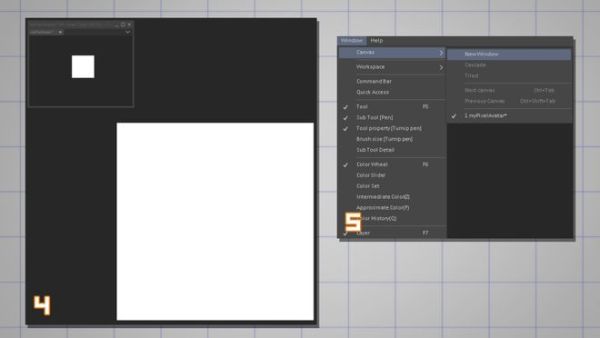
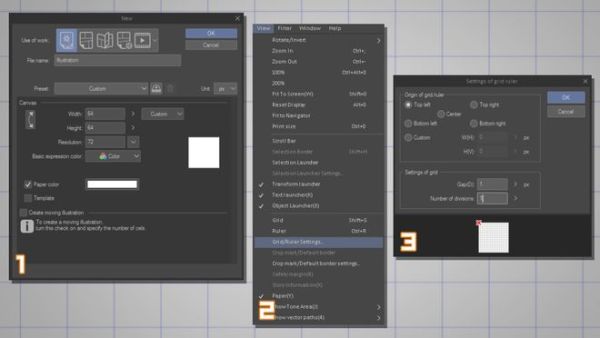
第二,入门练习的黄金尺寸是64×64。 这是多位教程反复验证过的——信息量够练习结构、线稿、配色、阴影,又不至于大到失控。先别碰大型场景,先做一张64×64的正面头像。这个尺寸足够练到头部结构、线稿、配色和阴影,又不会大到失控。小于这个尺寸练不出细节手感,大于这个尺寸容易陷入无意义的填色陷阱。
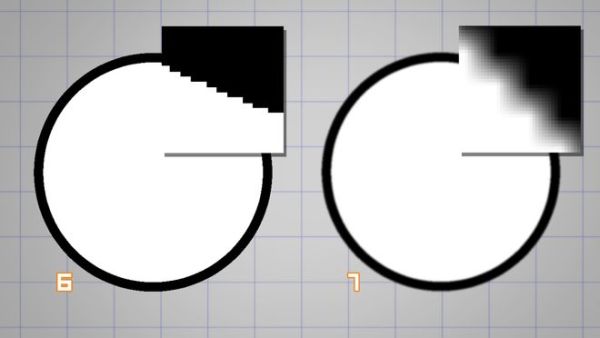
第三,所有工具的自动抗锯齿必须关掉。 这是新手死亡率最高的操作陷阱。像素画的硬边逻辑不允许任何软件偷偷往轮廓里塞过渡像素。像素画不适合让软件自动帮我柔化边缘,因为自动抗锯齿会偷偷加出过渡像素,结果就是轮廓看起来脏、软、失控。画笔、填充、变形、选择工具,一个都别漏,全部检查一遍。这条没过,挑什么软件都是给自己挖坑。

第四,配色要少而准,别贪多。 像素画的魅力在于用有限调色板做出明确区分,不是调色板越大越好。新手常见的死法是:画到一半觉得颜色不够丰富,于是一个角色塞了二十几种颜色进去,结果缩放到实际尺寸一看,糊成一坨。
第五,导出只认PNG和GIF,JPEG是像素画的敌人。 jpg/jpeg格式,边缘会脏掉、颜色会串掉,前面手动抠的像素画细节很容易直接白费。很多人画了一整天,导出时手滑点了JPEG格式,第二天打开发现作品全毁了。这种坑踩过一次就够了,不需要踩第二次——记住导出前看一眼文件类型,别省这个三秒钟的检查。
五款工具横评:谁在裸泳,谁穿泳裤
先把最绕不开的说清楚。Aseprite依然是像素画领域的行业标准,没有之一。 这不是软文,是事实。《蔚蓝》《空洞骑士》这些爆款独立游戏,很多像素素材都是用它做的。动画时间轴、洋葱皮、精灵表导出、调色板管理、瓦片地图模式——这些功能在Aseprite里的完成度,至今没有免费工具能完全复制。$19-20美元一次性买断,终身使用,性价比对认真想做像素画的人来说高得离谱。
但Aseprite的豪华功能有个前提:你得用得上。如果只是偶尔画个头像发朋友圈,或者参加48小时Game Jam做个速成原型,Aseprite的功能冗余了。

LibreSprite是Aseprite开源时代的孪生兄弟,现在分家了。 它的界面和快捷键和Aseprite几乎一模一样,学习成本接近零。但问题也在这里——Aseprite持续更新的瓦片地图、参考图、切片、更好的数位板支持,LibreSprite都没跟上。适合预算为零、不想重新适应界面、只做简单角色和动画的人。一旦项目复杂度上去,这个免费午餐就开始不够吃了。
Pixelorama是当前最值得关注的开源新秀。 它支持完整的动画时间轴、逐帧动画、图层分组、调色板管理,甚至内置了多种像素画专属滤镜。界面现代化,操作逻辑清晰,对新手非常友好。最关键是免费开源,跨平台支持Windows、macOS和Linux。如果你不想花钱,又想体验接近Aseprite的功能,Pixelorama是目前最接近的选择。

Photoshop不是不能画像素画,而是杀鸡用牛刀。 它的位图逻辑和像素画的硬边逻辑天然冲突,需要大量额外设置才能勉强适配。除非你已经在用PS做其他设计工作,不想再装一个软件,否则不推荐用它入门像素画。
最后是那些网页版像素画工具,比如Piskel。 优点是零安装、打开即用,适合临时画两笔或者教学演示。缺点是功能有限,动画帧管理、调色板管理都比较基础,导出选项也不够丰富。作为入门体验可以,但认真做项目不建议依赖它。

怎么选?给你一个直接答案
预算充足、认真想做像素画(不管是游戏素材还是个人作品集)——直接买Aseprite,20美元买断,一步到位,不用折腾。
预算为零、想先试试水——先下载Pixelorama,免费且功能足够撑起你的第一个64×64头像。等确定自己真的喜欢像素画,再升级到Aseprite也不迟。
已经在用LibreSprite且画得顺手——继续用,没问题。只是别指望它能跟上Aseprite的更新速度,遇到功能瓶颈时再考虑迁移。

最后说一句:像素画的核心永远是你的审美和耐心,软件只是工具。选一个趁手的,然后开始画。别在选软件这件事上花太多时间——真正拉开差距的,是你画了多少张64×64的头像,而不是你用的是哪个软件。

产品图集