
十年老机重生记:修复一台ThinkPad E40,我找回了青春里的数据宝藏 💾

你有没有想过,那些年我们用过的旧电脑里,藏着多少被遗忘的回忆?照片、文档、聊天记录……它们静静地躺在硬盘的某个角落,等待着重见天日的那一天。最近,我在翻找尘封旧物时,意外发现了两台ThinkPad E40——生产日期是2010年,硬盘中文件的最后修改时间停留在了2016年。那一刻,我决定当一回“数据考古学家”,看看能不能把这些“电子化石”唤醒。
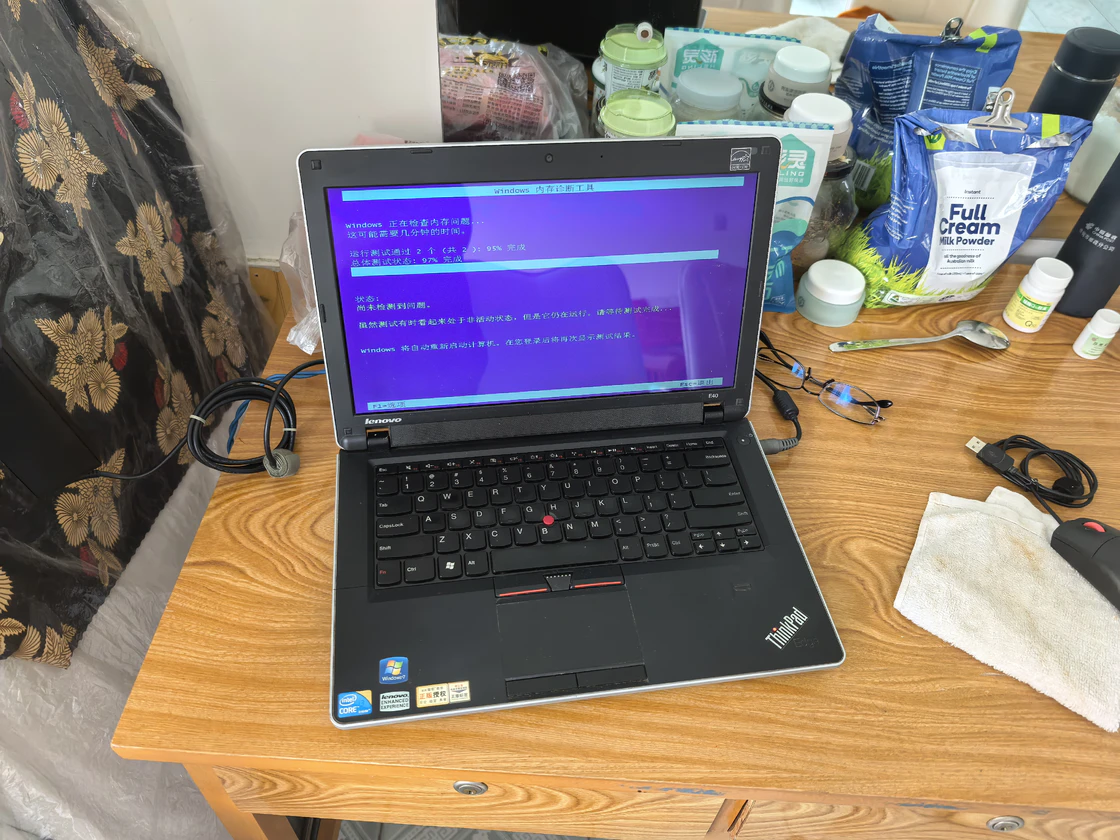
初见:老伙计的“健康状况”堪忧 😅
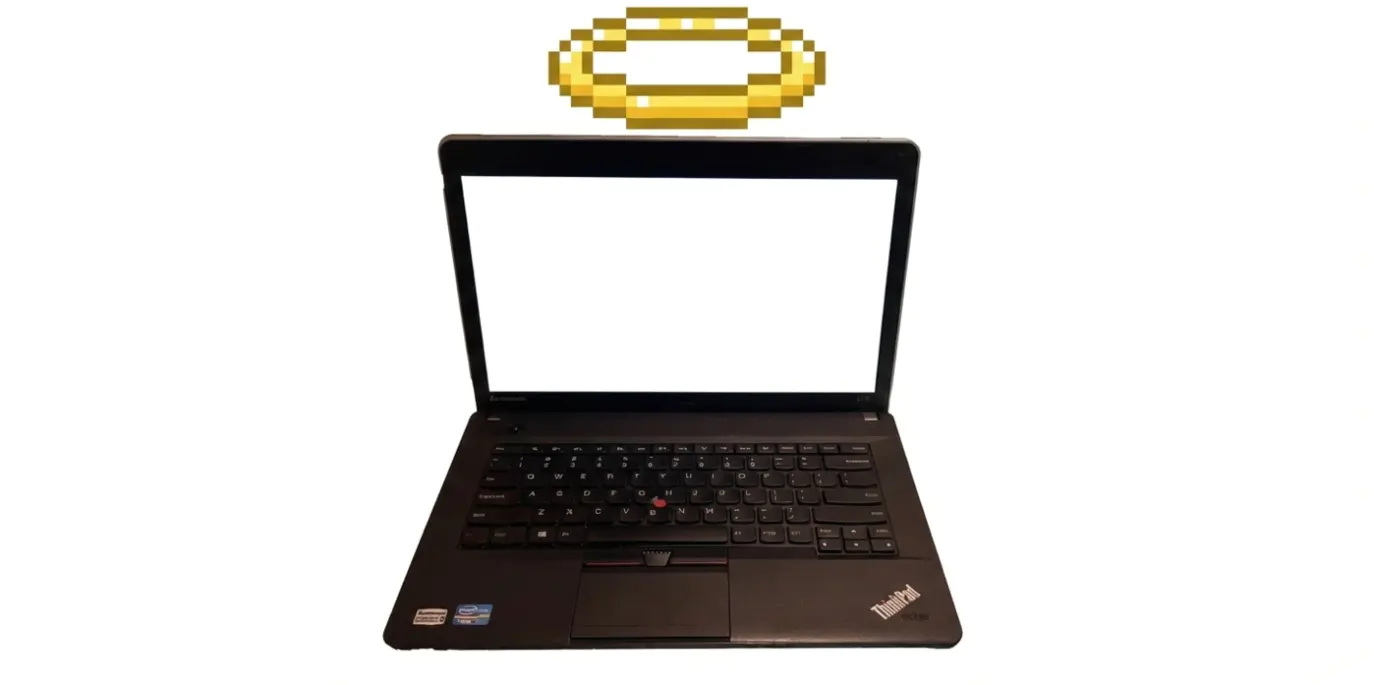
开机那一刻,心情是复杂的。其中一台电脑硬件基本完好,但显示器偏色严重,像是戴了一副“有色眼镜”。好在能正常进入BIOS,说明主板和CPU还活着。另一台就没那么幸运了——只有指示灯亮起,屏幕毫无反应,连蜂鸣器都不响一声,典型的“装死”状态。
有意思的是,两台电脑都设置了“上电即开机”,看来当年我对它们的“调教”还挺到位。BIOS的校验和没过,说明CMOS电池大概率已经寿终正寝——这为后续的“换芯手术”埋下了伏笔。
拆机初体验:老ThinkPad的设计美学 🔧
说到老款ThinkPad,不得不夸一句:后盖设计真的太贴心了!专门为CPU、内存和机械硬盘预留了独立盖板,不需要拆整个后盖就能轻松更换硬件。这种模块化设计,放在今天依然是教科书级别的存在。
硬盘是一块希捷250GB机械硬盘,5400RPM,SATA接口。拆下来后接上电脑读取,数据完好无损——这要归功于保存地点遮光、密闭且足够干燥。看来,电子产品的“长寿秘诀”除了本身质量,存储环境也很关键。
数据救援:Kali Linux立大功 🐧
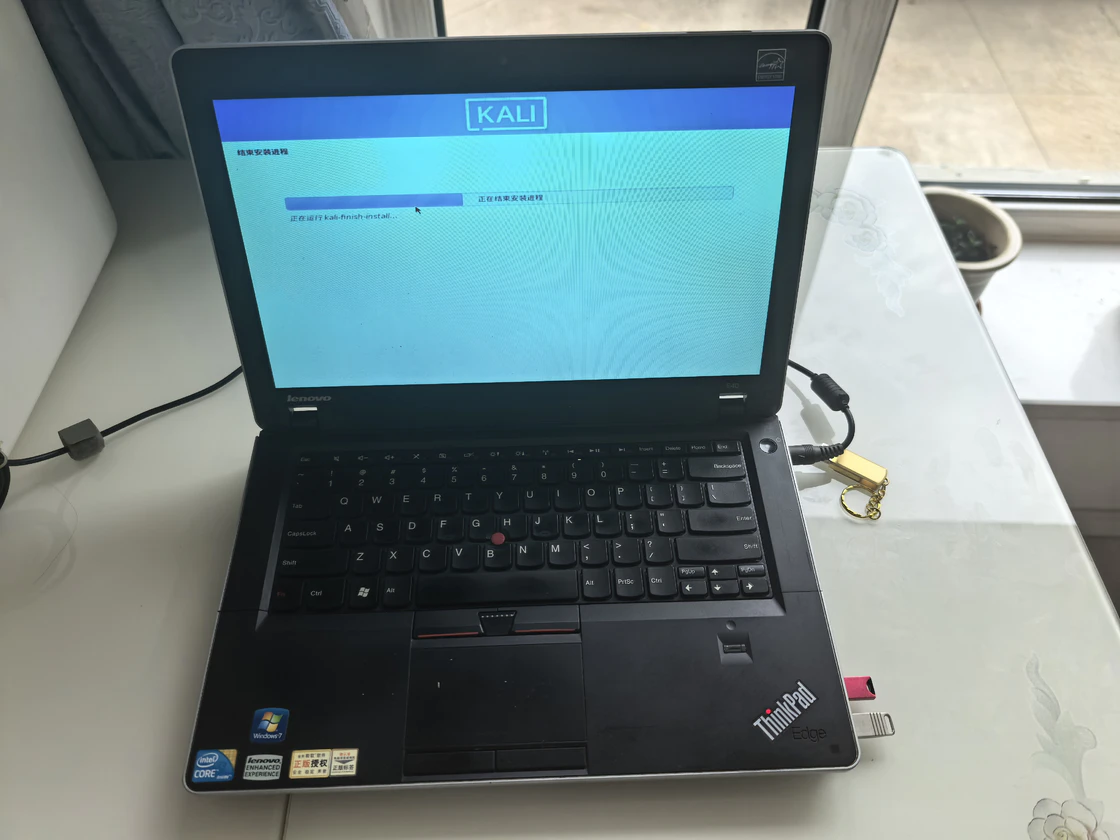
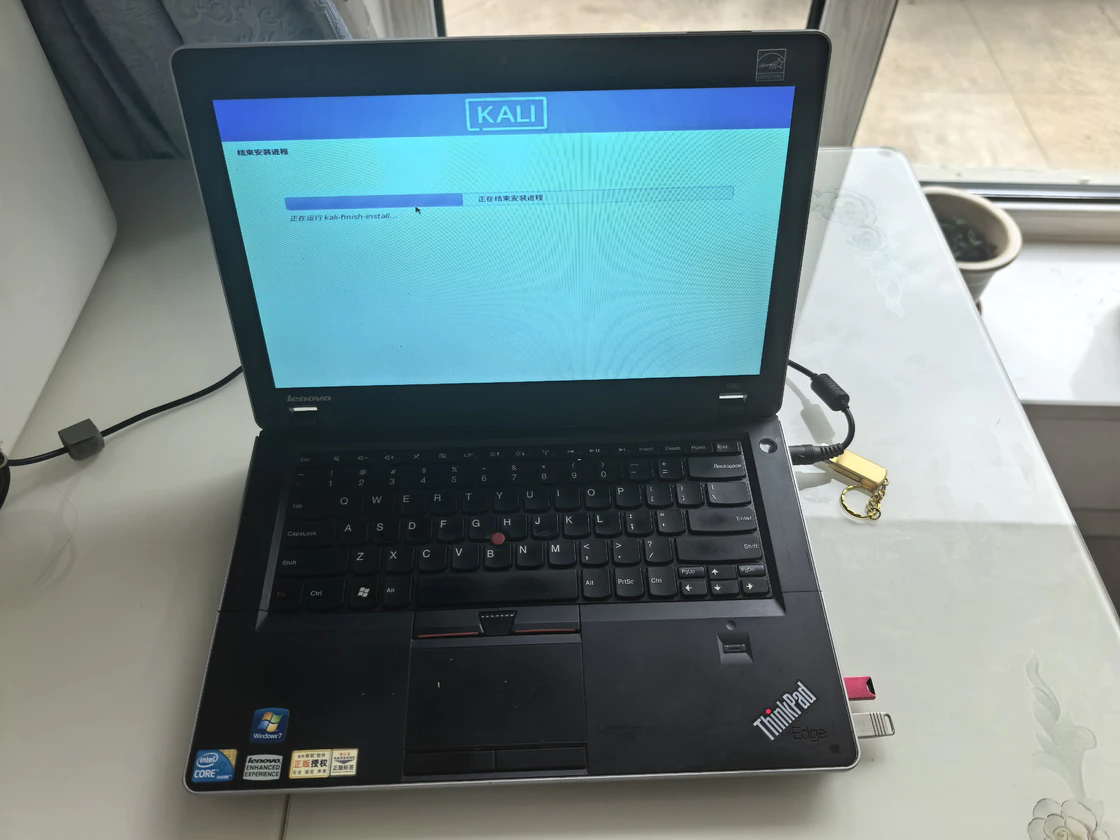
对于还能正常引导的那台电脑,我决定先尝试用Kali Linux的Live USB“探探虚实”。进入BIOS选择启动项后,GRUB引导被成功识别,Kali正常启动,甚至没用到兼容性模式。我以只读方式挂载了NTFS分区,通过Samba共享把有价值的文件传了出来——毕竟,万一NTFS驱动有个闪失,这块陈年老盘可能就要“驾鹤西去”了。
换CMOS电池:一场“外科手术” 🏥

第二天早上开机,BIOS校验和又没过,这下实锤了——CMOS电池彻底挂了。去便利店买电池的路上,顺手买了个新U盘,准备制作Windows安装媒介(我可不想失去我的Kali Live USB)。
拆机换电池的过程堪称“外科手术”。CMOS电池被胶带包裹,用胶粘在主板上,引出两根导线连接主板供电——跟台式机的便捷插口完全不是一个画风。用新电池替换后,用电工胶带固定好触点,粘回主板,一次成功。
混搭升级:1+1>2? 🤔

既然另一台电脑已经“凉凉”,不如把它的内存条拆下来用。虽然两条内存品牌不同(应该是当年供应商换过),但混用不同品牌的内存条在技术上不是明智之选——不过,修复这台电脑本来就不是什么“明智”的事,不是吗?
最后,我把这台电脑的硬盘也拆走了,换上一个空的500GB机械硬盘(来自另一台损坏的ThinkPad E550)。组装完成后,成功上电开机,CMOS电池更换成功,没犯什么错误。
尾声:蓝屏的“艺术” 🎨
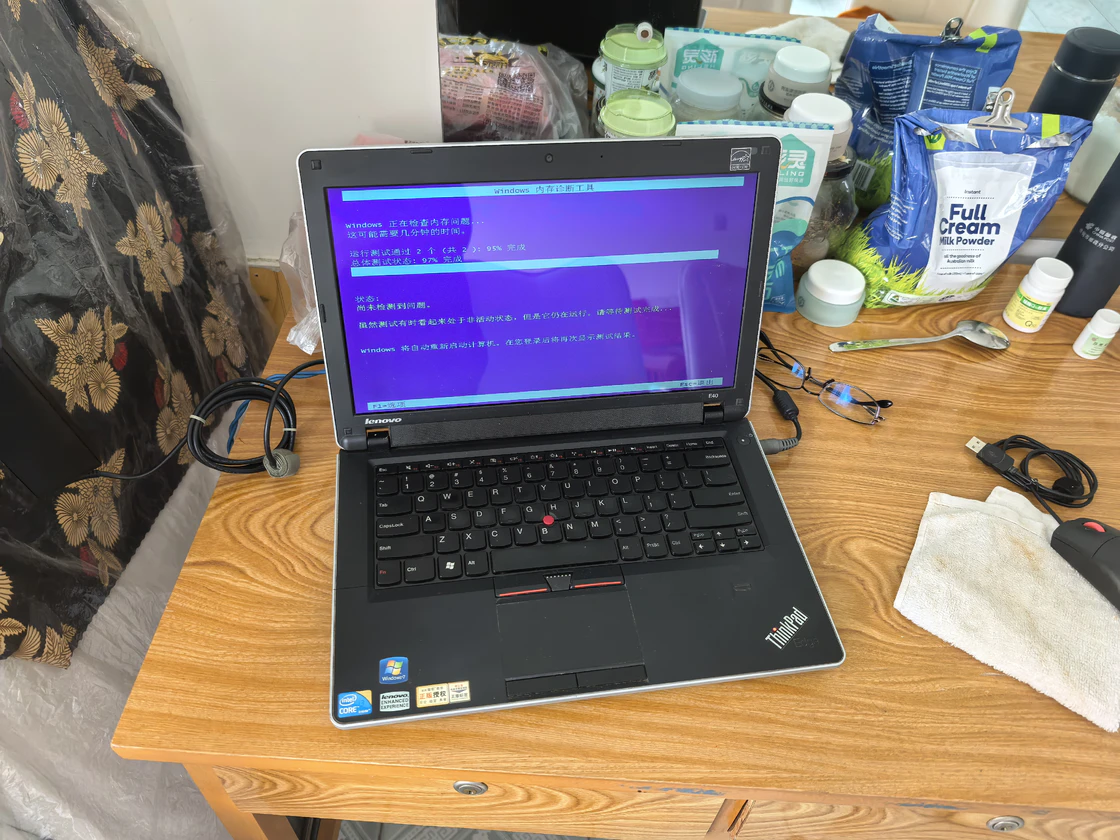
然而,事情从这时候起就变得奇怪了。无论是Windows To Go还是安装介质,或者在其它硬盘上安装好的Windows系统,都无法正常启动——蓝屏成了新的“常态”。看来,这台老伙计的“脾气”比我想象中要大。
不过,数据已经成功提取,那些2016年之前的回忆都安全地躺在了新电脑里。修复一台老电脑,与其说是技术活,不如说是一场与过去的对话。那些年我们用过的设备,承载的不仅是数据,更是时光的印记。
购买建议 💡
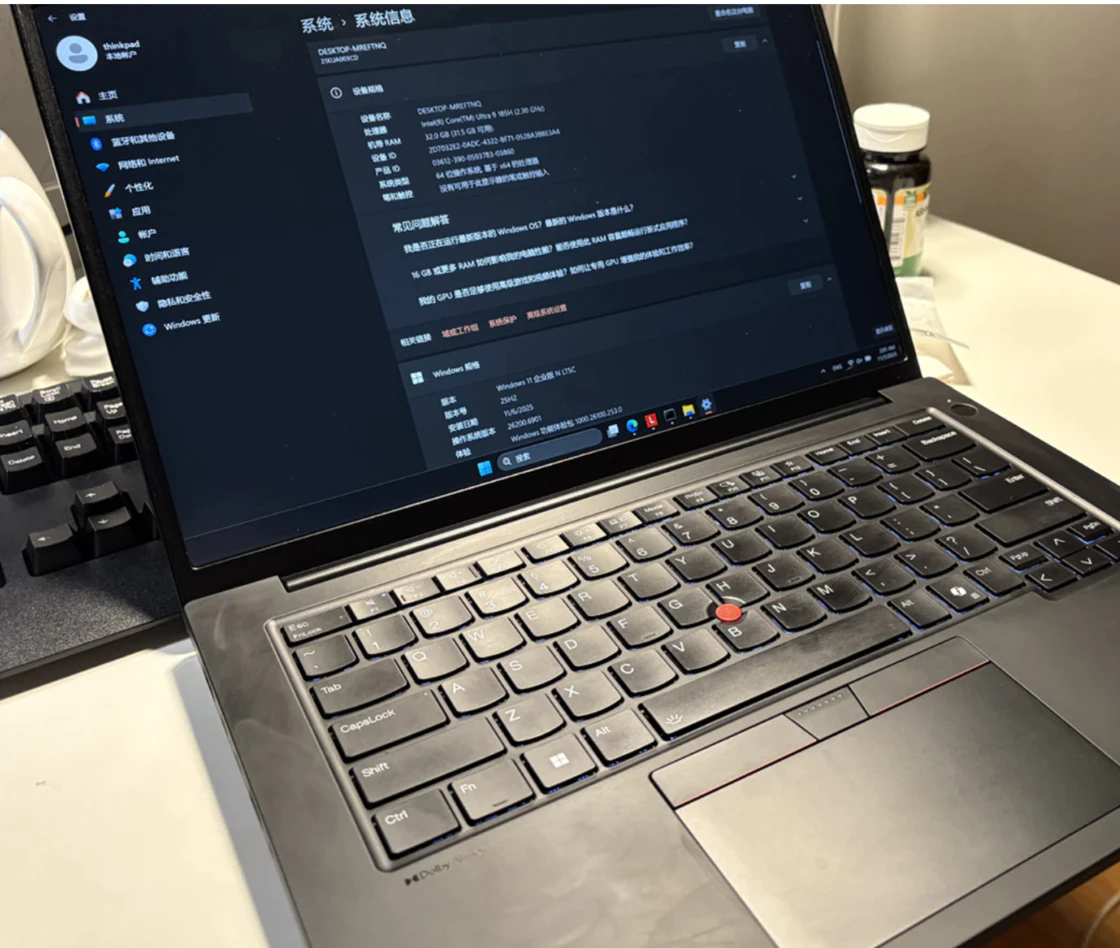
如果你也想体验“数据考古”的乐趣,或者需要一台皮实耐用的备用机,ThinkPad E40系列是个不错的选择。虽然性能放在今天已经不够看,但它的模块化设计、扎实的做工和经典键盘手感,依然值得一试。二手市场价大约在200-500元之间,适合预算有限的学生党、怀旧党,或者想入门折腾老设备的DIY爱好者。
当然,如果你追求的是日常办公和娱乐性能,建议还是选择新款机型。毕竟,老设备的情怀价值,永远大于实用价值。
本文为个人修复经历分享,不构成任何购买建议。数据无价,折腾有风险,操作需谨慎。
产品图集