

用了大半年ThinkPad小红点键盘,我来说点真实感受!⌨️

作为一个每天泡在实验室的科研狗,午休时间敲键盘的声音总是格外刺耳。为了不打扰师兄师姐休息,我前前后后换了好几把薄膜键盘,但手感总觉得差那么点意思。直到入手了这把ThinkPad TrackPoint Keyboard II,才终于找到了“真爱”!

为什么选它?——ThinkPad键盘手感yyds!
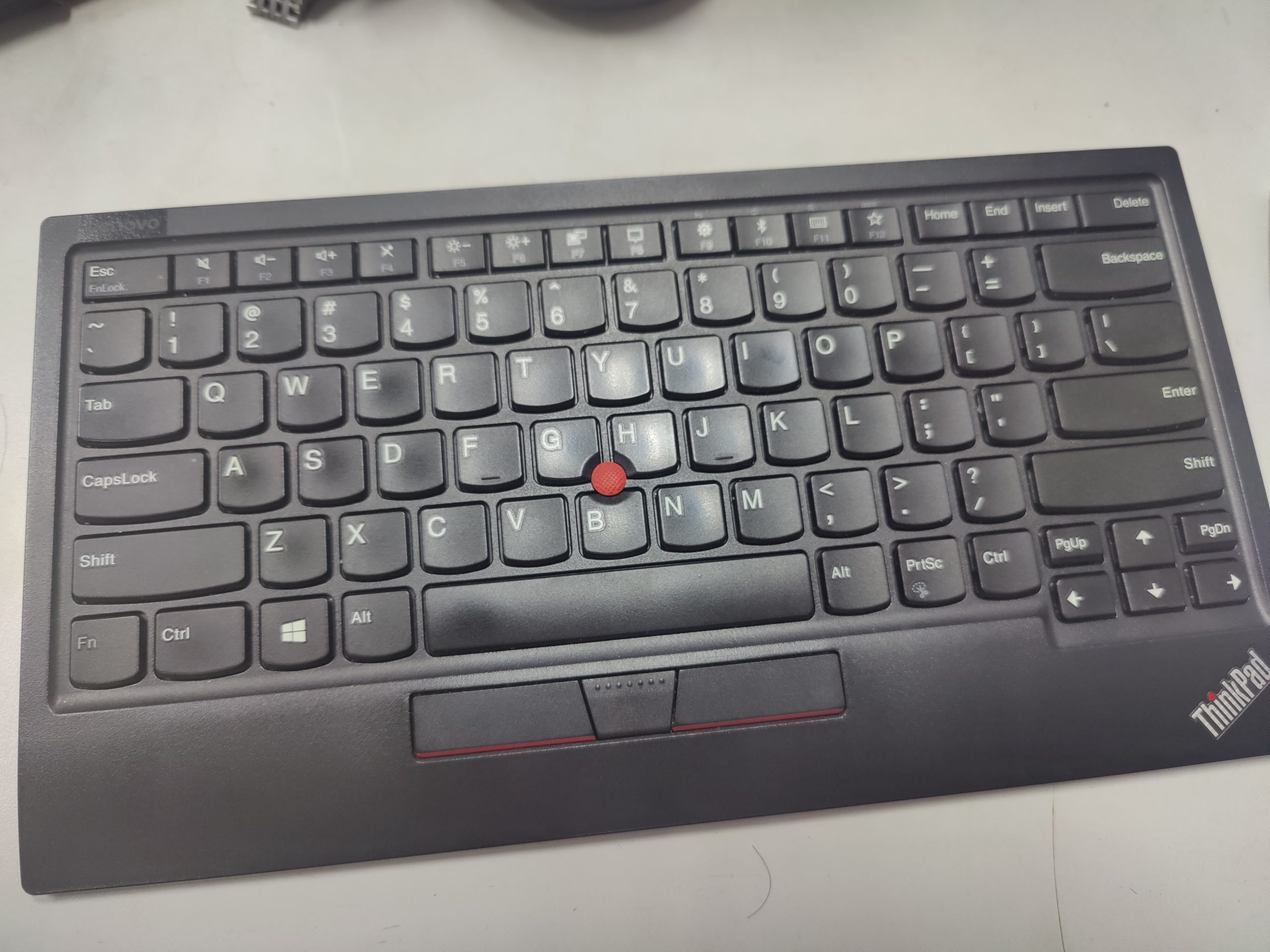
说实话,ThinkPad的键盘手感在笔记本界一直是“天花板”级别的存在。这把小红点键盘完美继承了ThinkPad的经典键位设计和按键手感,键程适中,回弹干脆,敲击声音清脆悦耳,长时间打字手指也不会觉得累。对于每天要码几千字论文的我来说,这手感简直太重要了!
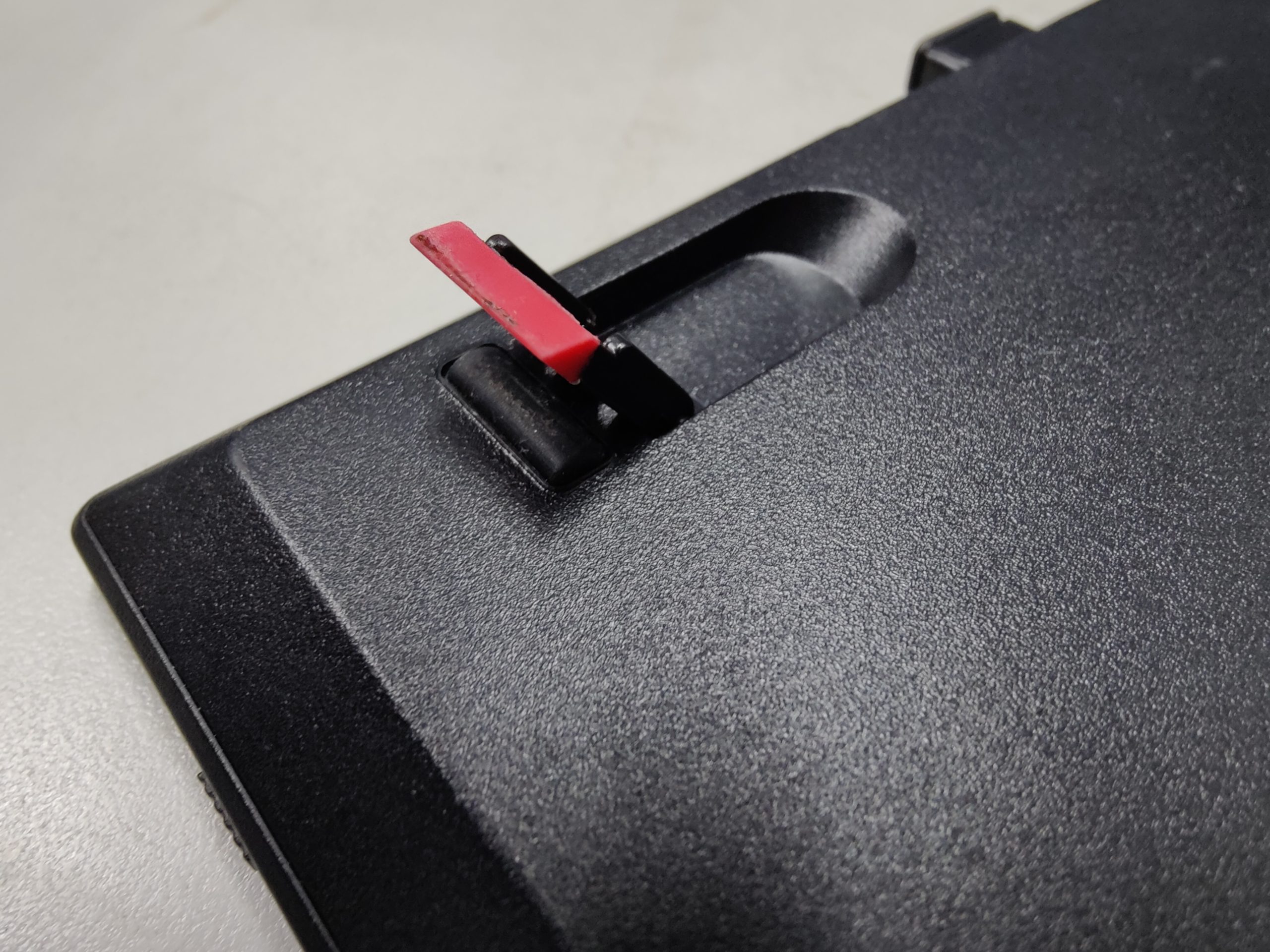
而且它还支持Windows和Android一键切换,平时在电脑和平板之间切换使用非常方便。防溅水设计也很贴心,对于我这种时不时会把水杯碰倒的冒失鬼来说,简直是救命功能!键盘底部还有两段式支架,可以调节高度,打字时手腕角度更舒适。

重点说说小红点——那个让人又爱又恨的指点杆

这把键盘最大的特色就是小红点指点杆。如果你是纯文字办公,比如写文档、码代码、做表格,小红点绝对能让你效率起飞!因为手完全不用离开键盘,光标跟着指尖走,那种行云流水的感觉真的很爽。
但是!如果你从事的是2D/3D设计工作,或者需要频繁拖拽文件、精确选中的操作,小红点可能就不太适合了。它更适合“指哪打哪”的快速定位,但精细操作确实不如鼠标来得直接。我试过用小红点做PPT排版,那种需要精确对齐的拖拽操作,真的有点折磨人。
不过小红点的中键翻页功能倒是意外的好用!轻轻一推就能快速滚动页面,比鼠标滚轮还要灵敏,看长文档的时候特别方便。

续航和连接——省心到忘记它的存在
这把键盘支持2.4G无线和蓝牙双模连接,我平时主要用蓝牙连电脑,偶尔用2.4G接收器连平板。续航真的非常给力,充一次电能用好几个月,完全不用担心电量焦虑。连接稳定性也做得很好,无论是蓝牙还是2.4G,都没有出现过断连或延迟的问题。
槽点也不少——这些细节要注意!
虽然整体体验不错,但用久了还是发现了一些小问题:
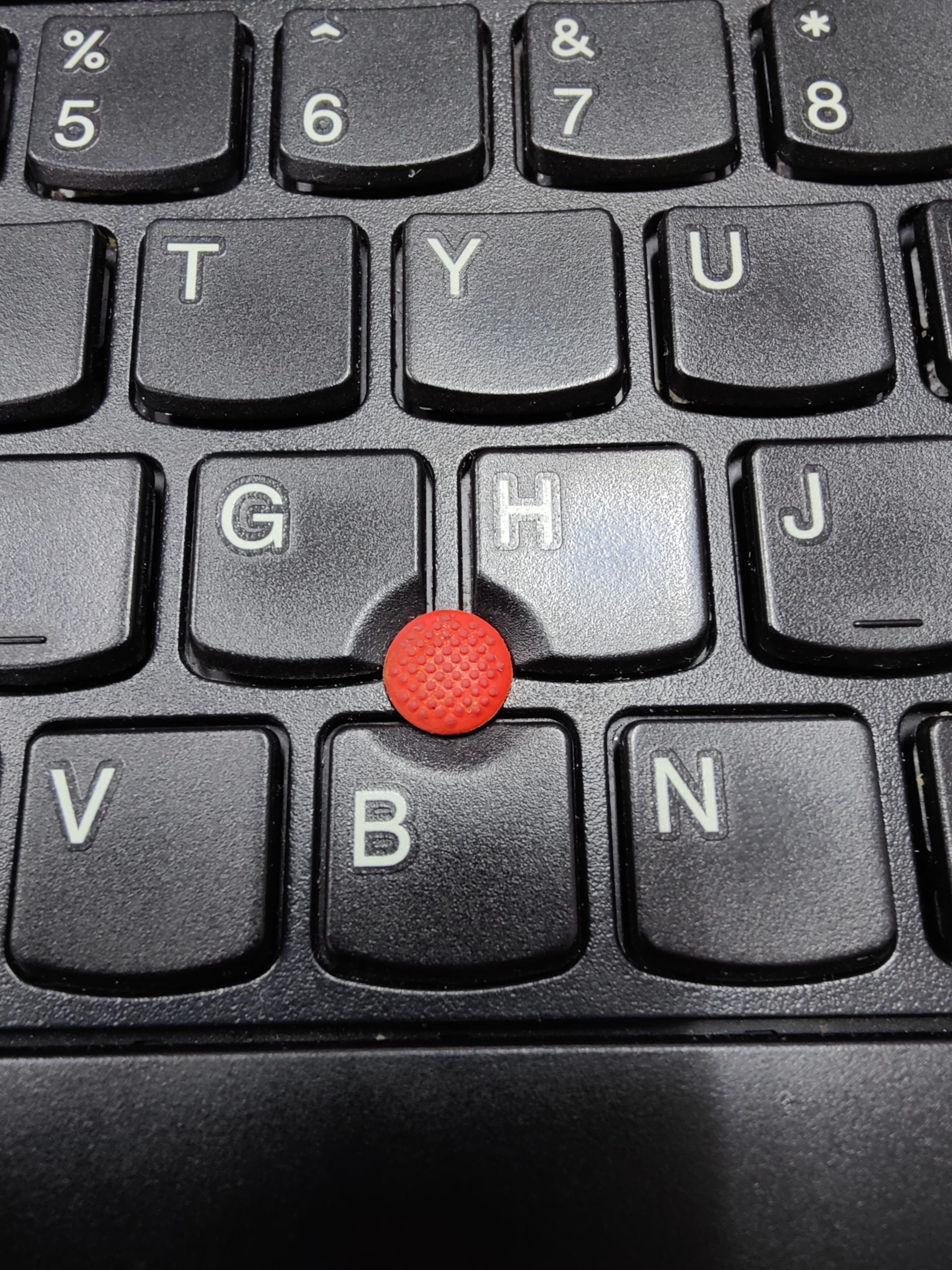
1. ABS键帽对汗手油手不友好 😅 我属于手汗比较多的类型,用了大半年后,键帽表面已经有些发亮了,打油现象比较明显。如果介意的话,建议贴个键帽膜或者考虑换PBT键帽。
2. Fn和Ctrl不能互换,有点反人类 🤔 这个设计真的让我很纠结!用惯了笔记本上Fn和Ctrl互换的布局,突然换到这把键盘上,经常按错。虽然可以通过改BIOS或者拆机焊接来解决,但对普通用户来说风险太大,不建议尝试。
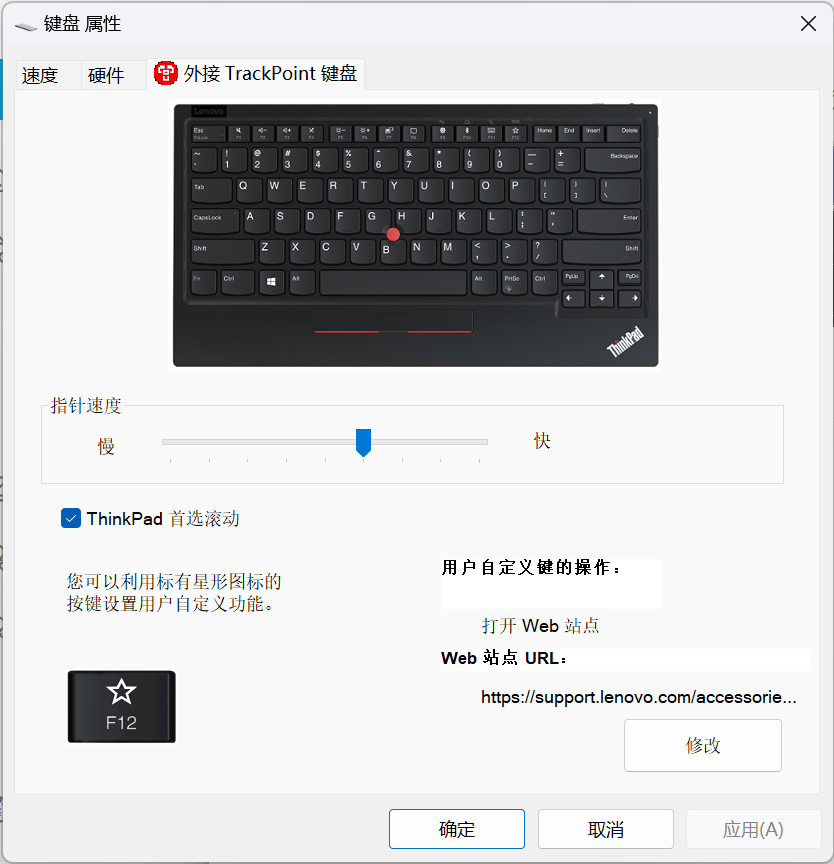
3. 驱动功能比较基础,开机占用是个问题 驱动版本还停留在2020年的1.0.6.0407,很久没更新了。而且安装驱动后会在开机启动项里添加好几个程序,包括SetSpeed.exe(鼠标速度设置)、HScroll Application(滚动功能)等,虽然不影响正常使用,但强迫症可能会觉得有点烦。

4. 对iOS/MacOS适配不太友好 如果你主要用苹果设备,建议谨慎考虑。这把键盘对Mac系统的支持比较有限,很多功能键都用不了,体验会打折扣。
总结:适合谁买?预算多少?
用了大半年,我觉得这把键盘最适合文字工作者、程序员、学生党,尤其是ThinkPad老用户。如果你每天需要大量打字输入,又不想被机械键盘的噪音打扰,这把键盘绝对值得入手。

预算方面,全新价格在500-700元左右,二手95新大概300-400元就能拿下。考虑到ThinkPad键盘的耐用性和手感,这个价格还是很有性价比的。
最后提醒一下,如果你对指点杆功能不太感冒,其实可以考虑普通版的ThinkPad键盘,价格会更便宜。但如果你想要完整体验ThinkPad的灵魂——小红点,那这把键盘就是你的不二之选!

一句话总结:ThinkPad小红点键盘II,是文字工作者的效率神器,但设计工作者慎入,苹果用户绕道! 💪