
Switch虚拟系统保姆级教程+内存卡选购指南,看完这篇直接毕业!🎮
你是不是也遇到过这种尴尬:Switch吃灰半年,突然想玩新游戏,结果发现卡带贵得离谱,数字版又怕买了后悔?别急,今天这篇保姆级教程,手把手教你给Switch制作虚拟系统,顺便把内存卡怎么选给你讲得明明白白。全程无废话,看完就能动手!
一、虚拟系统到底是个啥?🤔
简单说,虚拟系统就是在你的内存卡上“变”出一个独立的系统空间。你可以在虚拟系统里随便折腾、装各种游戏,而真实系统保持干净,用来玩正版、联网对战。两者互不干扰,就像手机的双开应用一样,一个工作一个生活,完美隔离!
二、制作前的准备工作清单 ✅
- 一台Switch(普通版/续航版/Lite/OLED都行)
- 一台电脑(Windows系统)
- 一个读卡器(建议USB 3.0的,速度快)
- 一张内存卡:普通/续航/Lite机型建议128G起步,OLED机型建议256G以上
三、手把手制作虚拟系统(超详细版)🔧
第一步:格式化内存卡
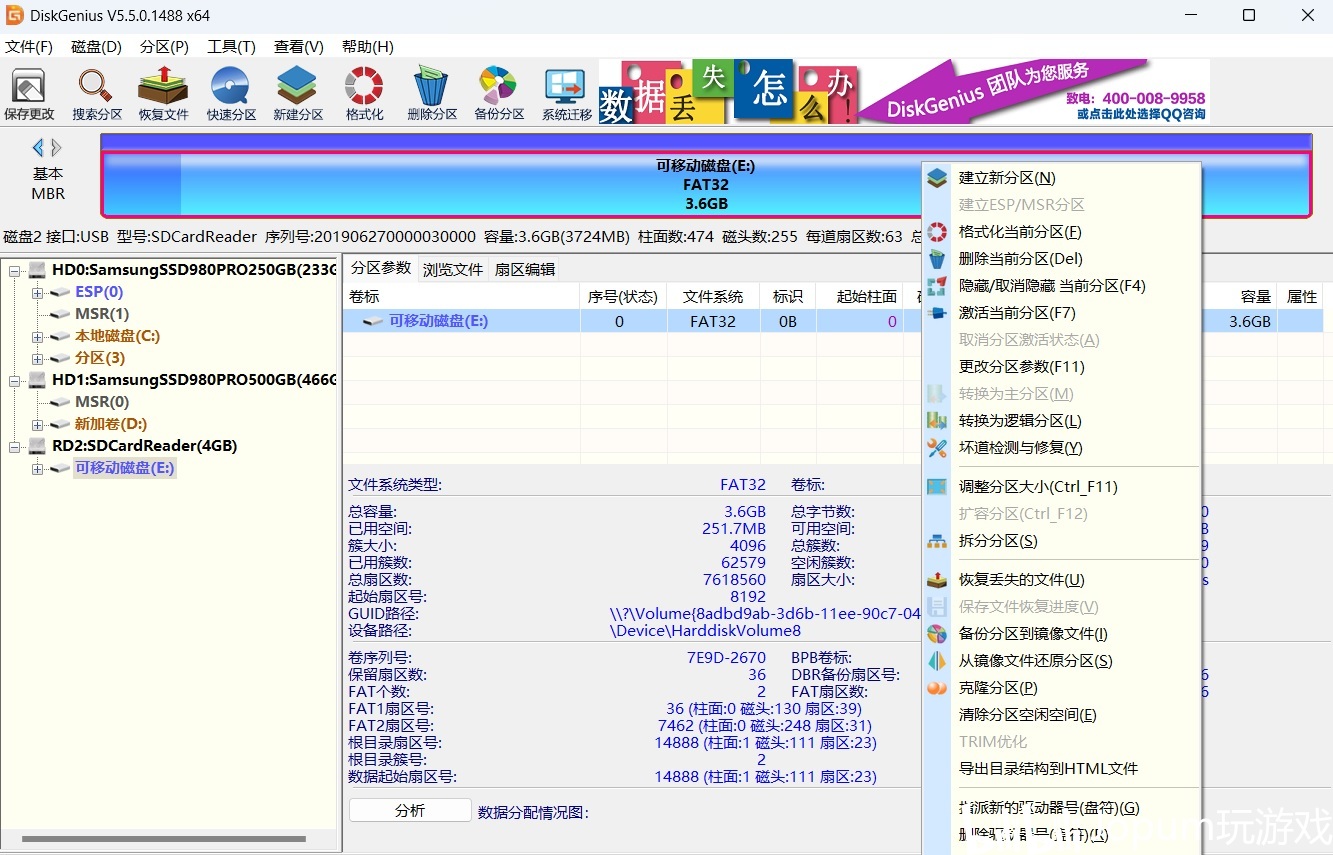
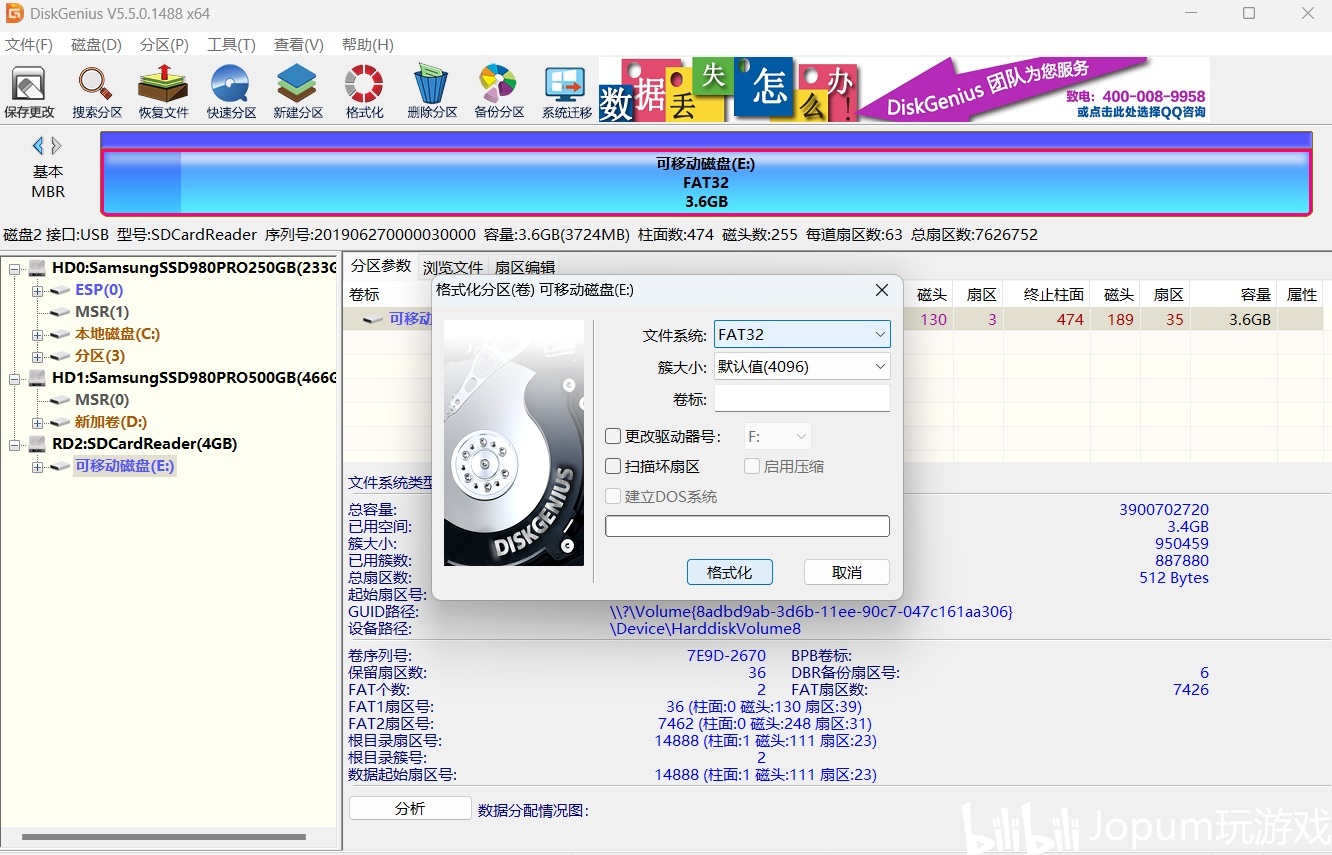
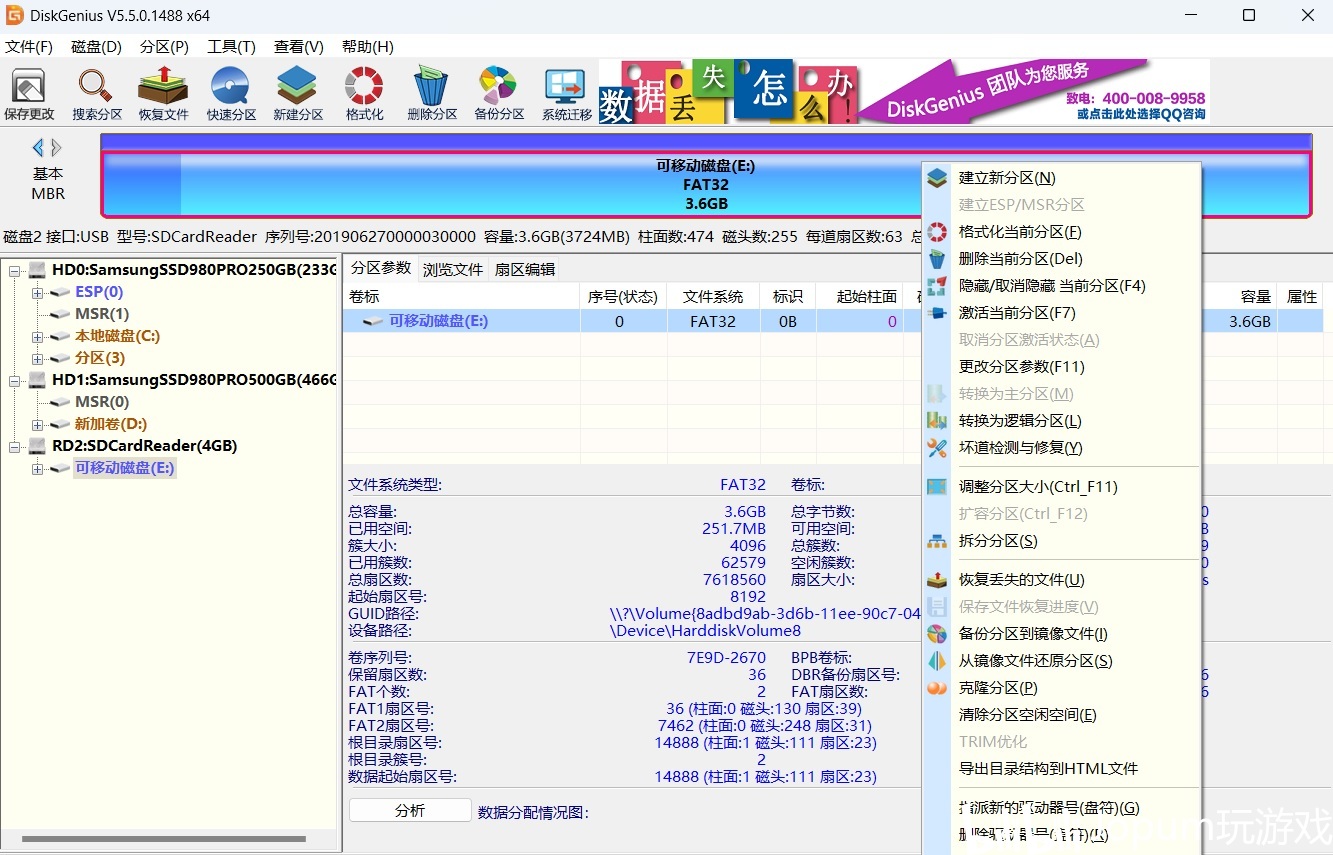
把内存卡插进读卡器,连上电脑。如果电脑没反应,试试主机后端的USB接口。然后右键格式化,选FAT32格式。如果你电脑不支持,下载个DiskGenius软件,右键可移动磁盘→格式化当前分区→文件系统选FAT32→簇大小默认→点格式化,搞定!
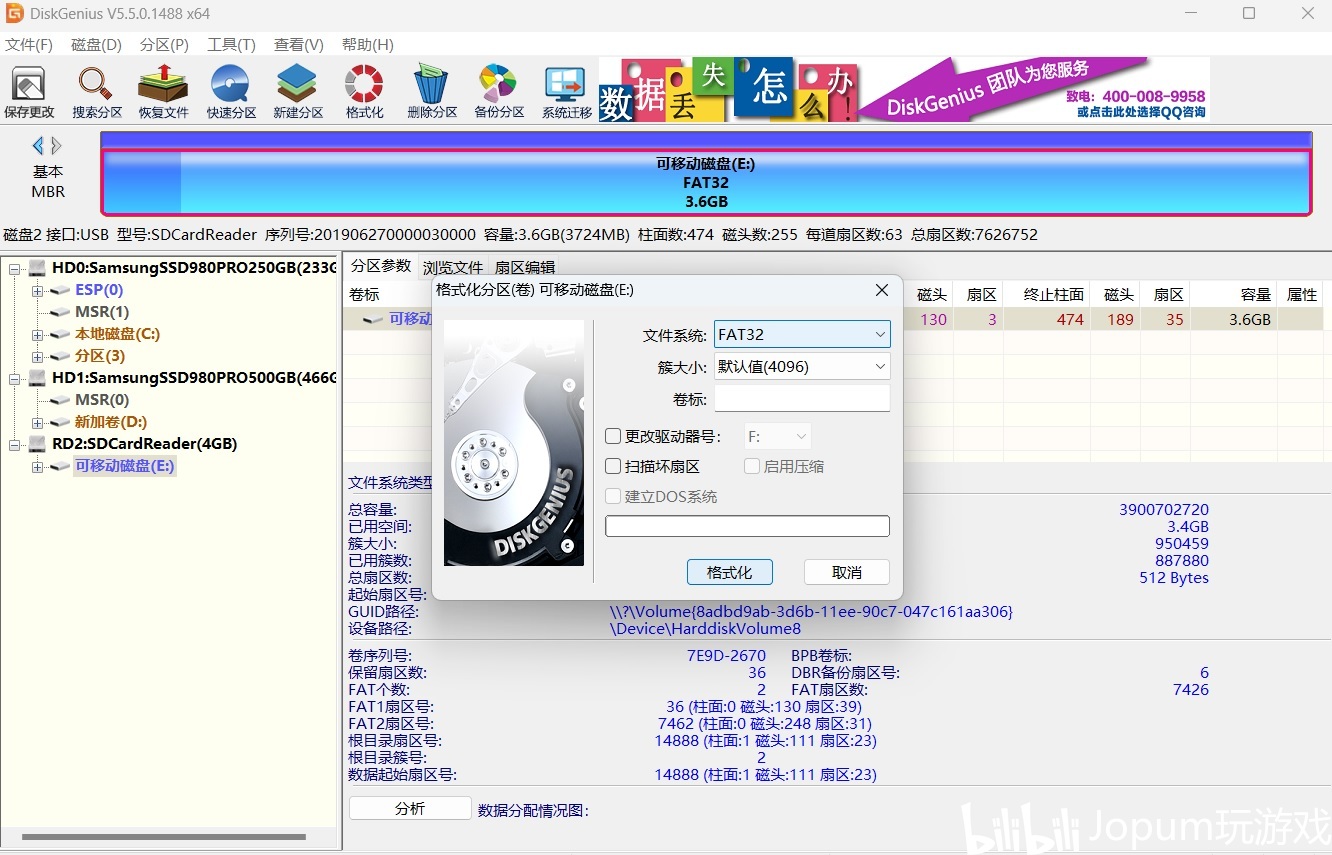
小贴士:FAT32和exFAT怎么选?FAT32不能传大于4G的单文件,但用DBI直连电脑装游戏很方便;exFAT没限制,适合先传文件再进系统安装。个人推荐FAT32,配合DBI用起来最顺手。
第二步:下载大气层整合包
这里用的是1.6.2版本,支持最新的17.0.1系统,还带常规超频功能。下载后解压,把文件夹里所有文件复制到内存卡根目录(注意是复制文件,不是复制文件夹)。
第三步:进入hekate界面创建虚拟系统
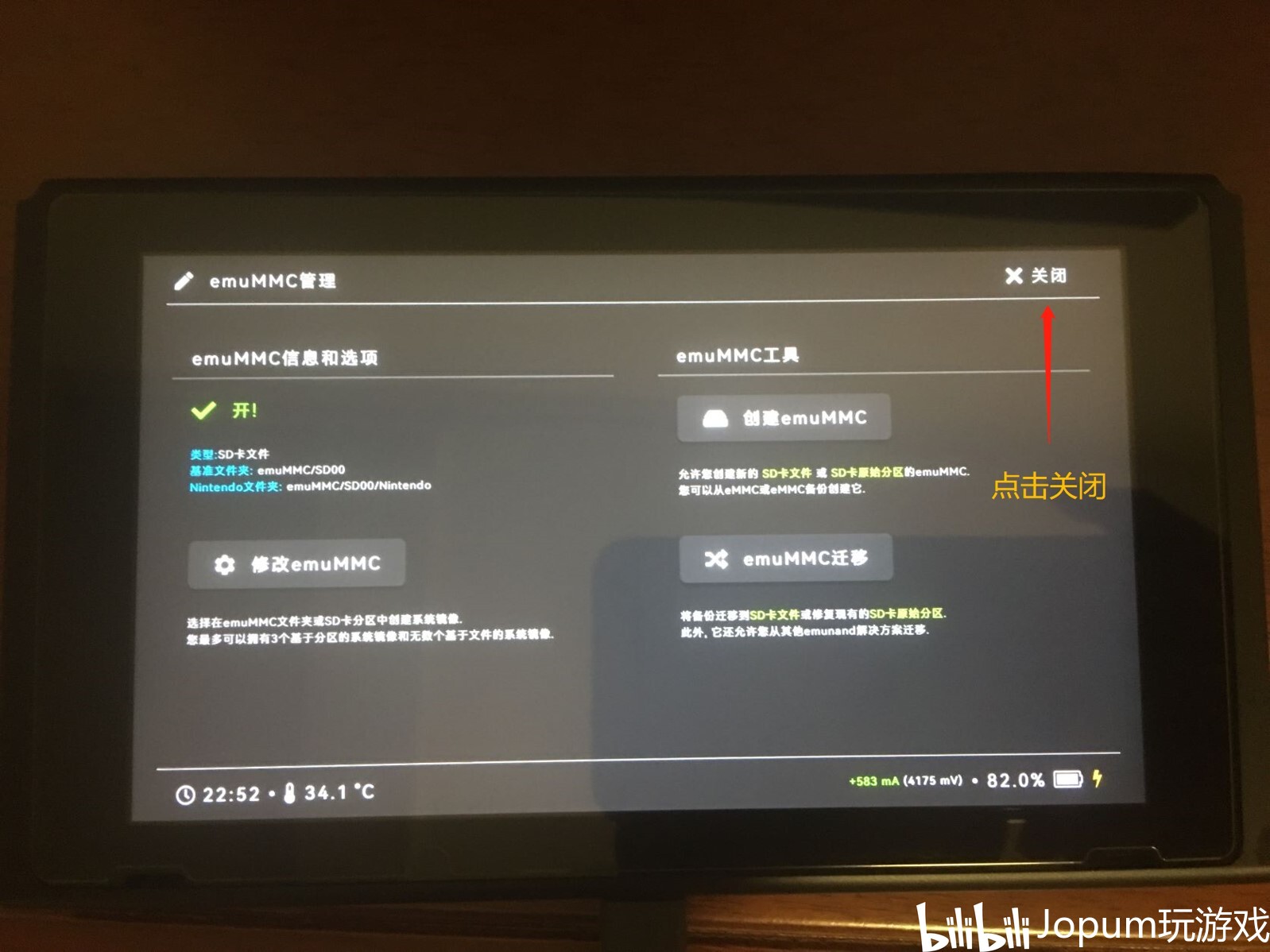
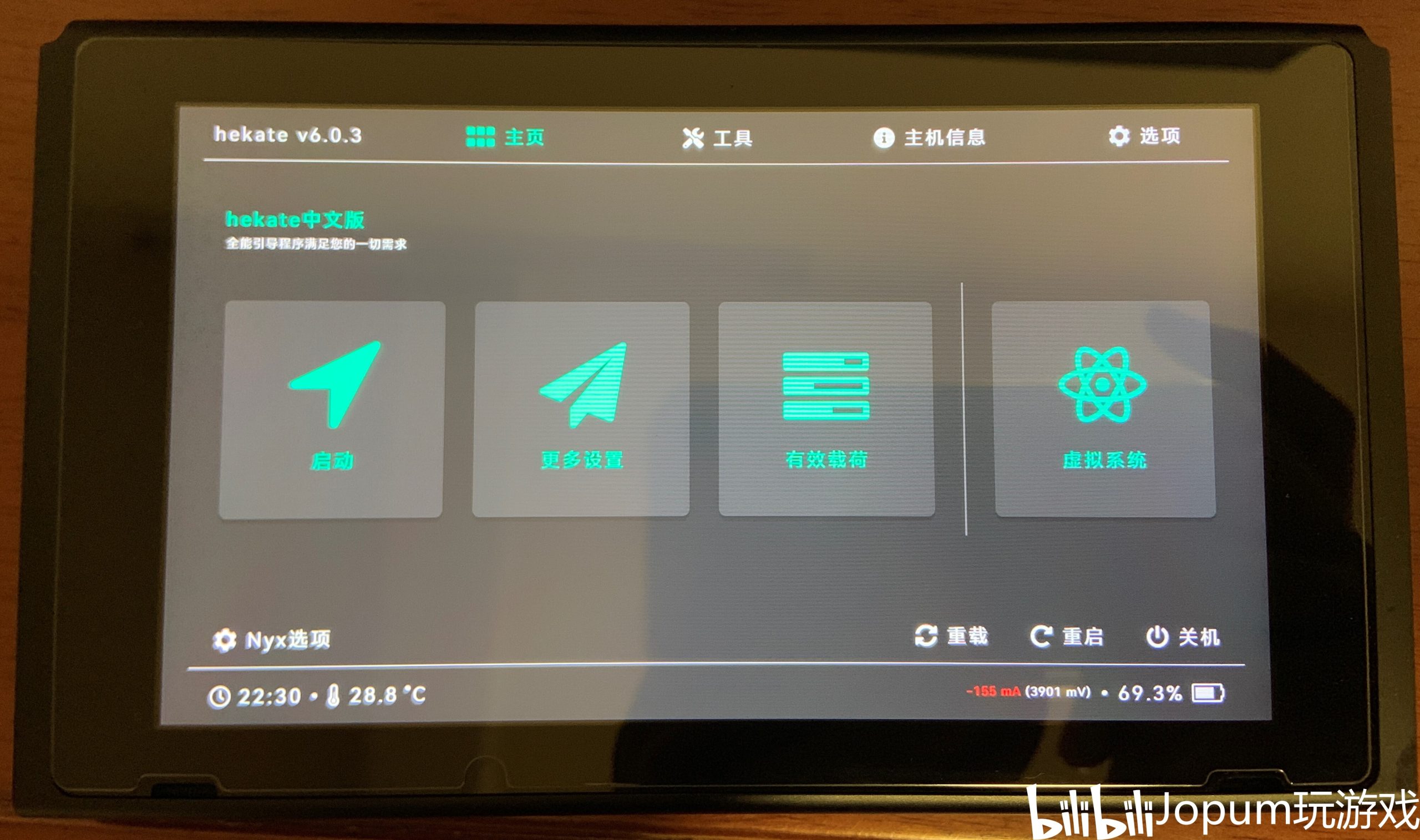
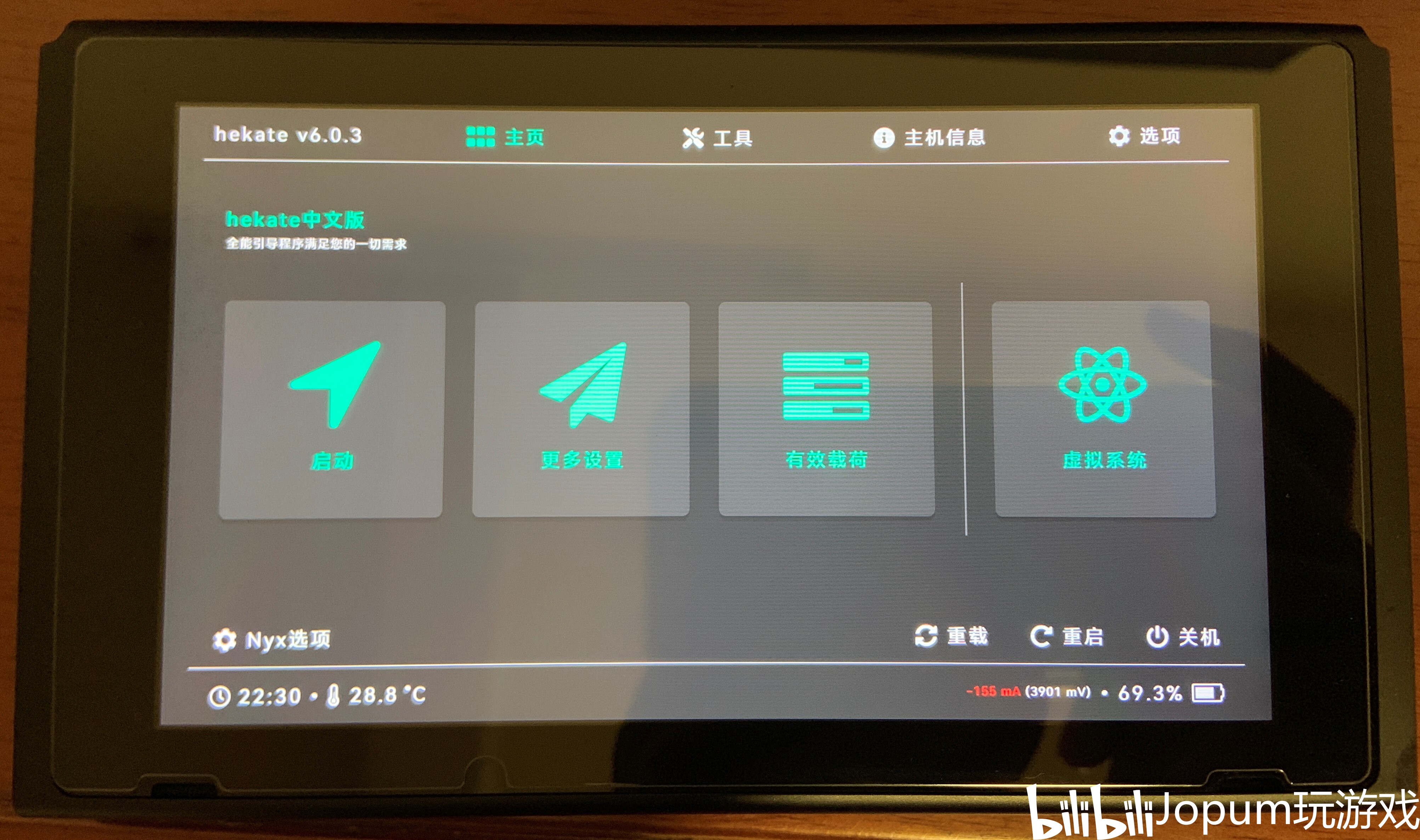
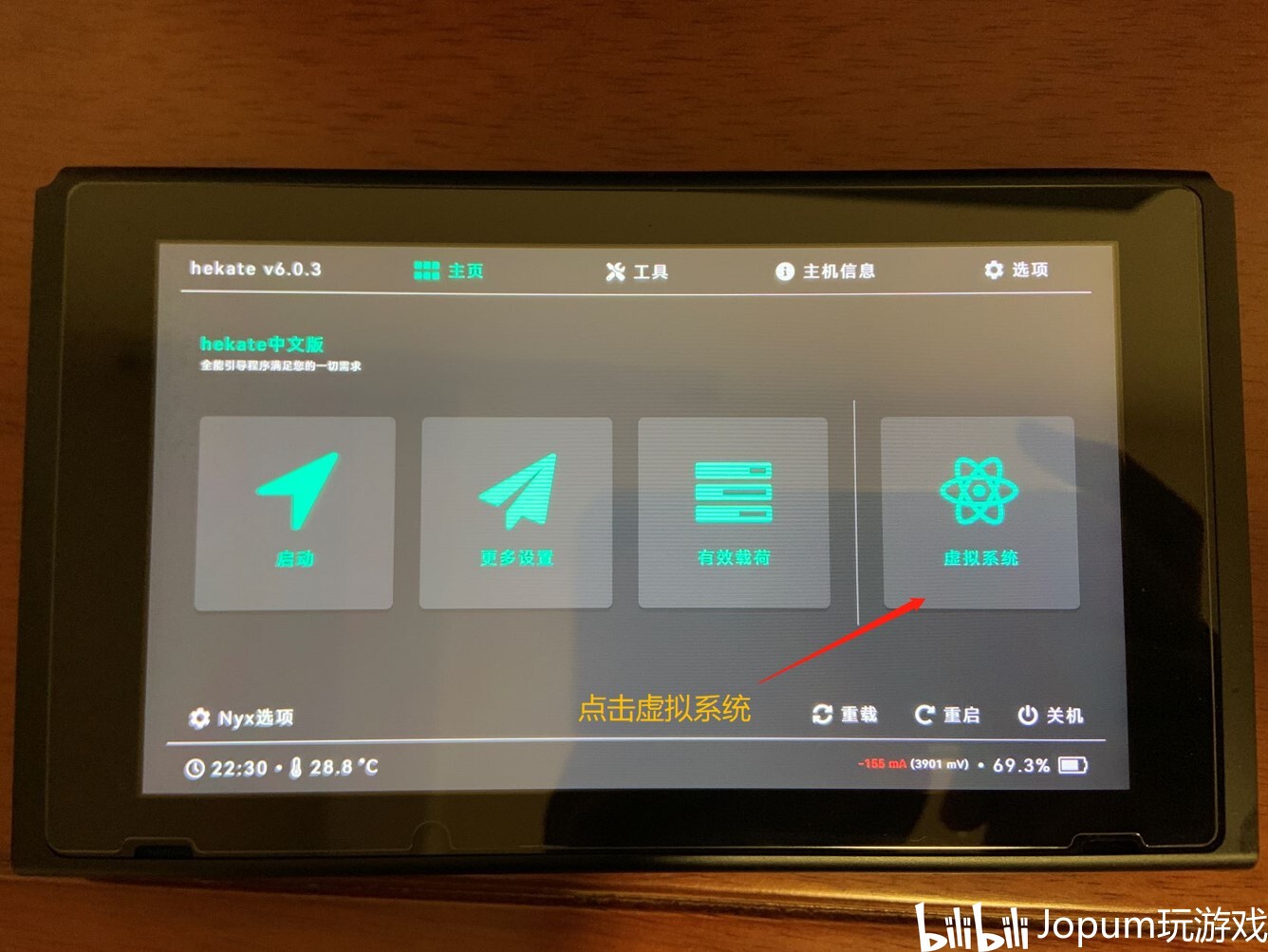
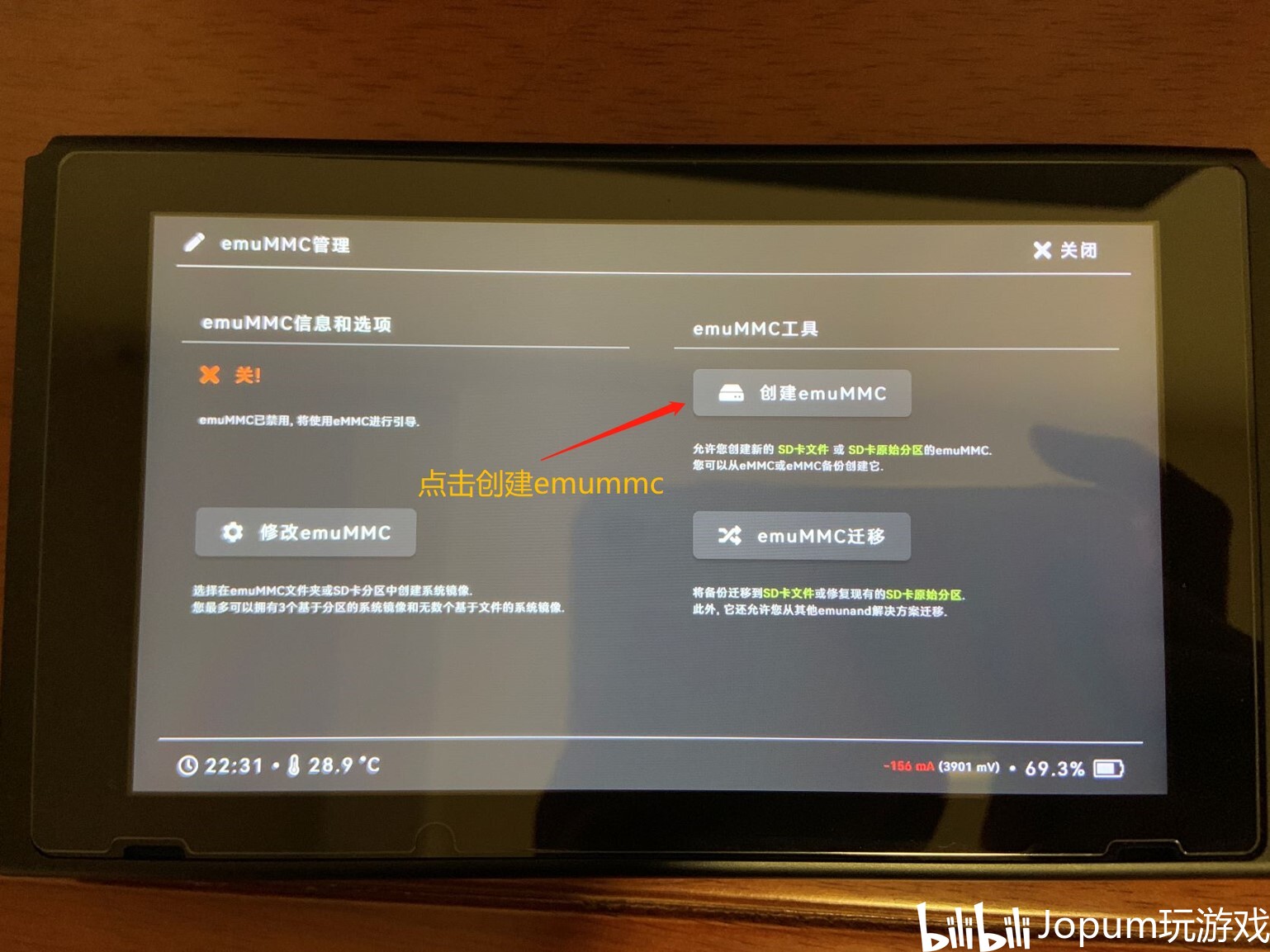
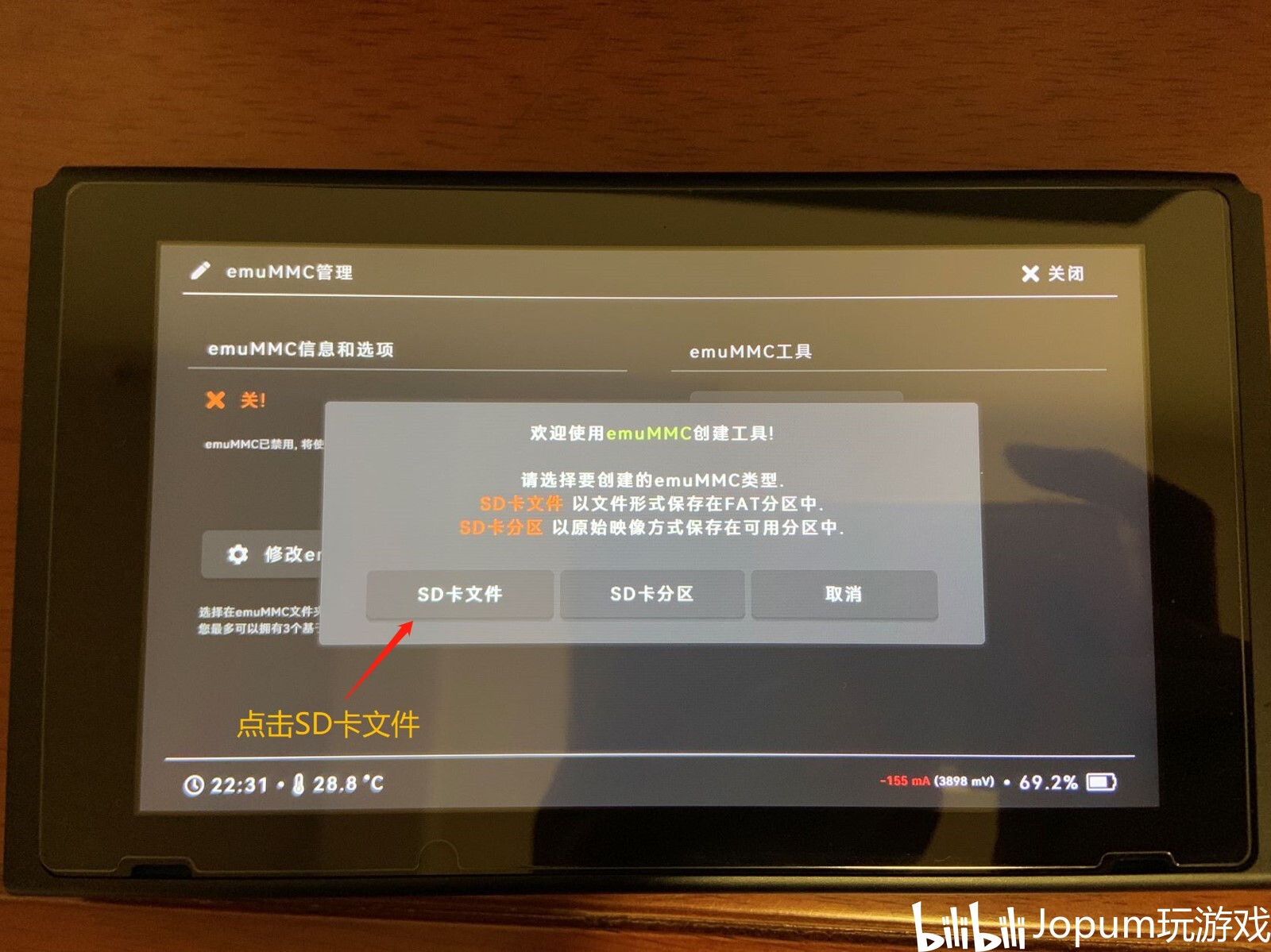
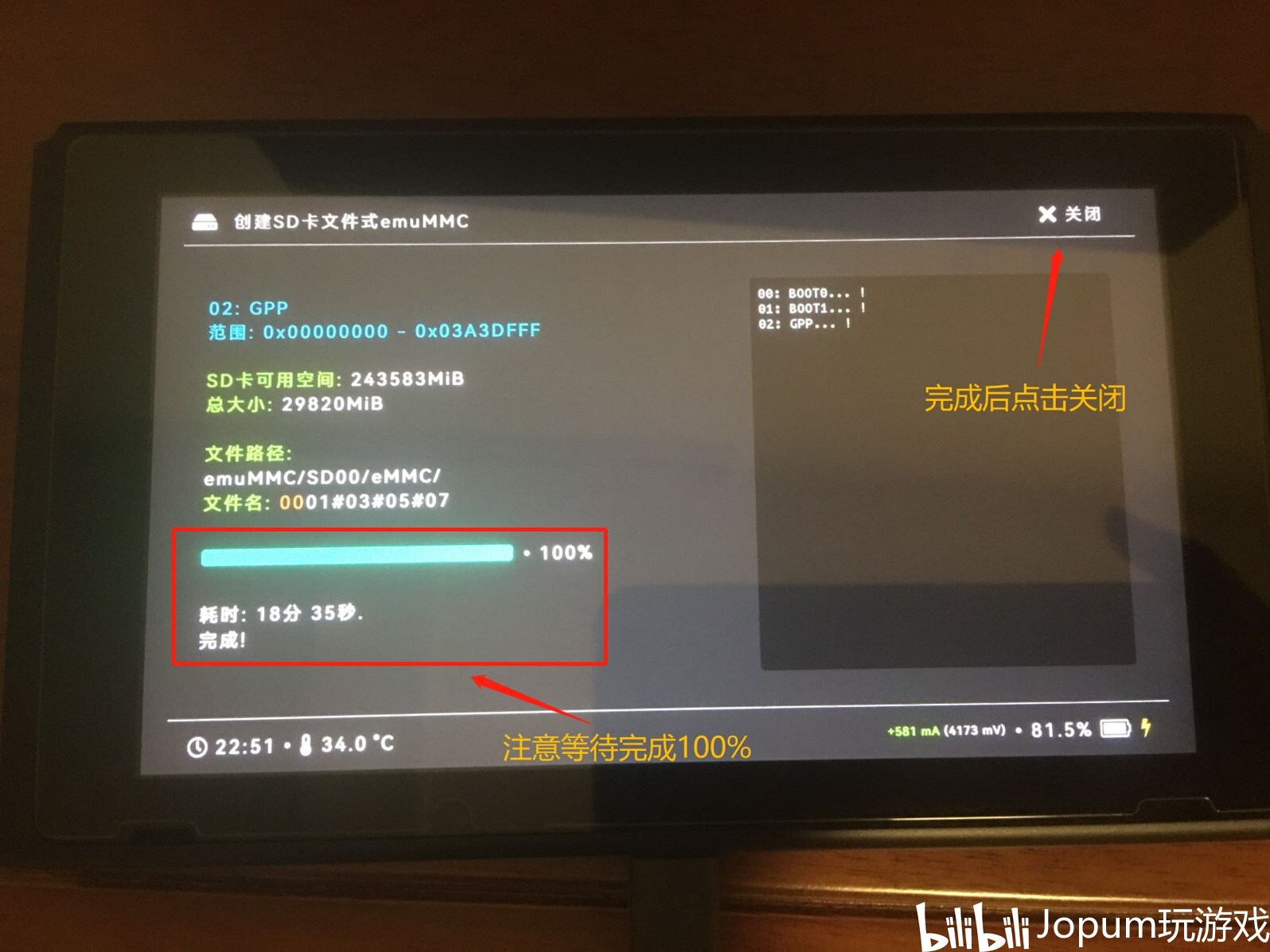
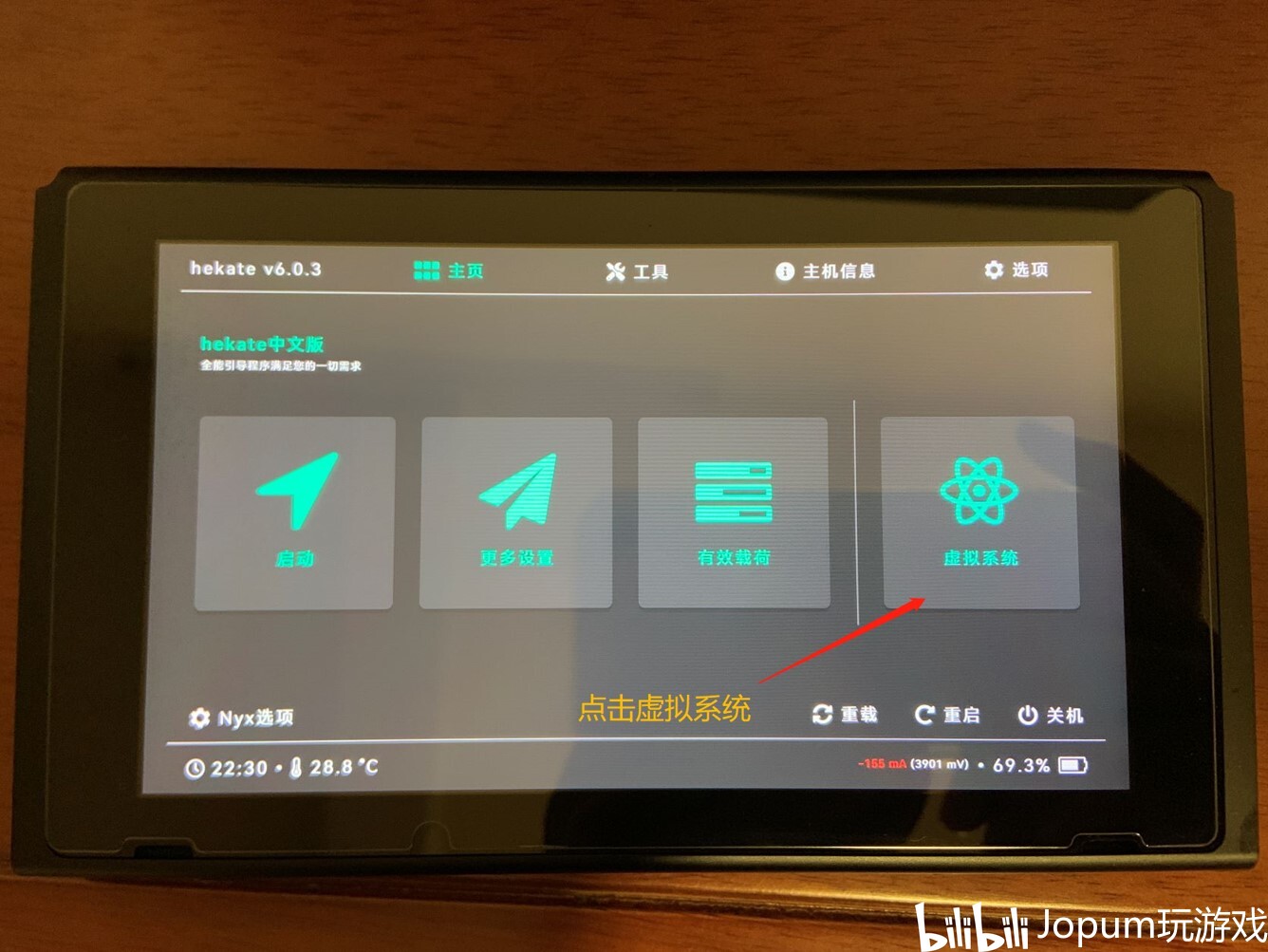
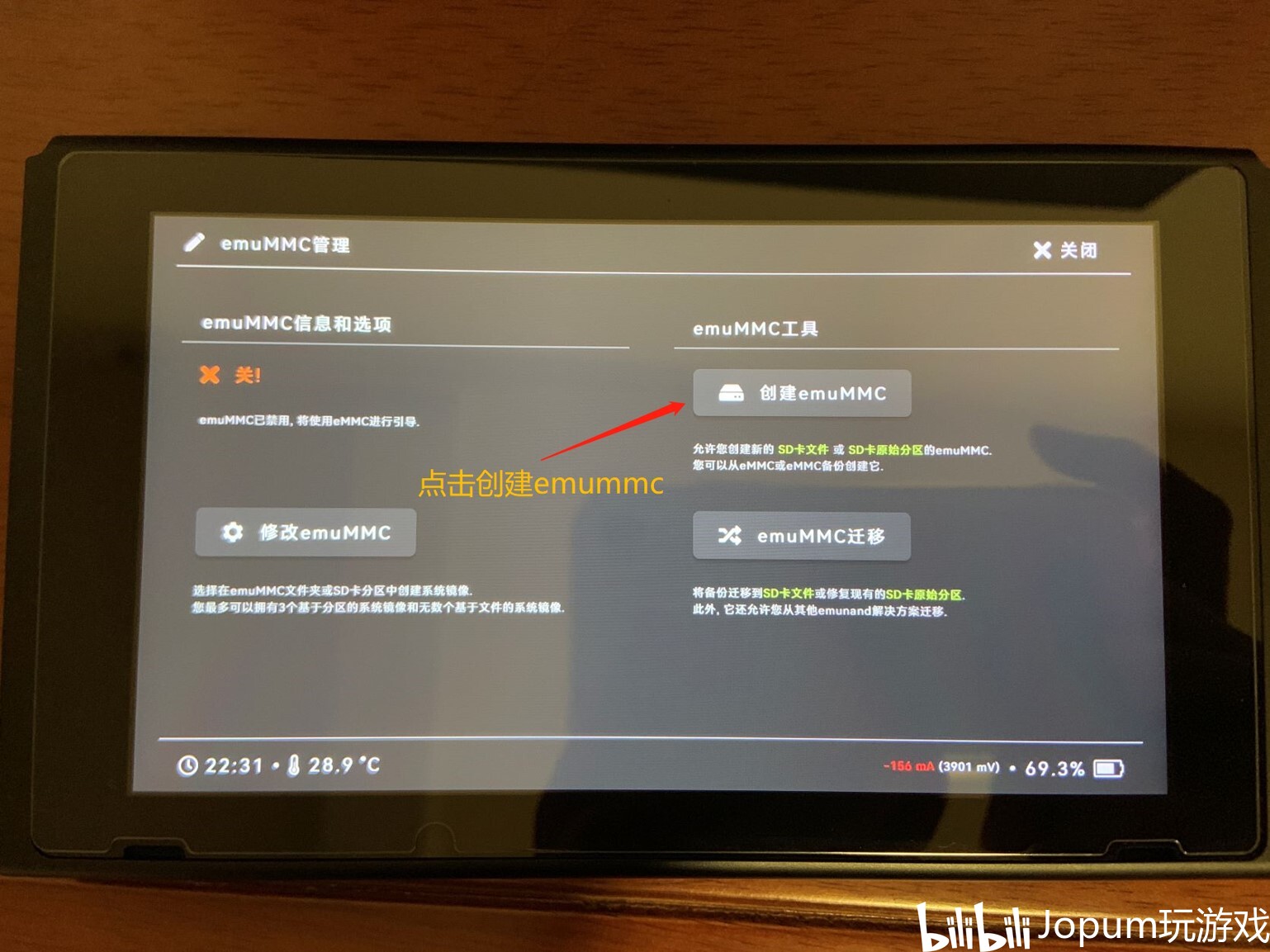
把内存卡插回Switch,点按开机键(不用长按),进入hekate中文版界面。第一次进可能有点慢,耐心等。然后按顺序操作:
- 选择“虚拟系统”
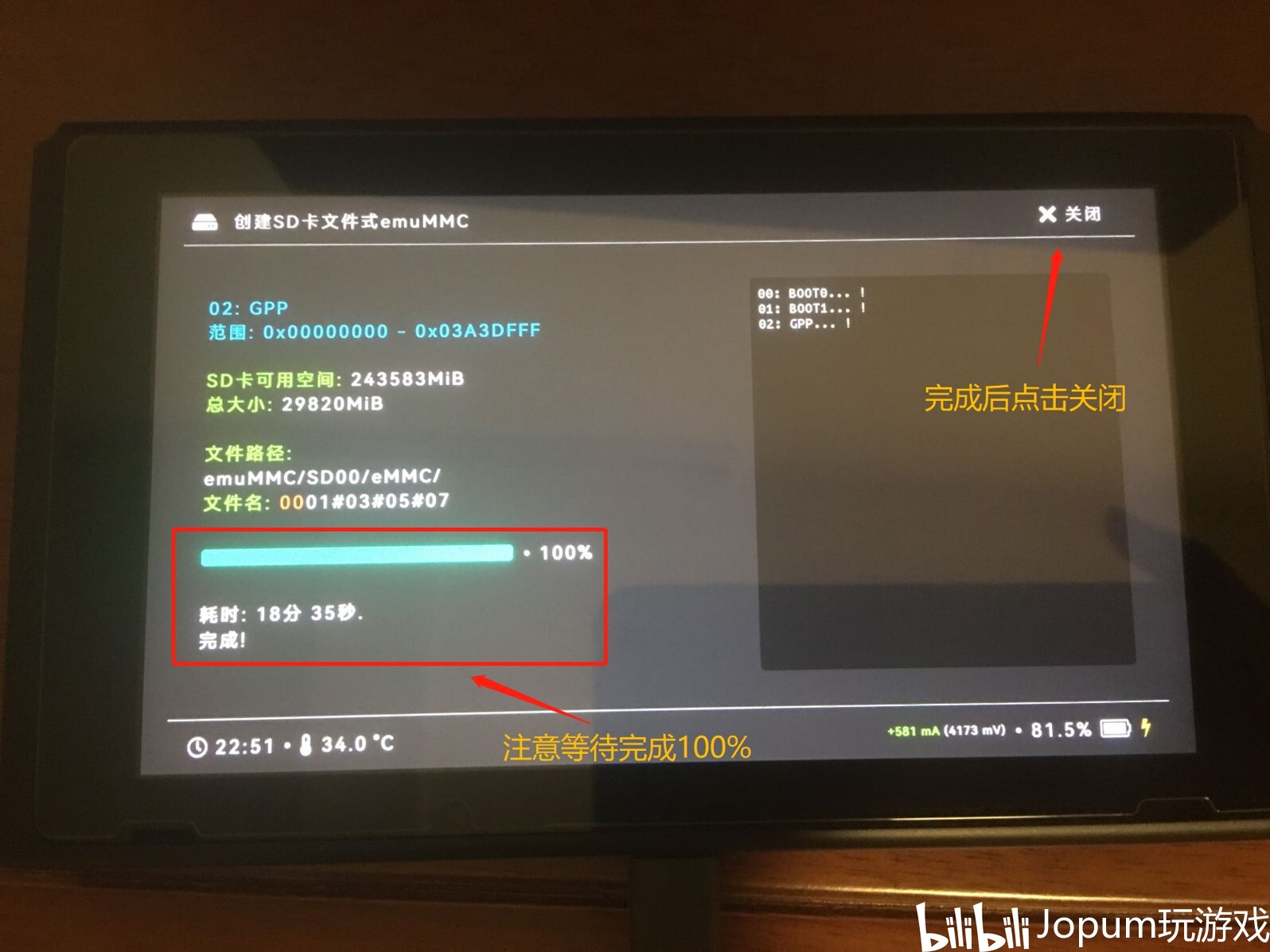
- 选择“创建emuMMC”
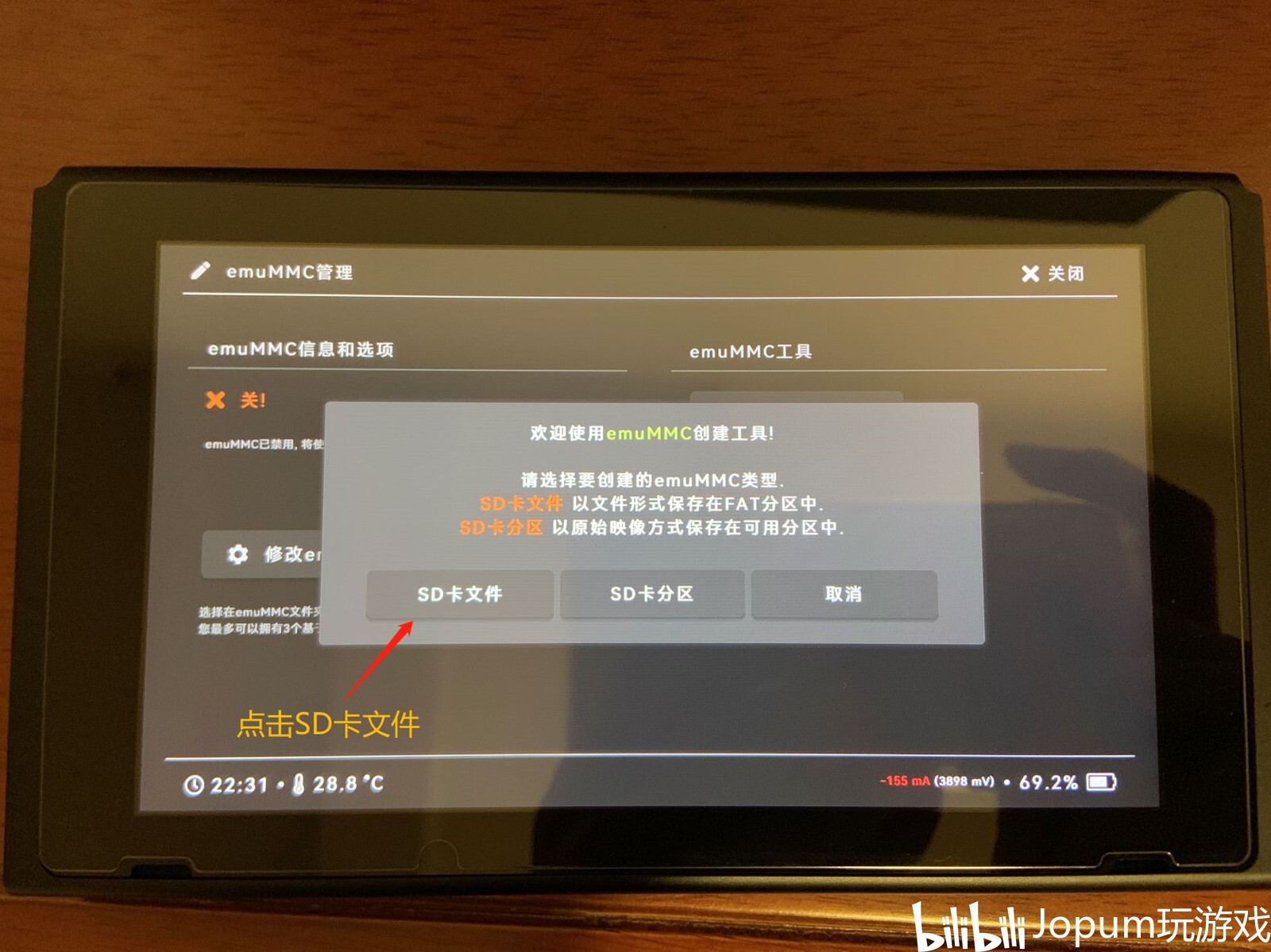
- 选择“SD卡文件”
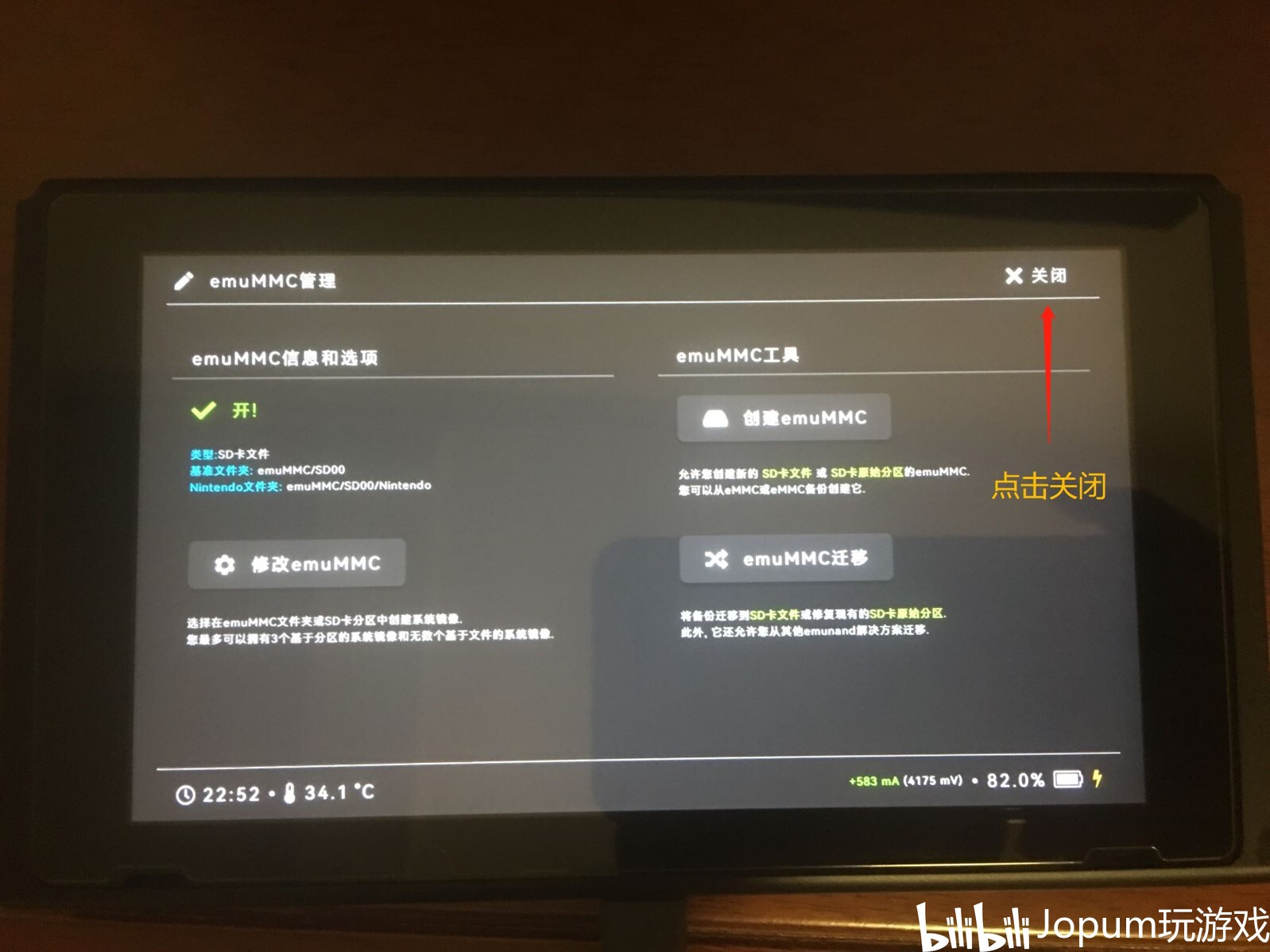
- 安装完成后点右上角“关闭”
- 再点右上角“关闭”
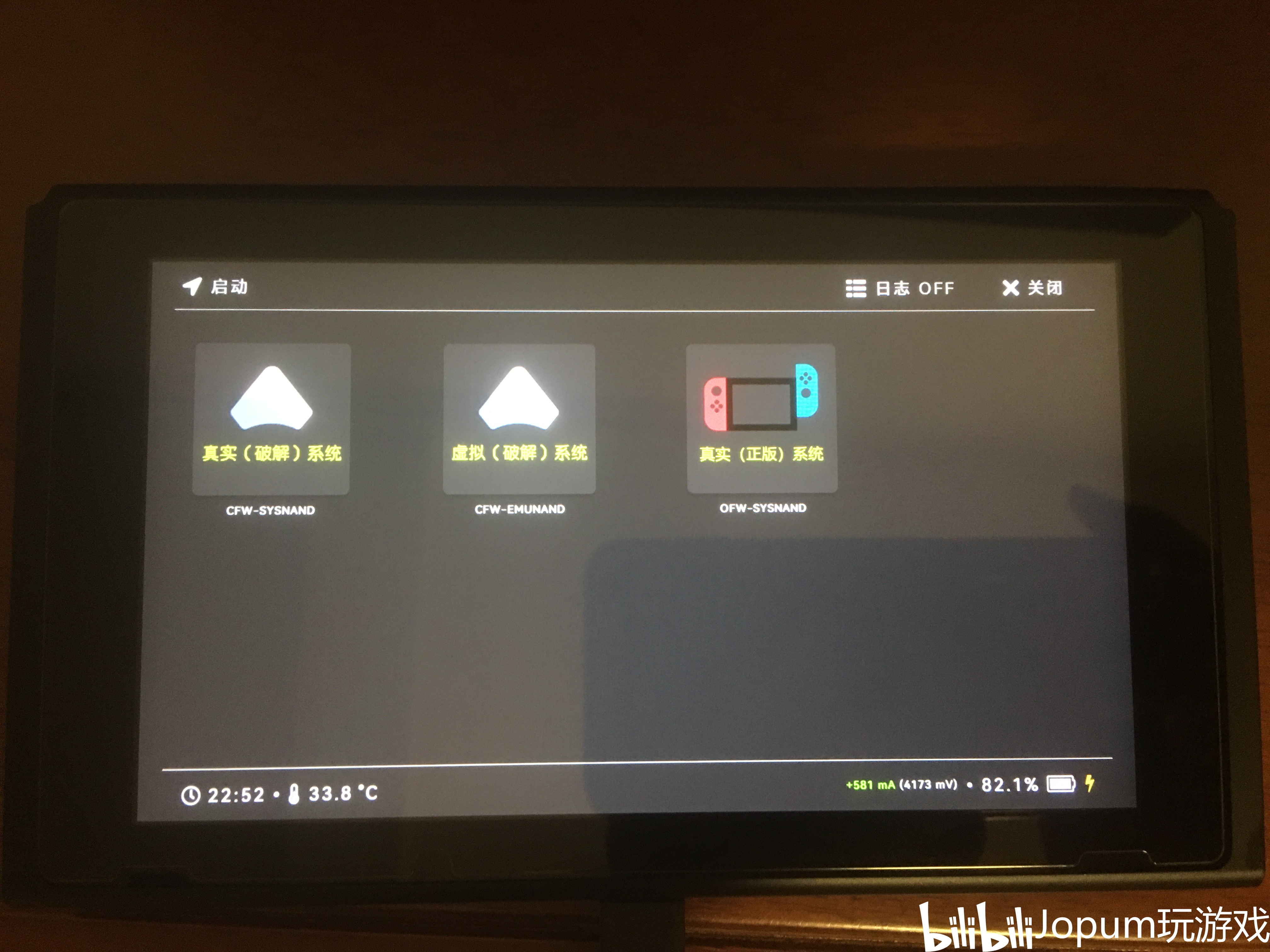
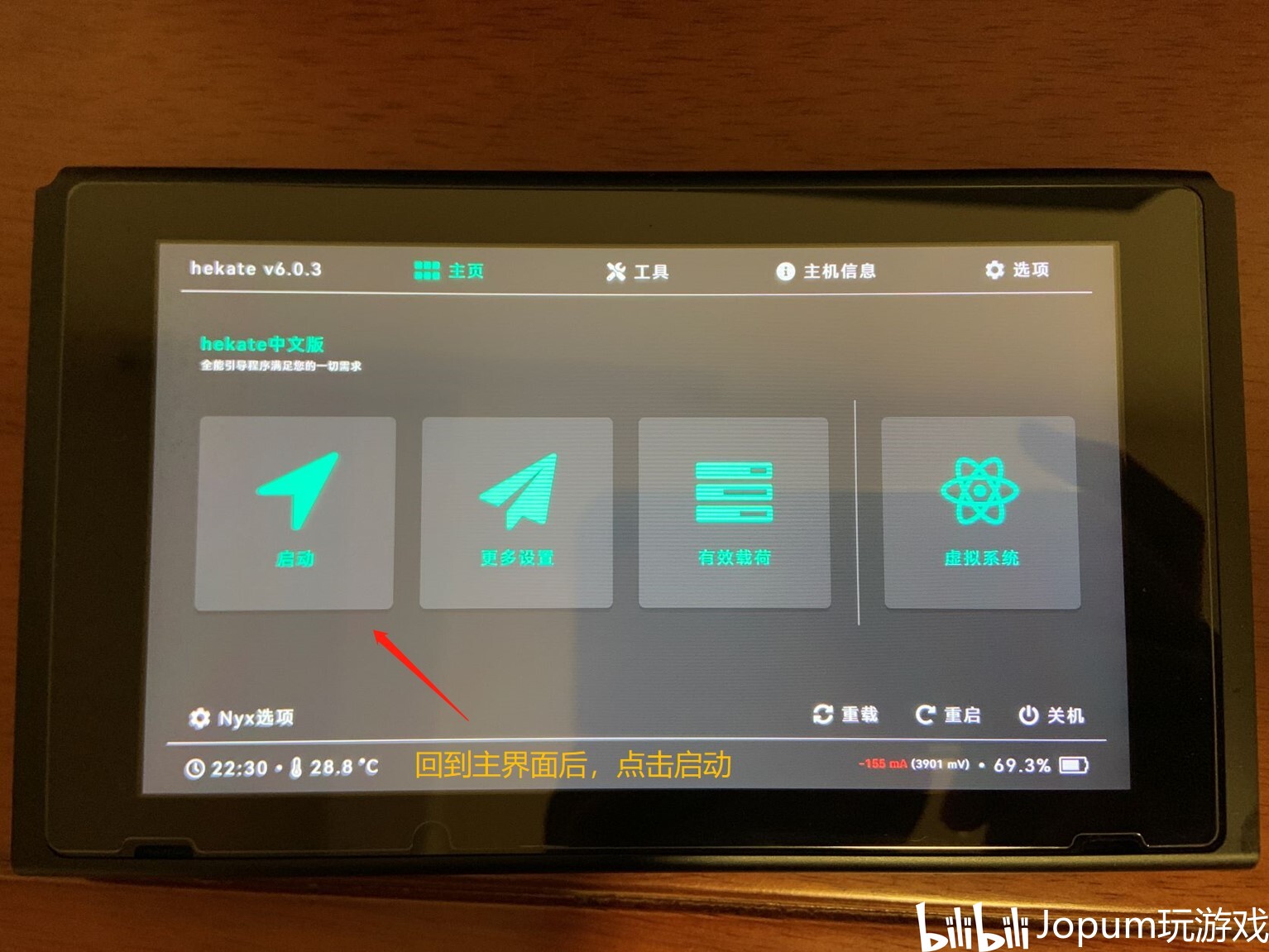
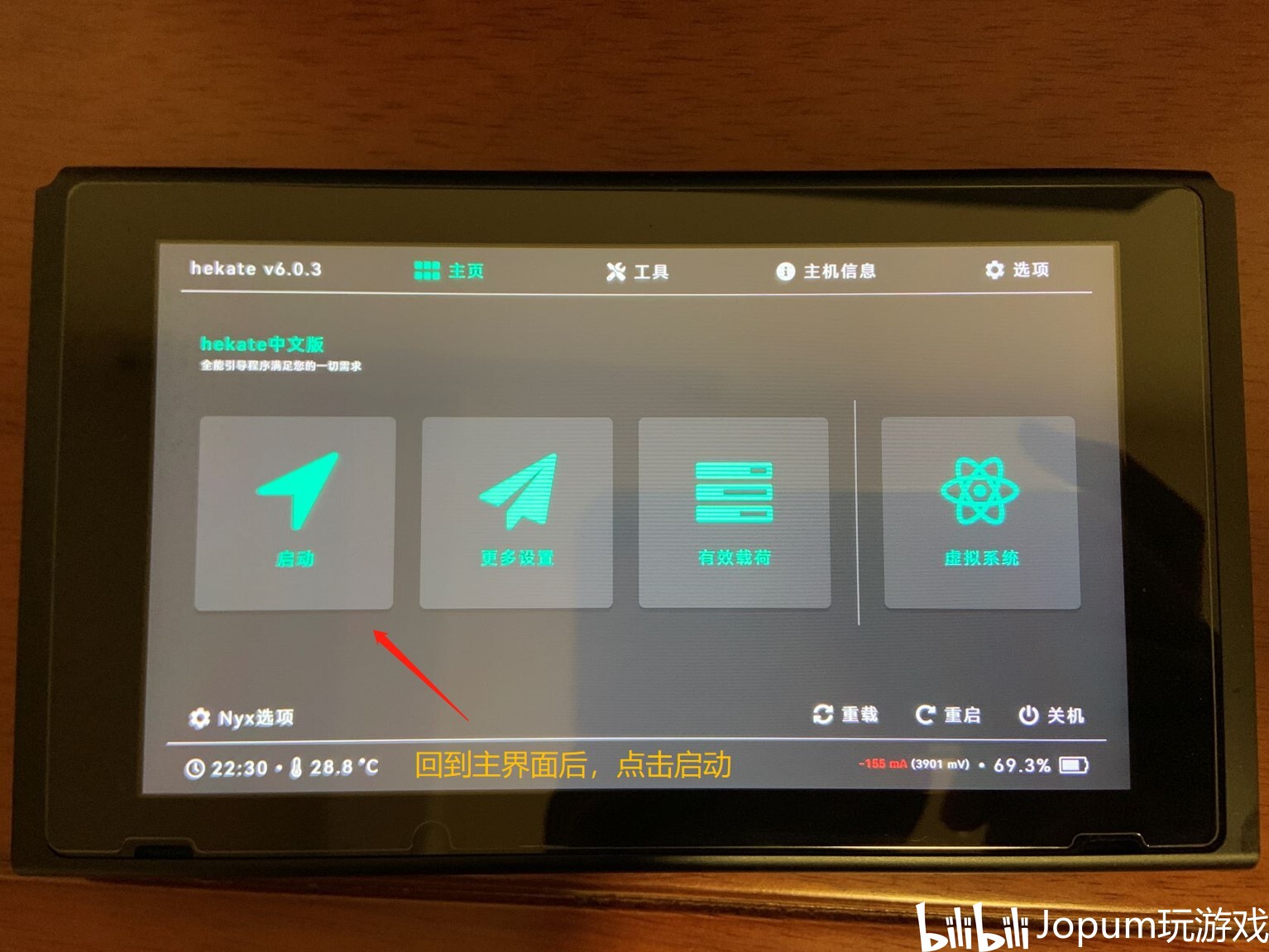
- 回到主界面,选择“启动”
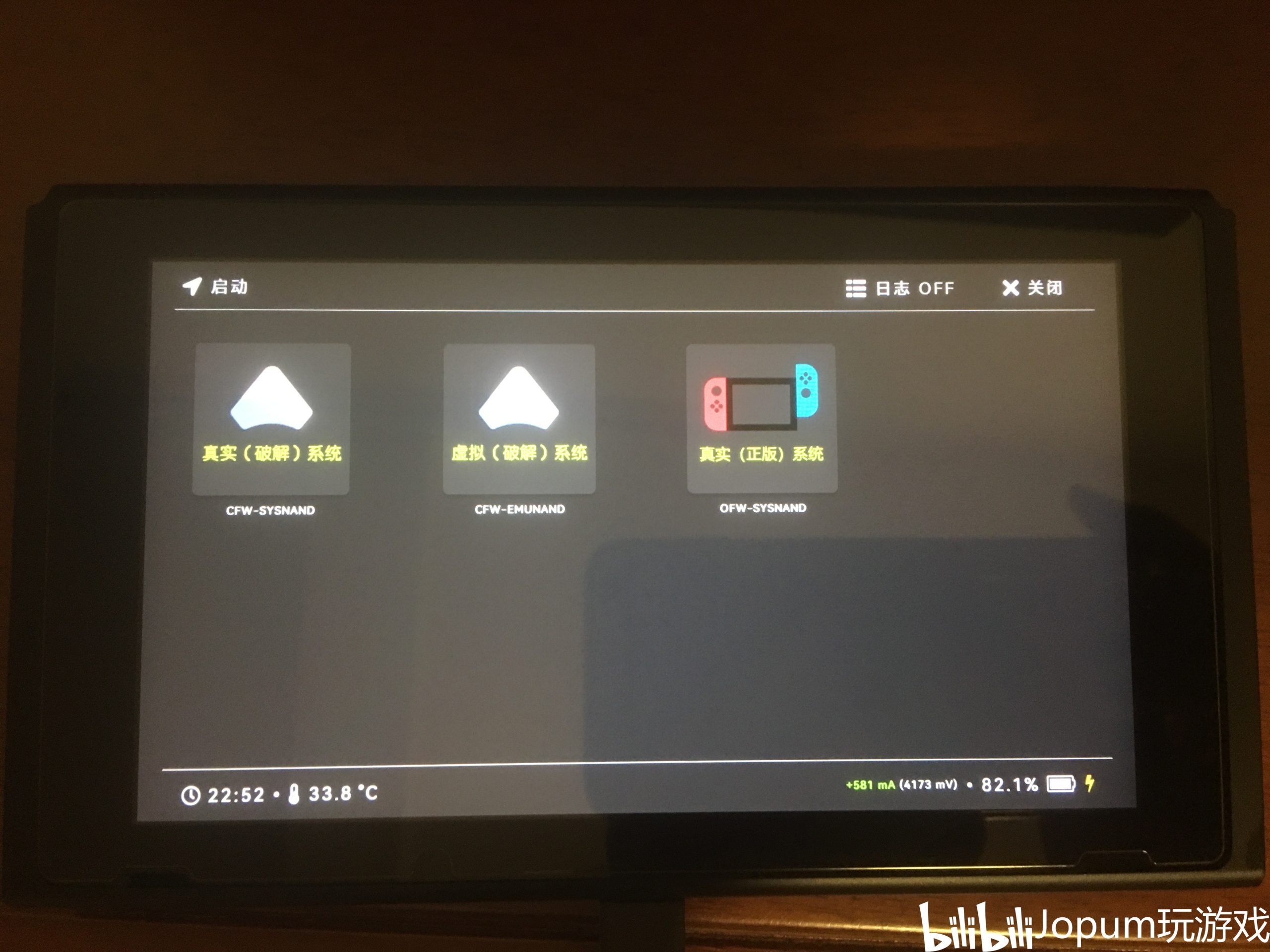
这里会出现三个选项:真实系统、虚拟系统、正版系统。记住口诀:
- 玩破解游戏 → 选虚拟系统
- 玩正版游戏 → 选正版系统
- 真实破解系统 → 千万别动!
至此,双系统制作完成!撒花🎉
四、内存卡选购指南(UP主实测800台机器的经验)💾
UP主接单焊接800台左右,虽然没做过专业测试,但玩家寄过来的机器接触多了,哪些卡好用心里门儿清。直接上干货:
1. 闪迪红灰 ⭐⭐
- 传输速度:18~25M/s,偶尔掉到10~15M
- 稳定性一般,虚拟系统安装18分钟(OLED翻倍)
- 价格便宜但性能平庸,不太推荐
2. 闪迪红金 ⭐⭐⭐
- 传输速度:25~36M/s,最低18~20M
- 虚拟系统安装8~10分钟
- 性能不错但价格略贵,可以考虑
3. 三星白卡 ⭐⭐⭐
- 传输速度:20~30M/s,但非常挑体质!
- 好的体质直逼闪迪红金,差的掉到8~15M
- 价格和闪迪红灰差不多,看运气
4. 三星蓝卡 ⭐⭐⭐⭐
- 传输速度:28~46M/s,好体质38~46M,一般也有25~35M
- 很少掉速,虚拟系统安装8分钟左右
- 价格和闪迪红金差不多,比较推荐!
5. 京造麒麟 ⭐⭐⭐⭐
- 传输速度:20~30M/s,相对稳定不挑体质
- 虚拟系统安装10~12分钟
- 价格最便宜,性价比之王!
购买建议:
- 预算有限 → 京造麒麟,便宜好用
- 追求性能 → 三星蓝卡,速度稳定
- 购买渠道认准某东自营、某猫旗舰,其他渠道水太深
五、我的真实使用体验 💡
我自己用的是三星蓝卡256G,配合OLED机型。虚拟系统安装大概16分钟(OLED翻倍),平时用DBI装游戏,速度稳定在35M/s左右,一个3G的游戏一分钟左右搞定,体验非常流畅。
最爽的是,虚拟系统里随便折腾,装各种模拟器、金手指,真实系统保持干净,偶尔联机玩个《斯普拉遁3》完全没压力。两个世界互不打扰,简直不要太爽!
六、总结与建议 📝
适合人群:
- 想省钱玩游戏的玩家
- 喜欢折腾的DIY爱好者
- 想体验双系统隔离的进阶用户
预算参考:
- 内存卡:128G约80-150元,256G约150-300元
- 读卡器:20-50元
- 整合包:免费(网上有资源)
注意事项:
- 虚拟系统制作有一定风险,操作前备份好数据
- 破解有风险,且玩且珍惜
- 建议关注UP主的公众号“Jopum”,有更详细的教程和资源
最后提醒一句:教程仅供参考,动手能力不强的朋友建议找专业人士帮忙。如果觉得有用,记得点赞收藏,有问题评论区见!👋