
内存占用38%→24%!这个微软官方小工具,专治Win11“吃内存”的毛病 💾
你是不是也遇到过这种情况:刚开机,啥都没干,就打开了个浏览器,右下角的内存占用就飙到了40%甚至更高?16GB的内存,愣是感觉像8GB一样捉襟见肘。后台明明没开几个程序,电脑却卡得像PPT,风扇呼呼转,让人忍不住怀疑人生:“我这电脑是不是该换了?”
先别急着掏钱升级硬件!这很可能是Windows系统的一个“老毛病”在作祟——有些进程在关闭后,并没有把占用的内存“吐”出来,而是像“僵尸”一样赖在内存里不走。日积月累,内存就被这些“僵尸进程”悄悄吃掉了。
今天,就给大家安利一个微软官方出品的“内存清洁工”——RAMMap,它就像给电脑内存做一次“大扫除”,效果立竿见影!👇
神器驾到:RAMMap,微软官方的“内存透视镜”
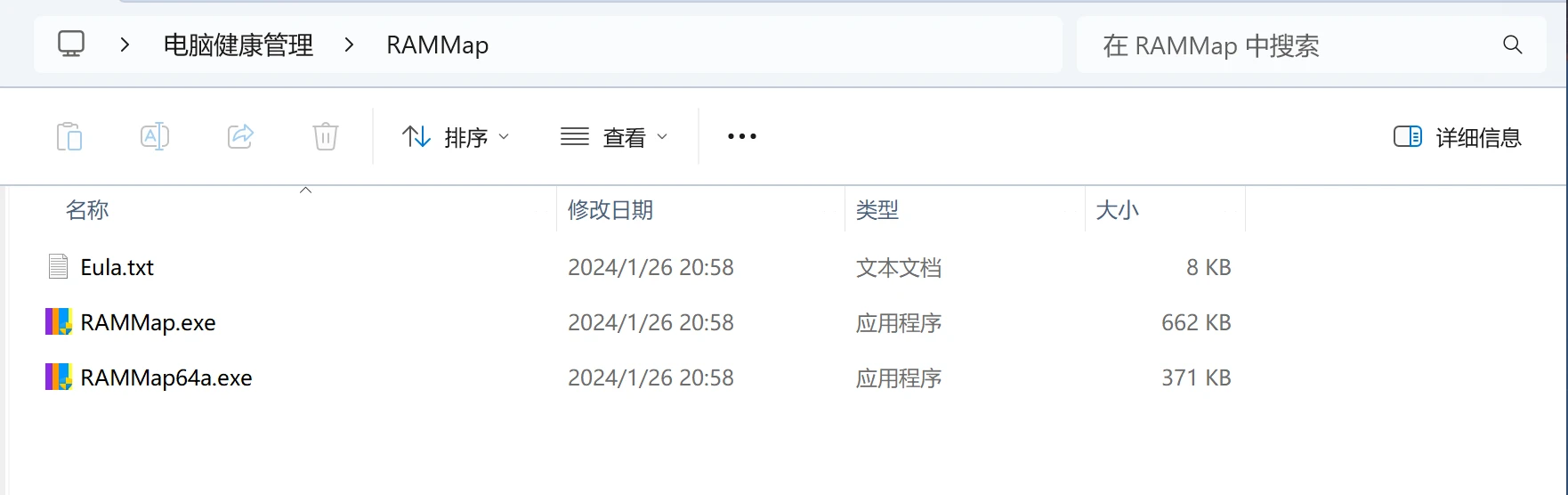
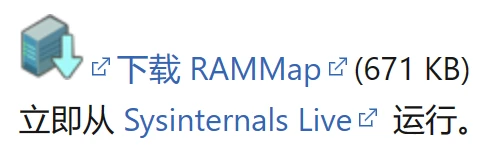
这款工具来自微软官方的Sysinternals套件,虽然名字听起来很专业,但用起来却异常简单。它体积小巧,只有671KB,却能把内存使用情况看得明明白白。
获取方式超简单:直接去微软官网搜索“RAMMap”,或者点击这个链接 https://learn.microsoft.com/zh-cn/sysinternals/downloads/rammap,进入页面后点击“下载RAMMap”即可。

下载下来是个压缩包,解压后打开文件夹,找到 RAMMap.exe,双击运行就行。无需安装,绿色免安装版,非常良心!

三步操作,内存瞬间“瘦身”
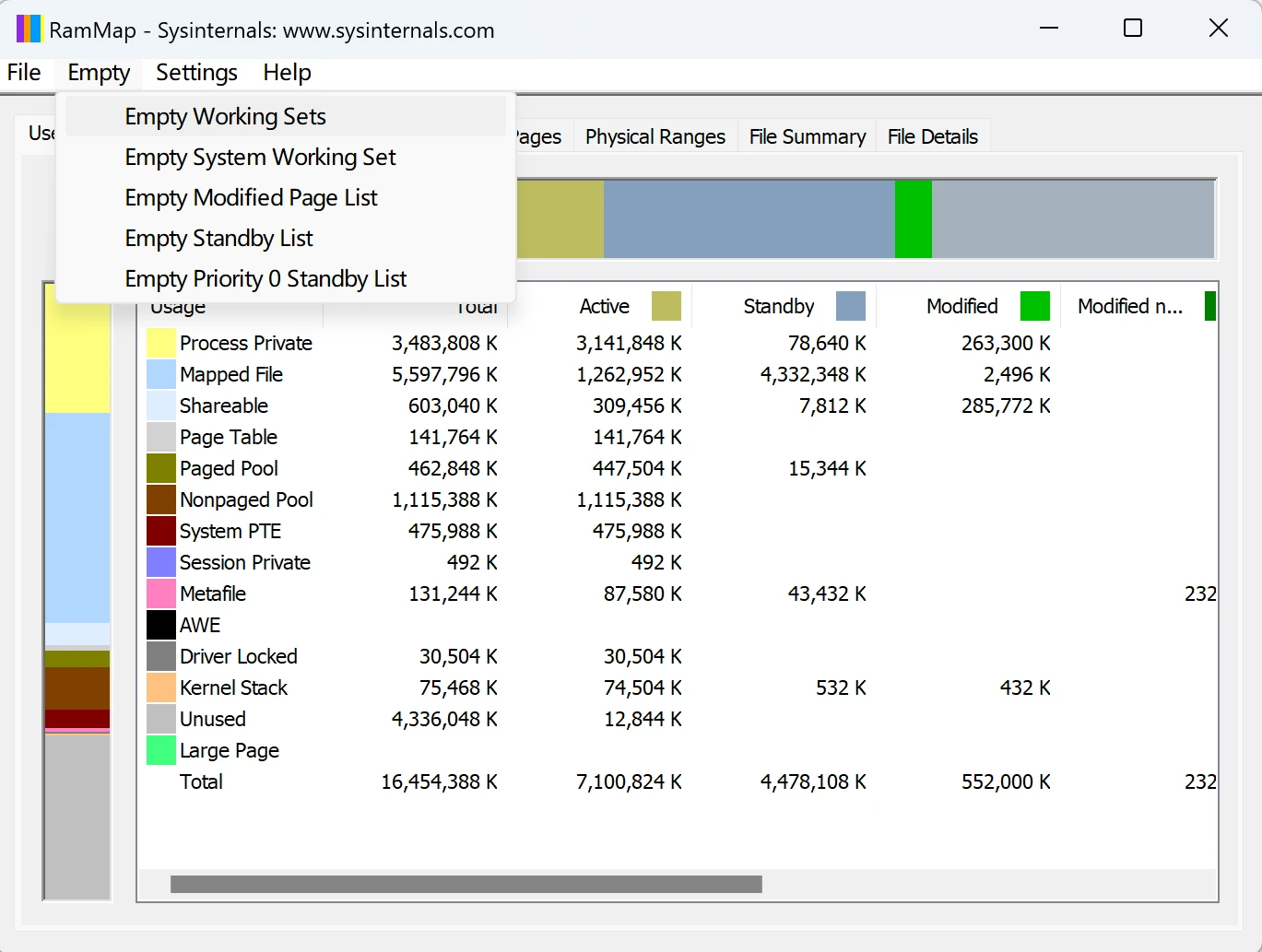
打开RAMMap后,你会看到一堆专业术语的列表,别慌!我们只需要关注顶部菜单栏的几个按钮。
核心操作就两步:
- 点击菜单栏上的 “Empty Working Sets”(清空工作集)。
- 再点击旁边的 “Empty System Working Set”(清空系统工作集)。
注意! 下面还有三个选项(Empty Standby List、Empty Modified Page List等),千万不要点! 它们会粗暴地清除系统缓存,反而可能导致电脑暂时变卡。不过就算手滑点了也没事,系统会自动恢复的。

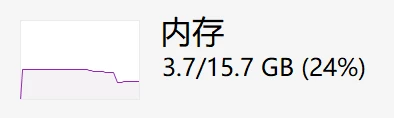
点完这两个按钮,你就能看到内存占用曲线像坐滑梯一样“唰”地降下来了。我自己的电脑,清理前内存占用是38%,清理后直接降到了24%,效果立竿见影!

我的真实体验:从“卡顿”到“丝滑”
作为一个每天要开十几个浏览器标签页、挂着微信、QQ、PS等软件的“重度用户”,我的16GB内存经常告急。以前总是卡得不行,尤其是切换程序的时候,那叫一个煎熬。
用了RAMMap之后,感觉整个世界都清净了。现在我会在感觉电脑变卡时,随手打开RAMMap点两下,内存瞬间释放,电脑又恢复了流畅。它就像电脑的“健胃消食片”,不伤身,还能让你吃得更舒服。
进阶建议:配合启动项管理,效果更佳
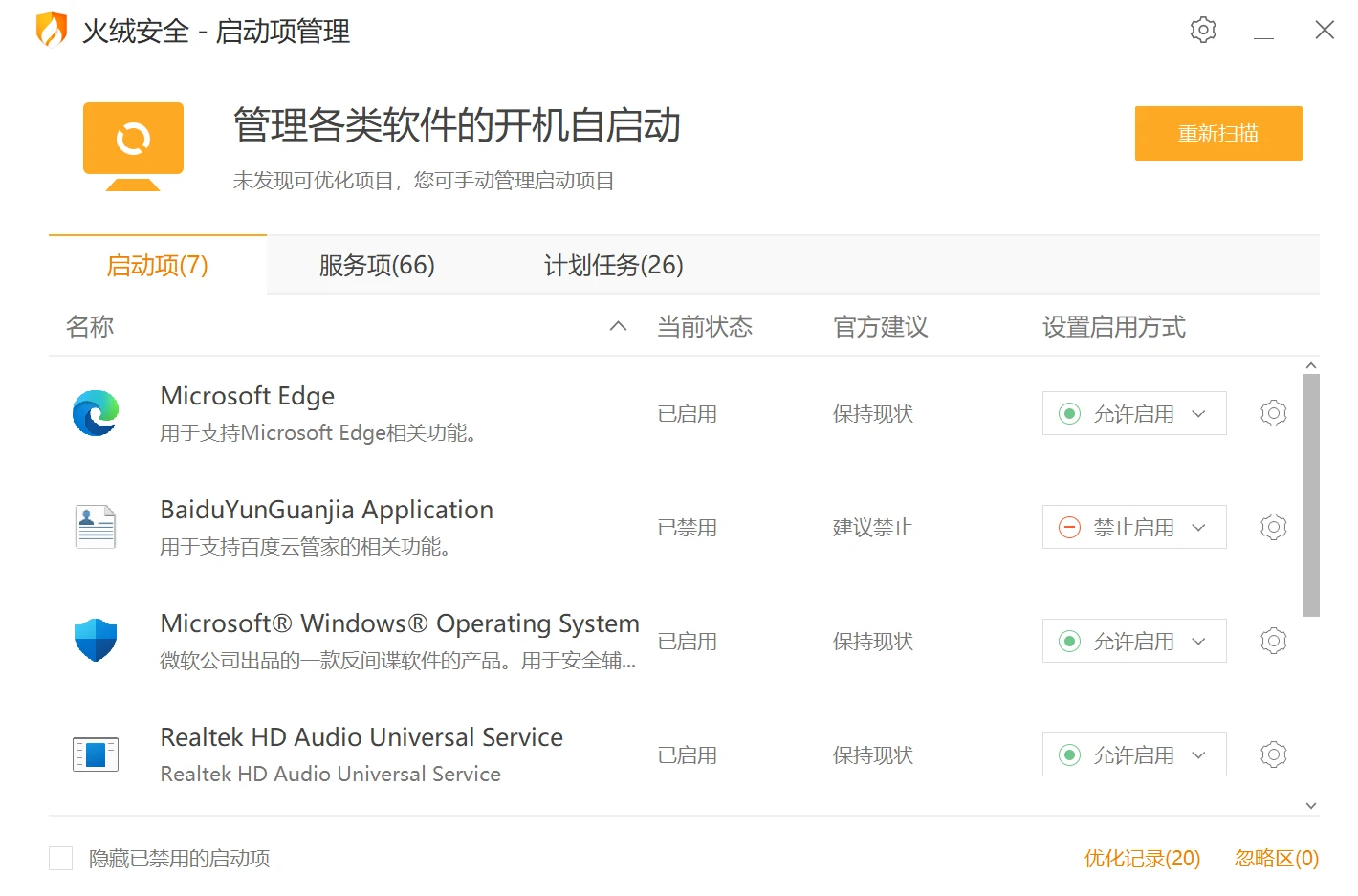
如果清理完内存,发现占用还是偏高,那就要从源头解决了——看看是不是开机自启的程序太多了。这里推荐大家使用火绒安全的启动项管理功能,可以清晰地看到哪些程序在“偷偷”开机自启,并一键禁用,从根源上减少内存占用。

总结与购买建议
RAMMap适合谁?
- 电脑内存只有8GB或16GB,感觉不够用的用户。
- 开机后内存占用就异常高,但找不到原因的用户。
- 不想折腾,想用最简单方法解决卡顿问题的普通用户。
预算呢? 完全免费!零成本解决大问题,还要什么自行车?
最后的小建议: 如果你的电脑内存确实只有8GB,且日常使用经常爆满,那除了用RAMMap“治标”外,还是建议考虑升级到16GB或32GB内存(现在内存价格也不贵),这才是“治本”之策。但对于16GB及以上内存的用户,RAMMap绝对是你的必备神器,强烈推荐!👍