
交换机密码忘了?别慌!H3C这波操作,让你3分钟满血复活 🔑
“完了完了,核心交换机密码忘了,整个办公室的网络都瘫了,老板在后面盯着我,冷汗直流……” 是不是光想想这个场景就头皮发麻?作为网管,谁还没个“马失前蹄”的时候?密码这玩意儿,记在本子上怕丢,记在脑子里怕忘,尤其是设备一多,更是容易“串台”。
别急,今天咱们就来聊聊,当你面对一台H3C交换机,密码不幸“离家出走”时,如何用一套“教科书级”的操作,把它“哄”回来,而且原有配置还一点都不丢!这波操作,堪称网管界的“后悔药”💊。
核心卖点:不只是“重置”,更是“无损恢复”
市面上很多教程教你恢复密码,动不动就是“清空配置,恢复出厂”,那代价也太大了!咱们今天的主角——H3C交换机,它的密码恢复机制就非常人性化:跳过配置启动,然后修改密码,最后再加载原配置。整个过程,你的VLAN、接口、路由配置都安然无恙,就像给设备做了一次“无痛手术”。
手把手教学:三分钟“夺回”控制权
整个操作其实非常简单,哪怕你是刚入门的小白,跟着步骤走也能搞定。
第一步:物理接触,建立“生命通道” 首先,你需要用Console线连接电脑和交换机的Console口。这是最原始的连接方式,也是密码恢复的“最后一道防线”。
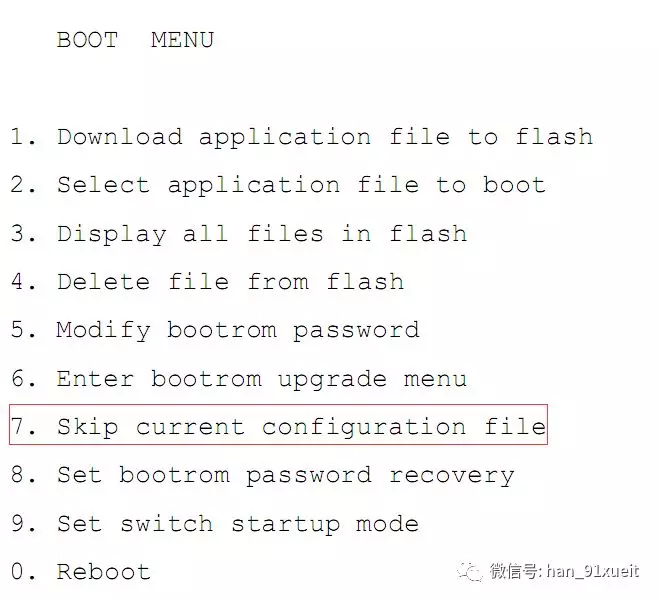
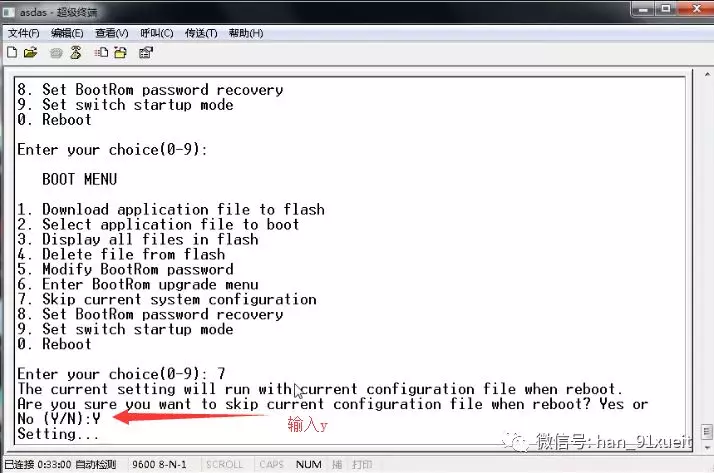
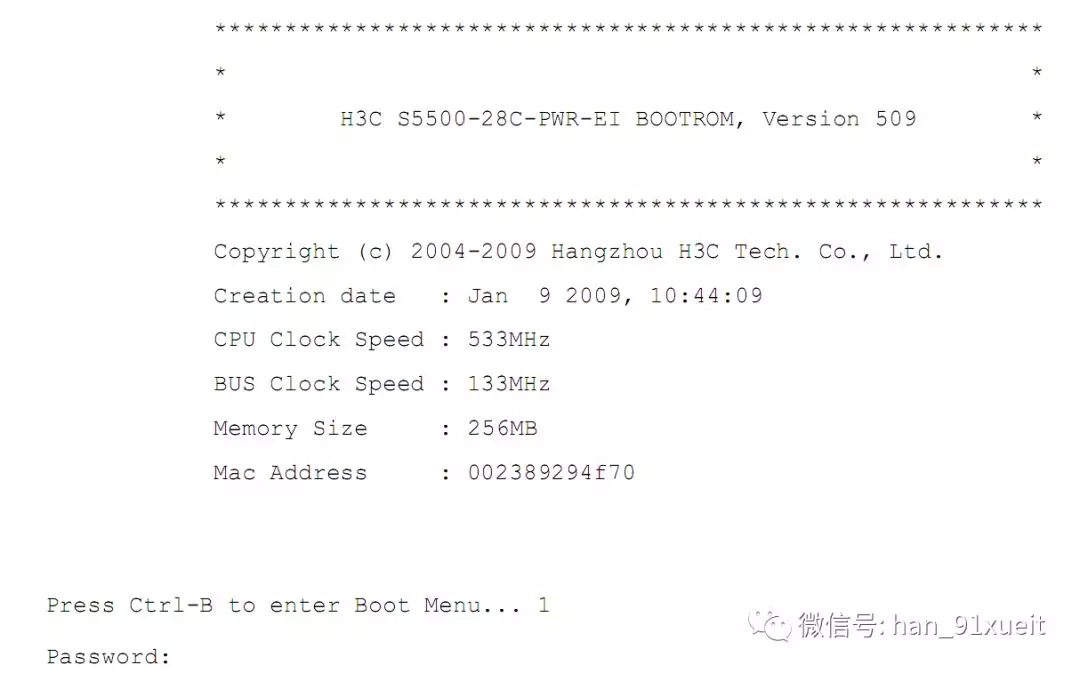
第二步:重启进入BootRom,跳过“绊脚石” 给交换机重新上电,在启动过程中,当出现提示时,迅速按下 Ctrl+B 组合键,进入BootRom菜单(默认密码为空)。在这里,你会看到一个类似下图的界面,选择 “7. 跳过当前配置文件”,并确认跳过。

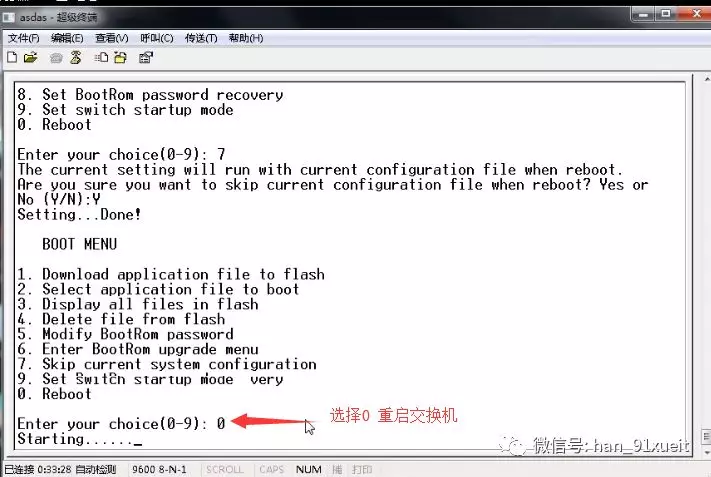
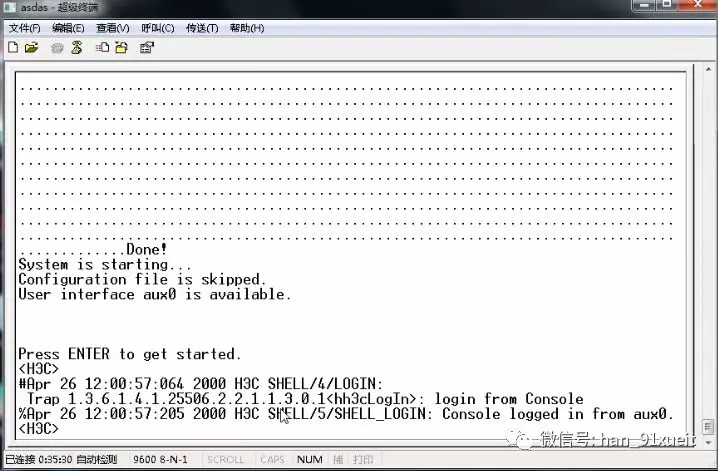
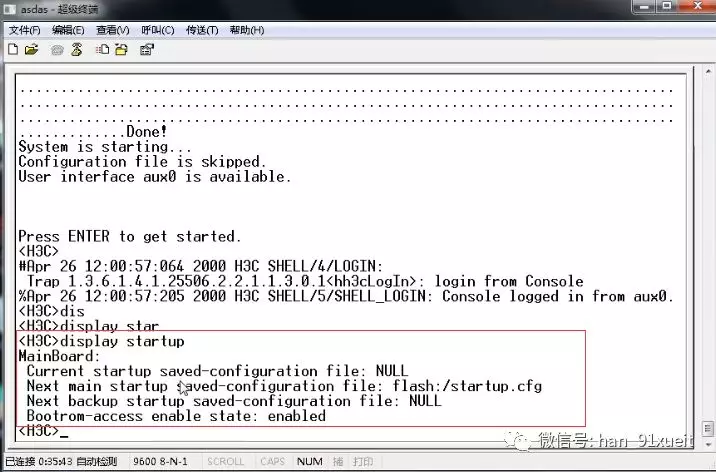
第三步:重启进入系统,确认“空状态” 回到主菜单,选择 “0. 重启交换机”。这次启动,交换机不会加载任何配置,相当于一个“干净”的系统。进入命令行后,你可以用 display current-configuration 查看,会发现配置是空的,但别担心,你的宝贝配置还躺在Flash里呢!

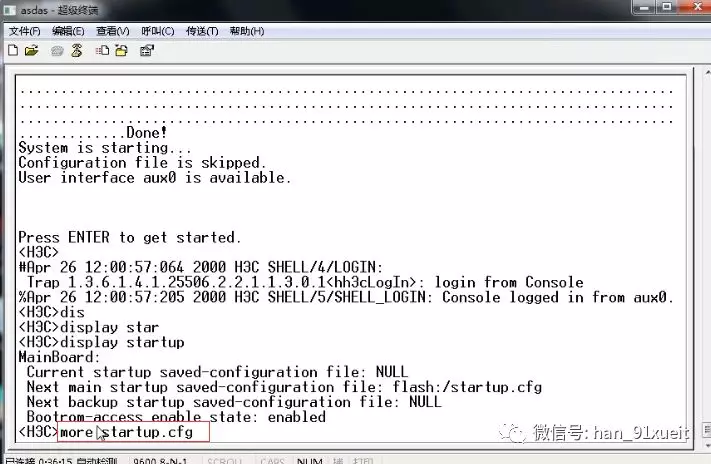
第四步:备份与提取,给配置上“双保险” 现在,我们来把“沉睡”的配置文件唤醒。执行 more startup.cfg 查看原配置,然后执行 copy startup.cfg startup_bak.cfg 做一个备份。接着,通过TFTP工具,把 startup.cfg 文件下载到你的电脑上。

第五步:修改密码,用“明文”替换“密文” 用记事本打开下载的 startup.cfg 文件,找到 super password 相关的行。这里要注意,原配置可能是 super password cipher 开头的密文,我们需要把它改成 super password simple 你的新密码。同时,如果看到 super authentication-mode scheme 这行,记得删掉它,确保下次登录使用的是我们新设置的密码。

第六步:上传覆盖,完美“回归” 将修改好的 startup.cfg 文件,通过TFTP重新上传到交换机Flash中,覆盖掉原来的配置文件。再次重启交换机,你就会发现,密码已经变成你设置的新密码,而所有原有配置都完好无损!🎉

使用体验:关键时刻的“救命稻草”
说实话,这套操作我亲测过不止一次,每次都是在“火烧眉毛”的时候力挽狂澜。那种看着设备重新亮起绿灯,所有业务恢复正常的成就感,比喝十杯咖啡都提神!而且H3C的这套机制设计得非常清晰,菜单选项一目了然,只要认识英文,基本不会走错路。
购买建议:适合谁?怎么选?
如果你是企业网管、运维工程师,或者正在学习网络技术的学生党,H3C的交换机绝对是你的“好战友”。它的命令行逻辑清晰,文档丰富,社区活跃,遇到问题很容易找到解决方案。
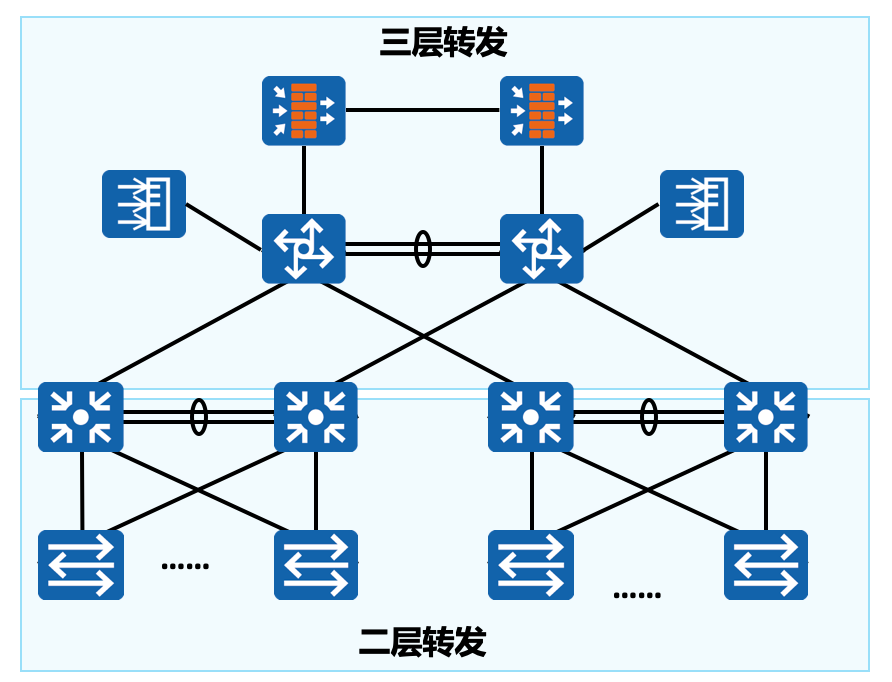
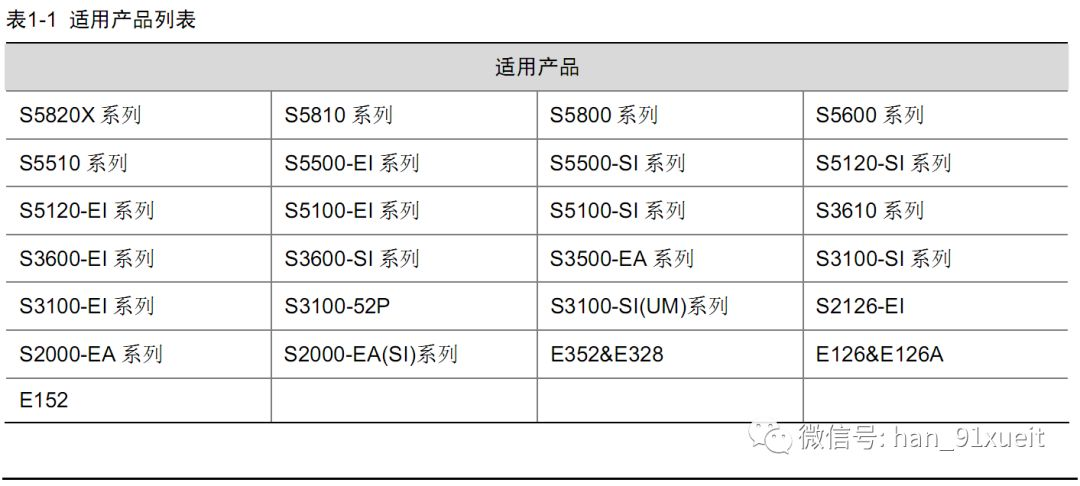
至于预算,H3C的产品线非常丰富,从几百块的入门级千兆交换机,到几千块的企业级三层交换机都有。如果你只是学习用,淘一个二手的入门款(比如S5024PV2-EI)就足够了,性价比极高;如果是公司核心机房,建议根据业务量选择更高端的S5560系列,稳定性和性能都更有保障。
最后的最后,友情提示:如果连BootRom密码都忘了,那就只能联系H3C官方客服(400-810-0504),提供设备MAC地址来获取超级密码了。所以,BootRom密码一定要记好! 最好写在设备标签上,或者存在自己的密码管理软件里。
希望这篇小教程能帮到你,从此告别“密码恐惧症”!如果觉得有用,记得点赞收藏,转发给身边同样在“网管”路上奋斗的朋友们!💪
产品图集