
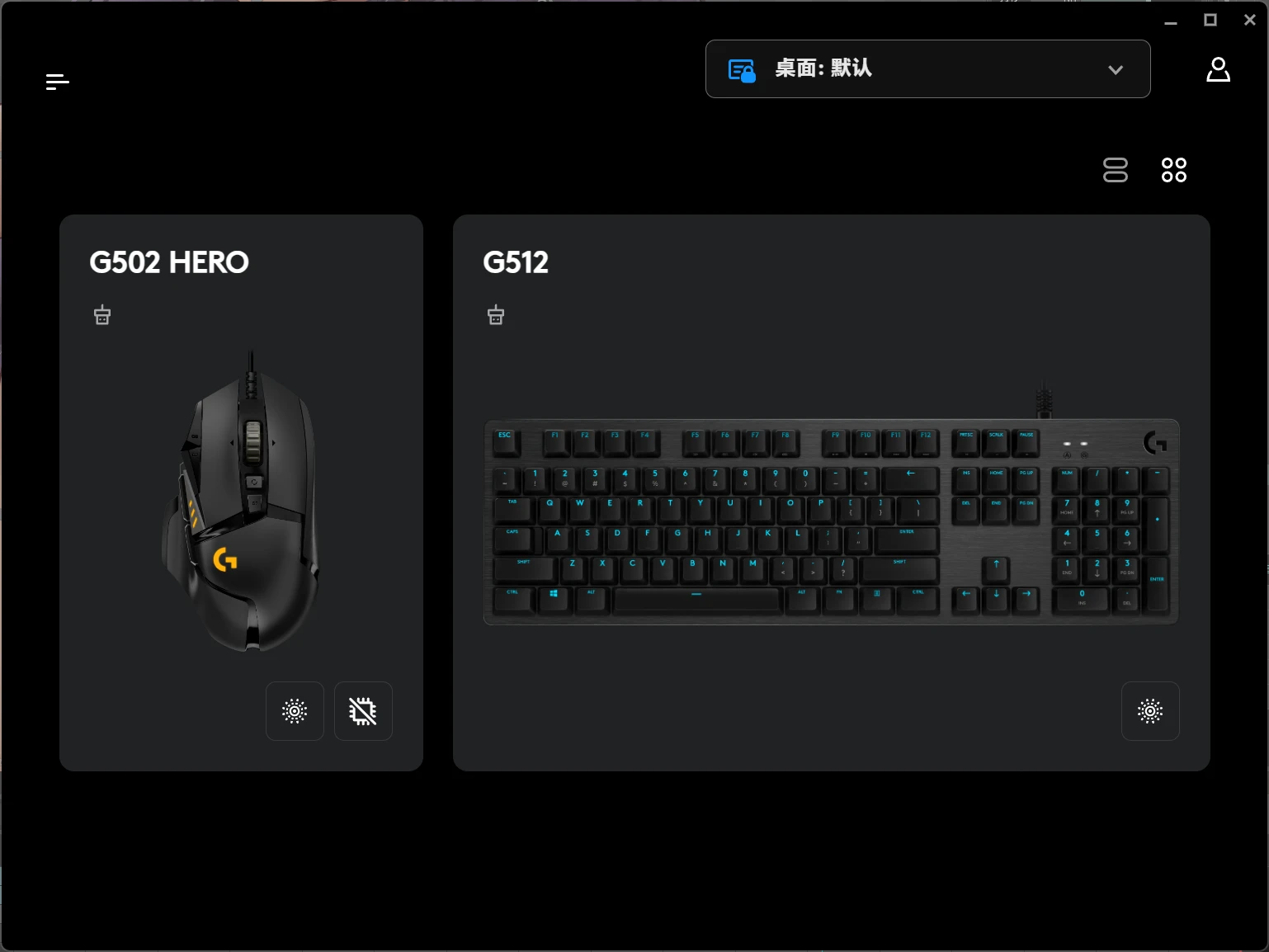
罗技G502 Hero板载配置避坑指南:Ctrl/Alt键不生效?一招搞定!
🎮 你是否也遇到过这样的崩溃瞬间:兴冲冲买回罗技G502 Hero,想把侧键设置成Ctrl和Alt方便游戏操作,结果发现板载模式下设置根本不生效?!设置选项明明就在那里,点了保存也显示成功,但实际按下去就是没反应!这简直比游戏连跪还让人抓狂!
别急,今天我就用亲身经历,手把手教你如何绕过G Hub的“坑”,让G502 Hero的侧键乖乖听你指挥!
🔍 问题根源:G Hub的“隐藏限制”
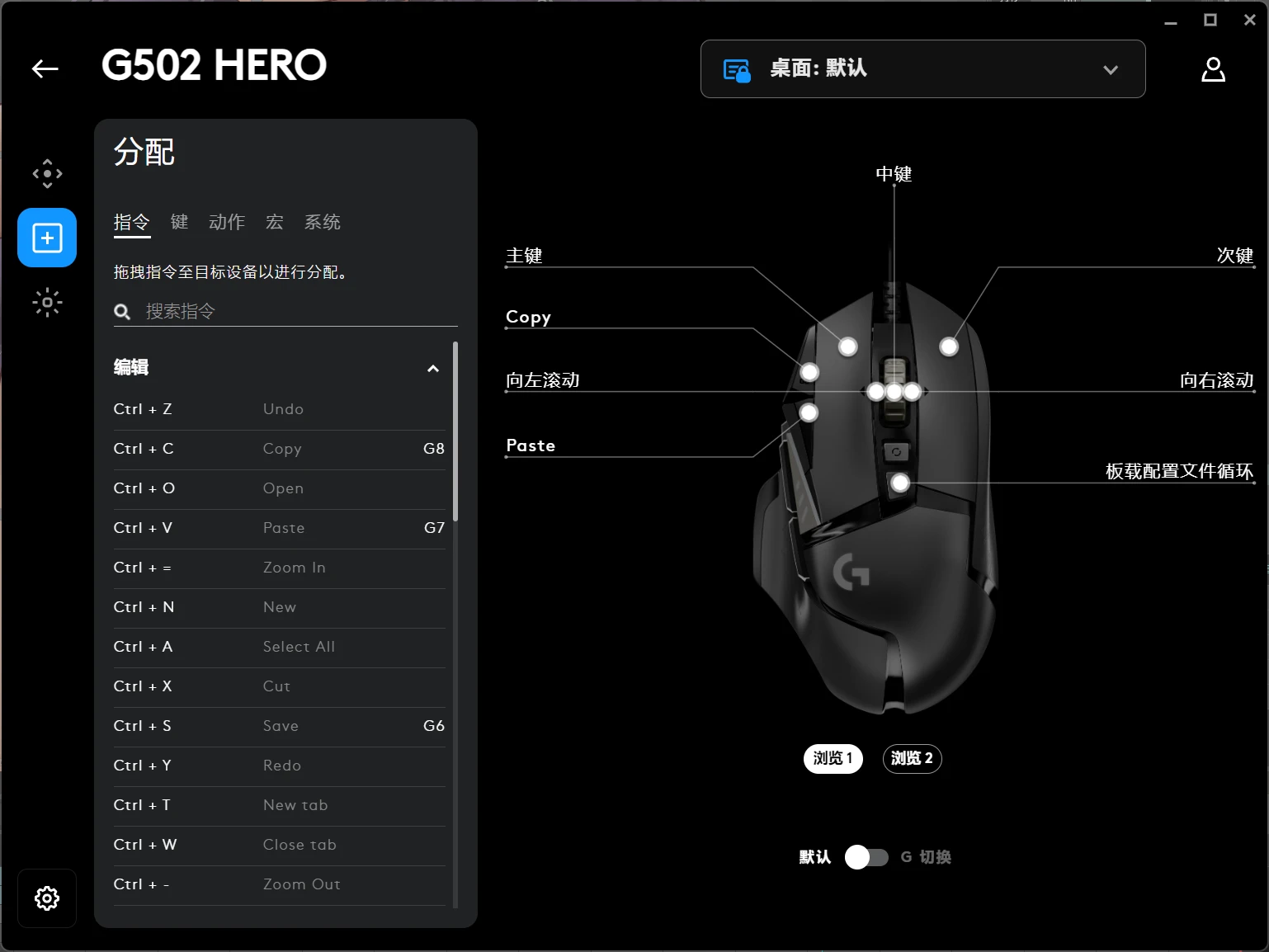
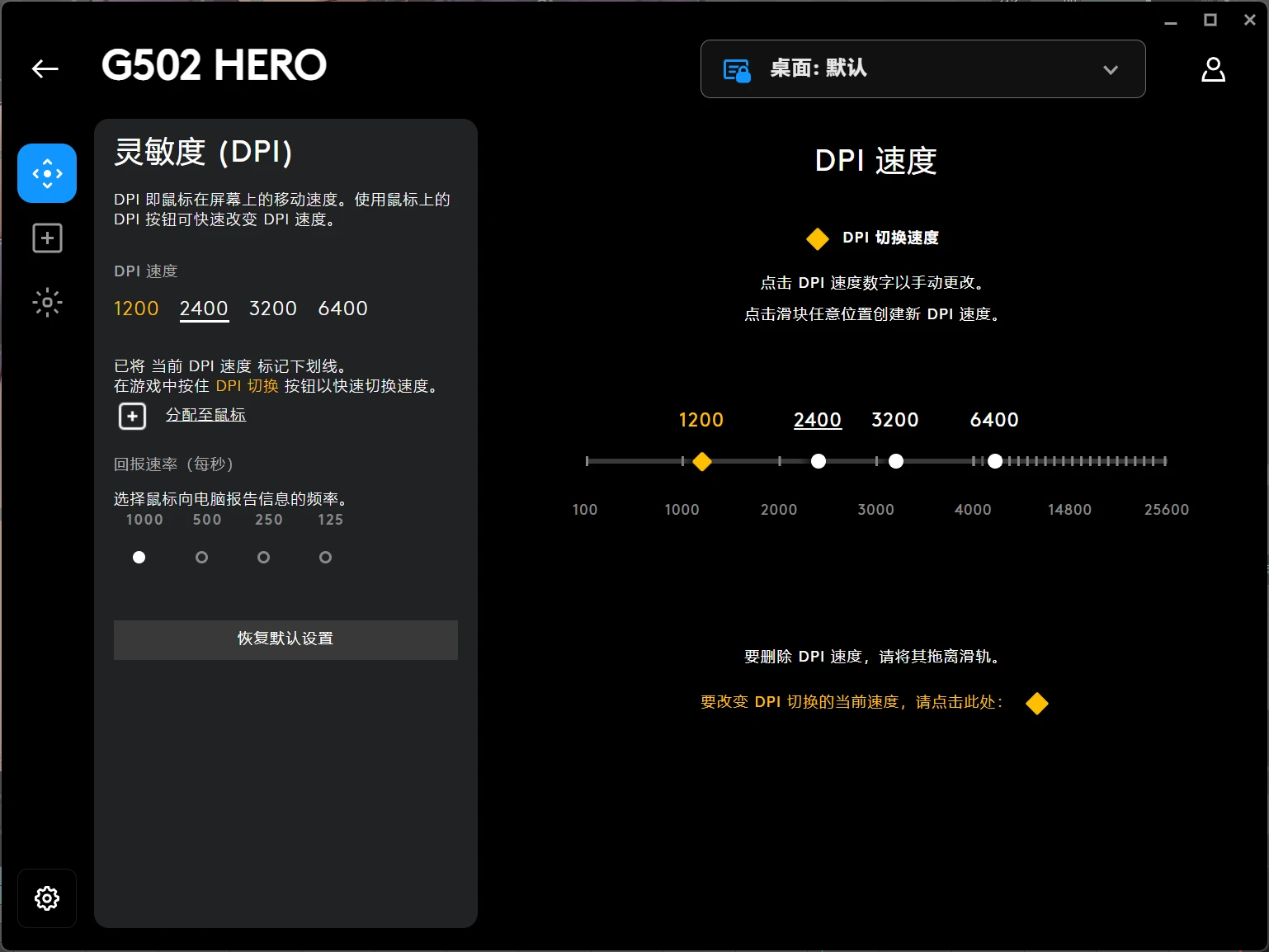
先说结论:罗技主推的G Hub软件在板载模式下,确实存在无法设置Ctrl、Alt等特殊单键的问题(数字键、字母键、符号键倒是正常)。更离谱的是,自定义宏在板载模式下同样可能失效!这波操作属实让人迷惑——既然给了设置选项,为啥又要偷偷屏蔽掉?

🛠️ 解决方案:三款软件轮番上阵
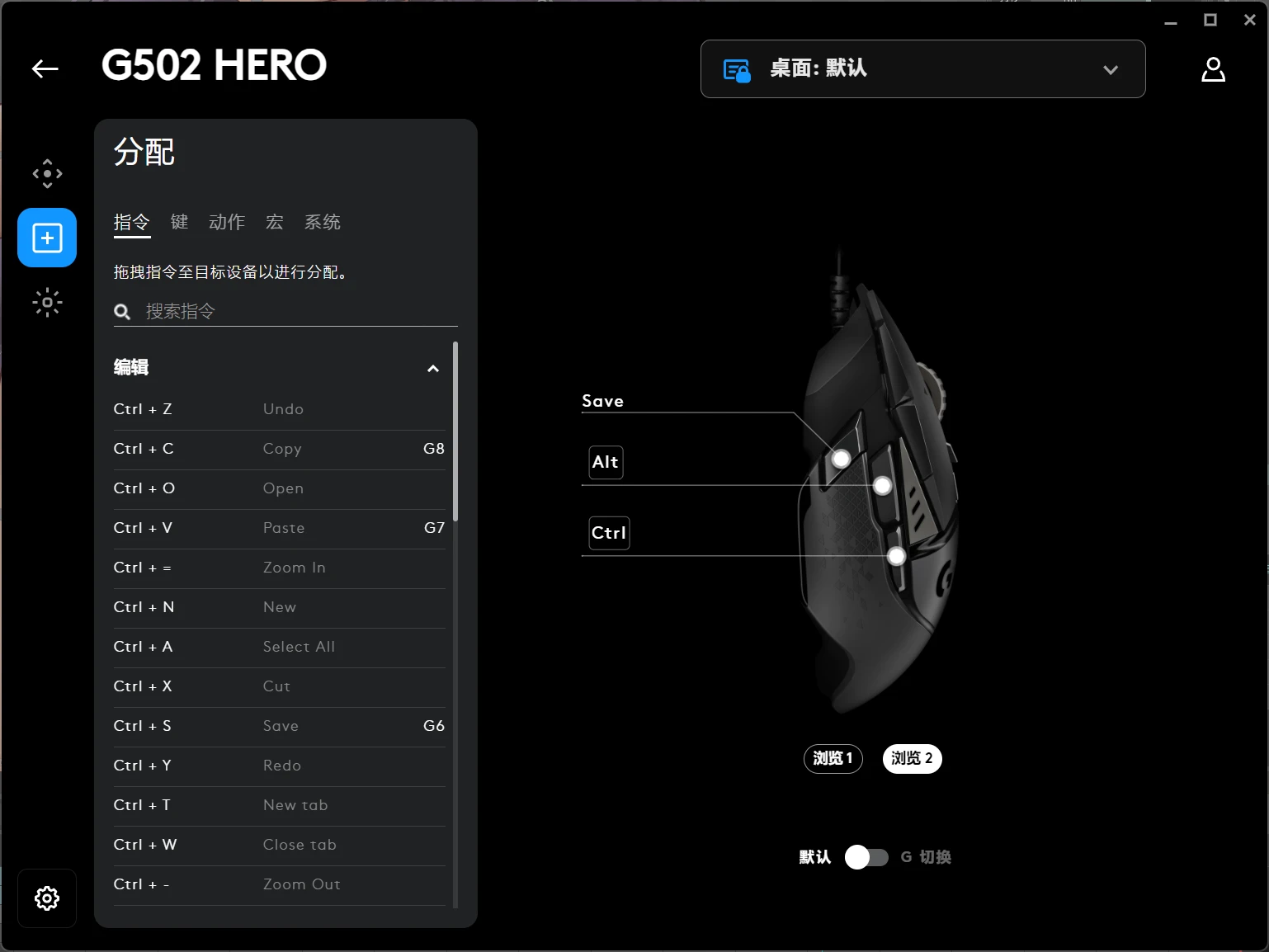
方法1:G Hub标准版(不推荐,但先了解)
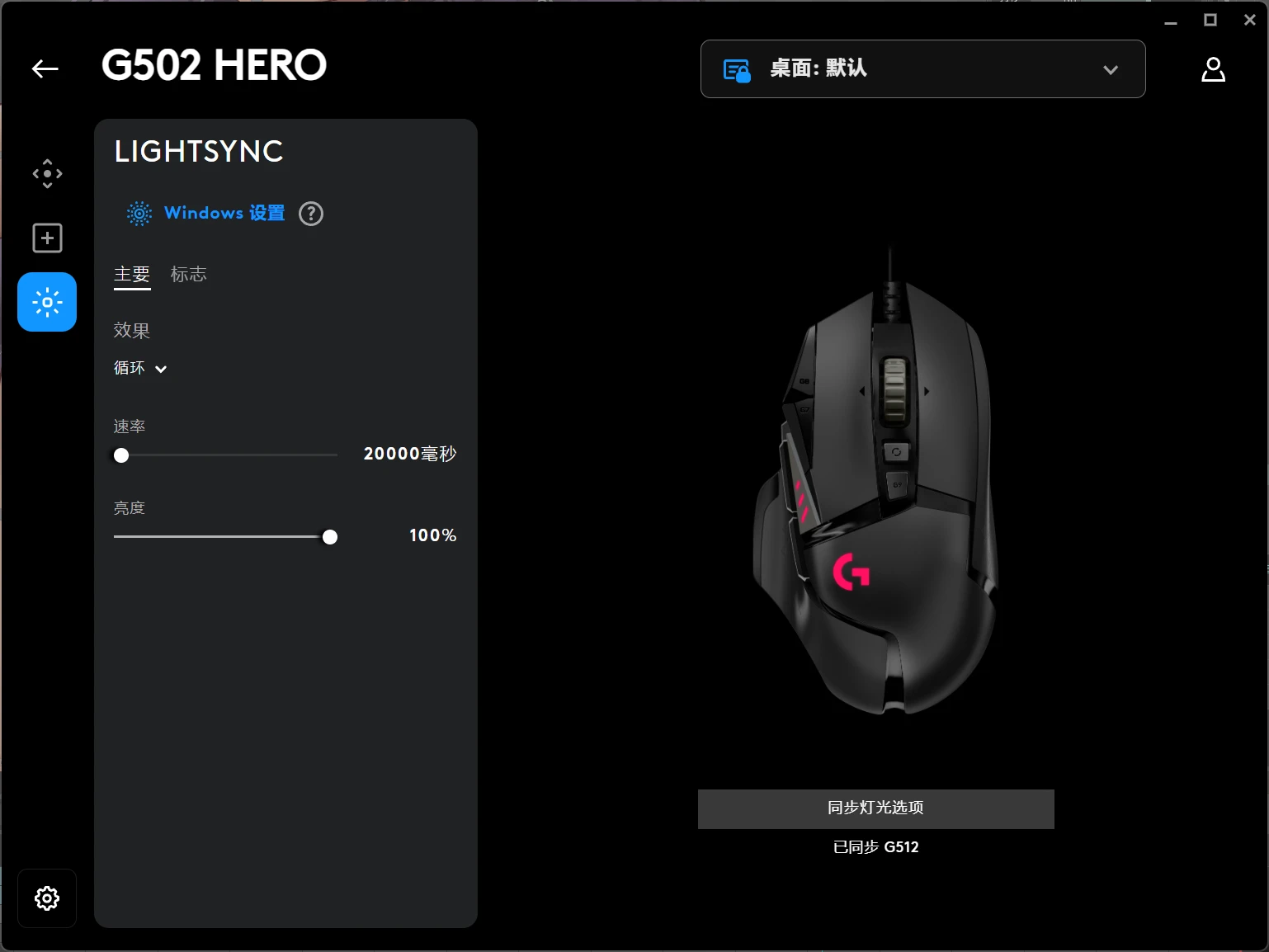
下载地址在罗技官网,但安装慢、体积大、操作繁琐,而且最致命的是——无法单独修改板载文件的某一项,每次调整都要重写整个配置文件,效率极低。
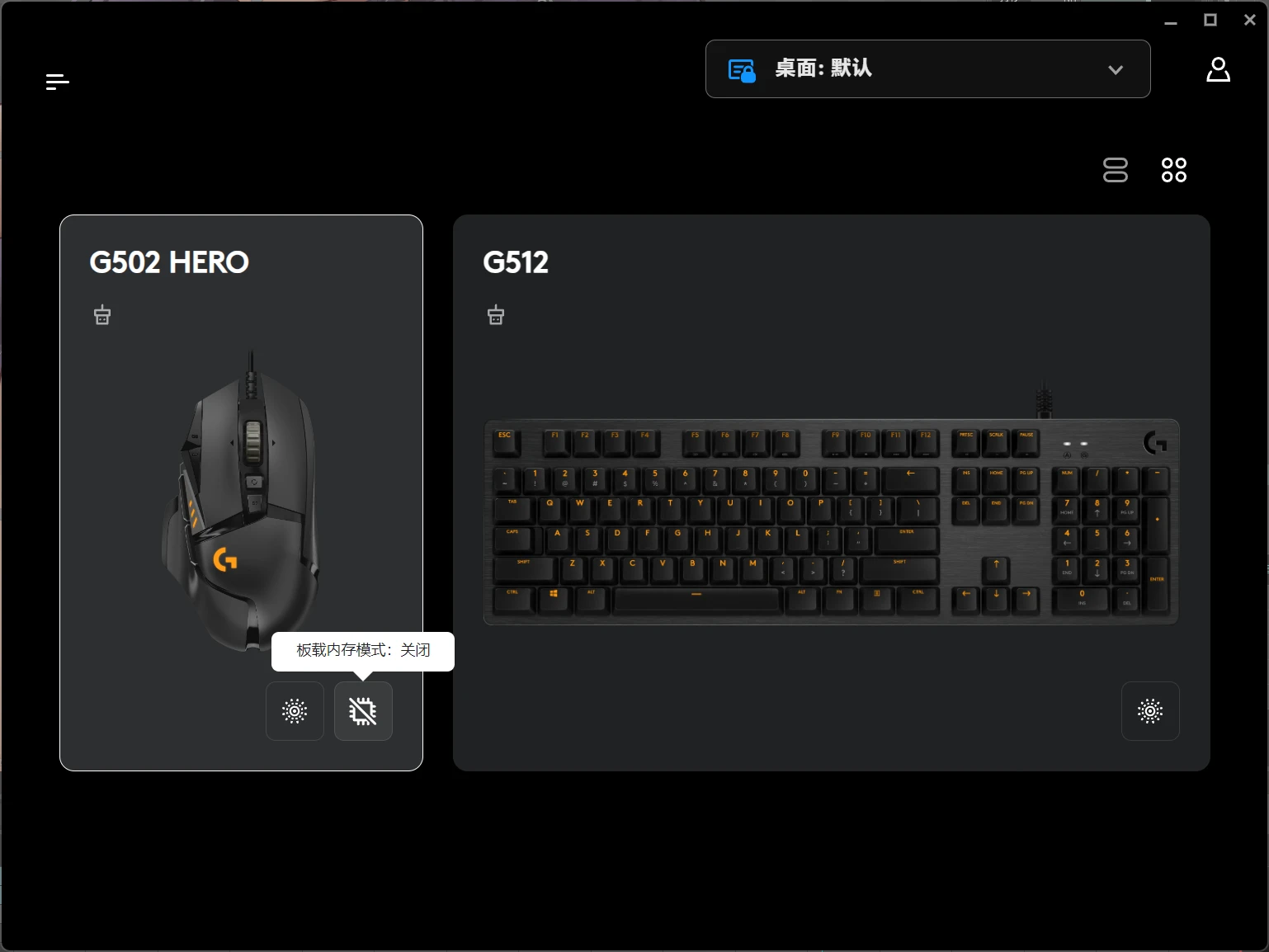
操作流程大致是:点击鼠标栏→进入配置页面→设置按键→回到初始页面→点击芯片图标切换板载模式→选择方案写入。

方法2:Onboard Memory Manager(轻量快捷,但仍有缺陷)
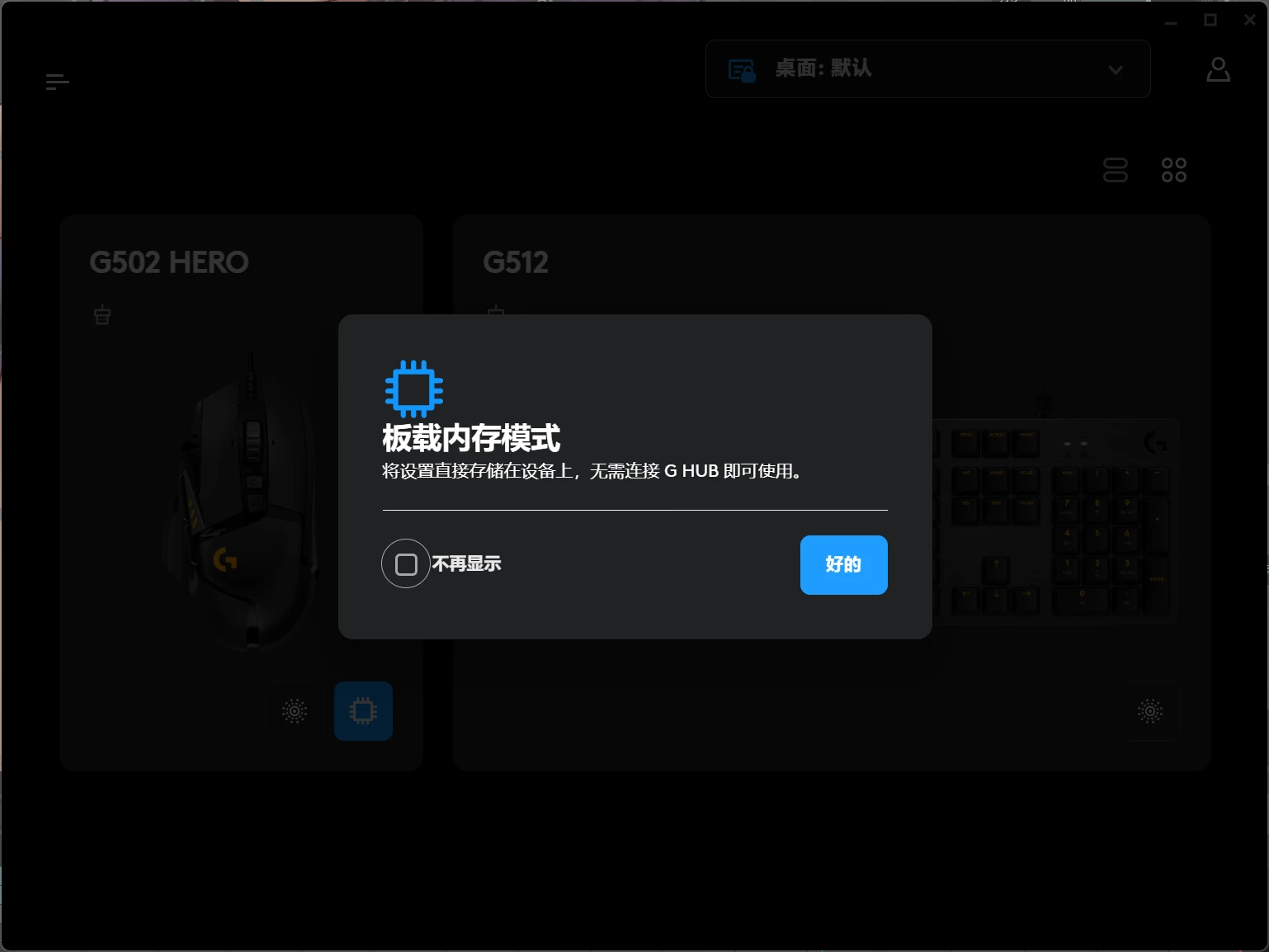
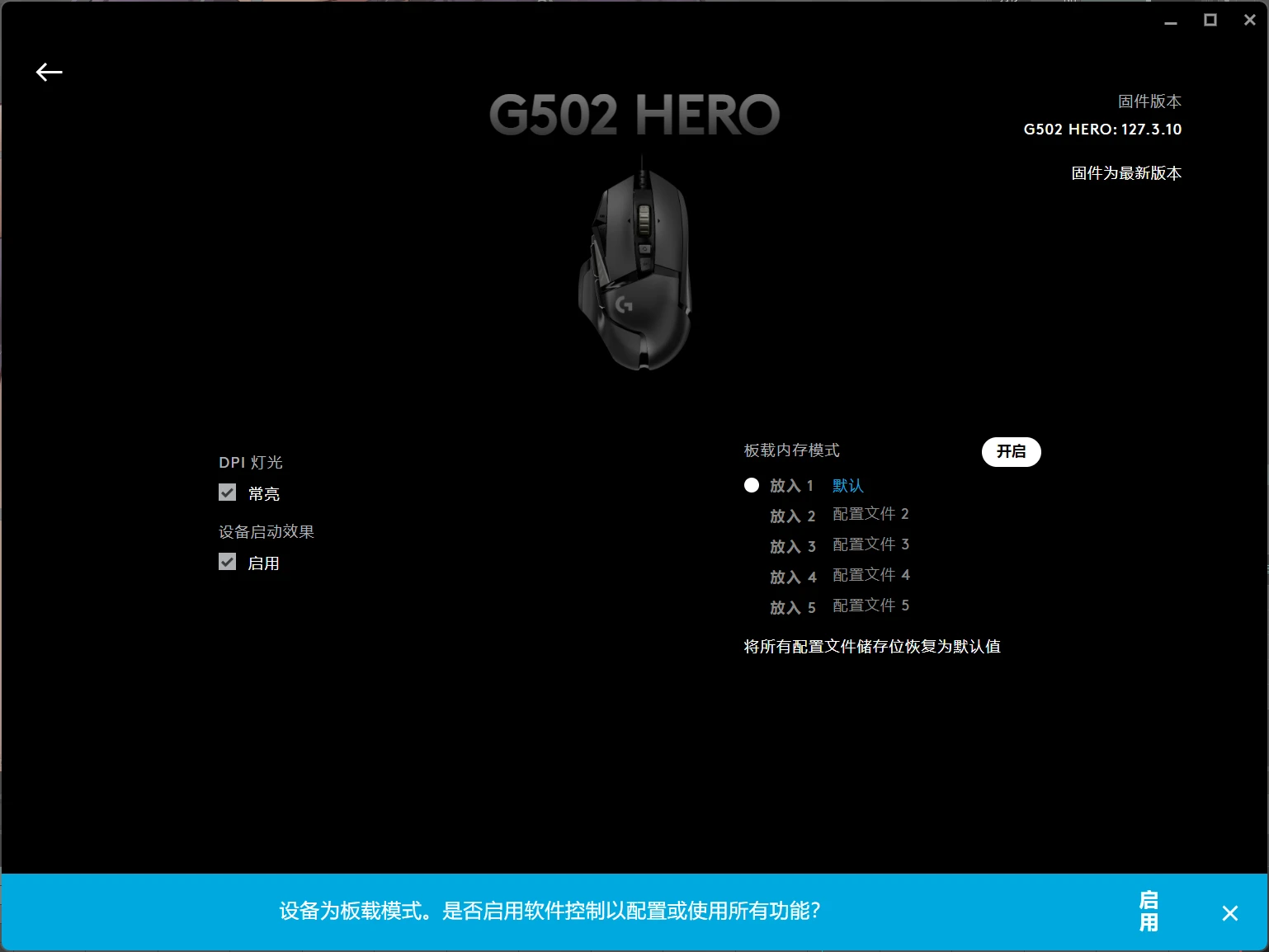
罗技官方出品的板载内存管理器,体积小、免安装、打开即用,直接针对板载文件编辑并保存。但缺点也很明显:按键序号对应关系不直观,需要自己测试确认。

自定义按键需要点击列表底部的“按键+修饰键”来录制,设置完直接右上角保存即可。
但注意:这个方法设置的Ctrl、Alt依然无法生效!
方法3:Logitech Gaming Software(终极解决方案!)⭐
这才是真正的“宝藏软件”!虽然界面老旧、分辨率不高、安装稍慢,但功能完整、不屏蔽任何自定义按键和宏,而且能直接编辑板载文件并保存!

关键操作步骤:
- 安装LGS后,先切换到“板载模式”
- 选择要修改的按键,直接绑定Ctrl或Alt
- 修改后自动保存,退出即可!

⚠️ 警告:
- LGS与G Hub不能同时安装,会有冲突
- LGS与Onboard Memory Manager不冲突,但LGS设置的特殊按键方案在软件2中显示为“空”
- 只要不修改LGS保存的特殊按键方案,软件2的功能可正常使用

💡 我的实战体验
作为一个FPS玩家,我把G502 Hero的两个侧键分别绑定为Ctrl(蹲)和Alt(慢走),配合鼠标的11个可编程按键,操作行云流水。用LGS设置后,侧键响应灵敏,无延迟,游戏体验直接起飞!

📝 购买建议
适合人群:
- FPS/MOBA玩家,需要自定义按键提升操作效率
- 办公人士,需要快捷键提升工作效率
- 喜欢折腾外设的DIY爱好者
预算区间: G502 Hero目前市场价在300-400元左右,性价比极高。如果你需要一款功能全面、手感出色的游戏鼠标,它绝对值得入手!
最后提醒: 如果你也遇到板载配置不生效的问题,直接跳过G Hub,用LGS一步到位!别在G Hub上浪费时间了,这波教训我替你踩过了!💪