

移动硬盘灯亮却不读取?别慌!5招教你轻松救回珍贵数据 💾
你有没有过这样的经历?加班到深夜,终于完成了一份重要报告,正准备备份到移动硬盘里,结果插上电脑——硬盘灯亮着,但“此电脑”里就是找不到它的身影!那一刻,心都凉了半截😱
别问我怎么知道的,就在上周,我的1TB移动硬盘就上演了这么一出“灯亮不干活”的戏码。里面存着三年的工作资料和旅行照片,差点没把我急哭!好在经过一番摸索,终于找到了几个超实用的解决方法,今天就来分享给大家~
为什么硬盘灯亮却不读取?
先别急着砸硬盘!灯亮说明硬盘通电了,但电脑识别不到,通常是连接问题、驱动故障、盘符丢失或文件系统错误导致的。下面这5个方法,按顺序试,大概率能解决问题!
方法一:检查连接与接口 🔌
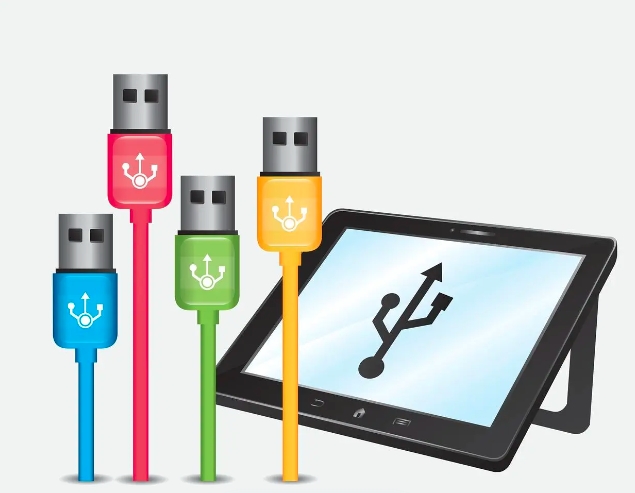
最简单的方法往往最容易被忽略!先重新插拔数据线,确保插头完全插入。如果你是台式机,建议插到主机后面的USB接口,因为后面接口供电更稳定。

如果还不行,换一根数据线试试——数据线内部断裂是常见问题,外表看着完好,其实已经“内伤”了。有条件的话再换个USB口,排除接口故障的可能。
方法二:查看设备管理器 ⚙️
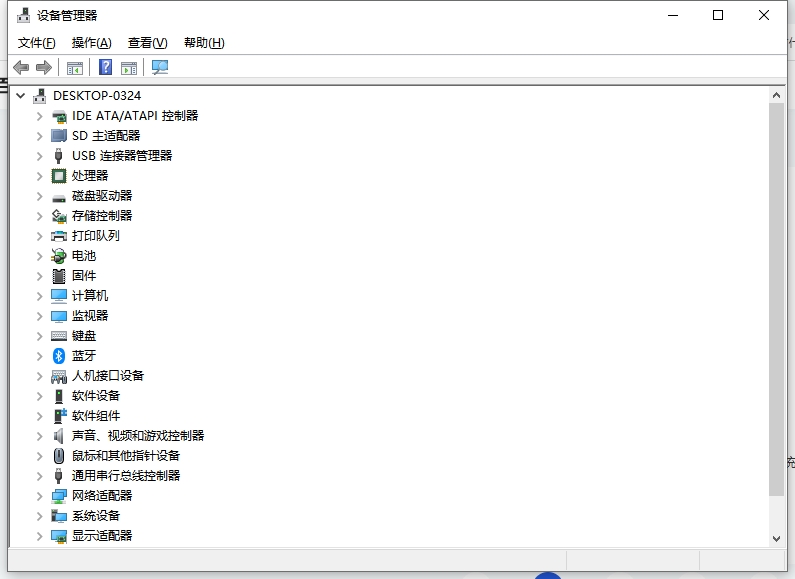
右键“此电脑” → “管理” → “设备管理器”,展开“磁盘驱动器”,看看有没有带黄色感叹号或问号的设备。

如果有,右键点击选择“更新驱动程序”,让系统自动搜索安装最新驱动。或者选择“卸载设备”,然后重新插拔硬盘,系统会自动重装驱动。这个方法解决了80%的驱动问题!
方法三:分配磁盘驱动器号 📁

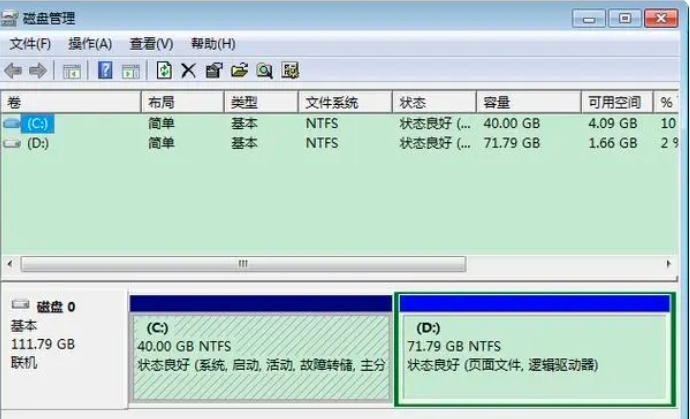
如果设备管理器里显示正常,但“此电脑”里就是没有盘符,那可能是驱动器号丢失了。进入“磁盘管理”,找到未识别的移动硬盘分区,右键选择“更改驱动器号和路径”,点击“添加”,选一个未被占用的盘符就搞定!

方法四:使用磁盘检查工具 🛠️
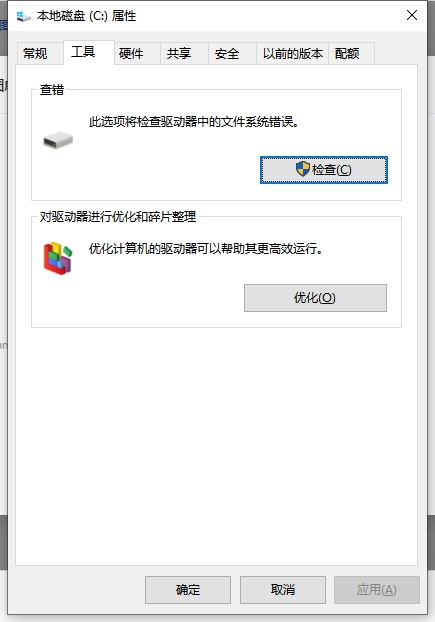
如果以上方法都不行,可能是文件系统出了逻辑错误。在“此电脑”里右键移动硬盘盘符 → “属性” → “工具”选项卡 → 点击“检查”按钮,系统会扫描并修复文件系统错误。

这个方法能修复损坏的文件目录、丢失的簇等问题,扫描完成后重启电脑,大概率就能正常读取了。
方法五:专业数据恢复软件 💊
如果以上4个方法都试过了还是不行,千万别格式化!这时候需要借助专业工具——嗨格式数据恢复软件。

这款软件专门针对移动硬盘这类存储设备的疑难杂症,能深入检测底层数据结构,精准定位分区表损坏、文件系统错乱等问题根源。无论是意外断电、病毒侵袭还是不当操作导致的无法识别,它都能通过先进算法进行全面扫描和细致分析。
最让我惊喜的是,它能重建受损的分区表,让电脑重新识别并挂载硬盘!而且扫描结果以直观方式呈现,文档、图片、视频、音频分门别类展示,让你清晰知道哪些数据可以恢复。

我当时就是用这款软件,成功找回了98%的照片和文档,那种失而复得的感觉,真的无法用语言形容!而且操作界面简洁友好,即使是电脑小白也能轻松上手。
写在最后
移动硬盘灯亮但不读取,真的不用慌!按照上面5个方法逐步排查,大部分问题都能解决。如果数据特别重要,建议第一时间使用专业恢复软件,避免错误操作导致数据二次损坏。
最后提醒大家:重要数据一定要多重备份! 云端+本地双保险,才能万无一失。希望这篇文章能帮到遇到同样困扰的你,如果觉得有用,记得点赞收藏哦~💕