
你的Mac屏幕为什么这么清晰?揭秘macOS的“超采样”黑科技!🔍✨

你是否曾经盯着MacBook那块Retina屏幕,被它细腻到“肉眼无颗粒”的显示效果惊艳到?或者,当你把2K显示器接到Mac上,却发现字体模糊、边缘发虚,瞬间感觉“这钱白花了”?别急,今天我们就来聊聊macOS里那个让你屏幕“变魔术”的黑科技——HiDPI,也就是传说中的“超采样”技术。看完这篇,你不仅能搞懂原理,还能知道怎么让你的显示器“脱胎换骨”!💻🔥
从一块“腐臭巧克力”说起 🍫

先别急着关页面!我知道“腐臭的巧克力”听起来有点重口味,但这正是我第一次接触HiDPI时的感觉——又爱又恨。爱的是它带来的极致清晰,恨的是折腾起来真的像在“排泄”脑细胞。😅

就像那句歌词:“散发着腐臭的巧克力,把我活生生地吃掉。”——折腾HiDPI的过程,就是一场自我“吞噬”与重生。但一旦成功,那种视觉上的“涅槃”,绝对值得!🔥
为什么你的Mac屏幕能“秒杀”普通显示器?🤔
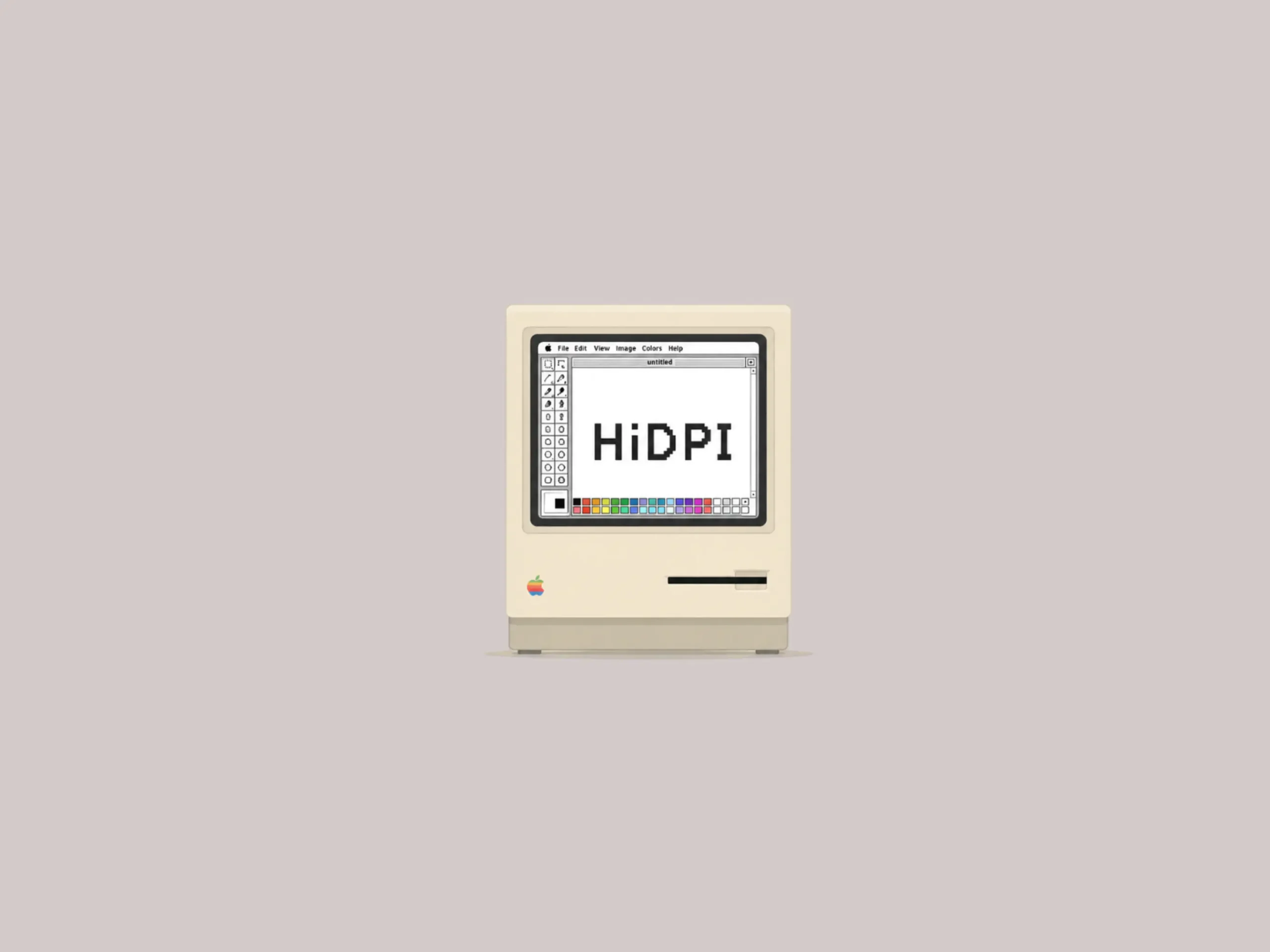
物理分辨率 vs 逻辑分辨率:一场像素的“内卷”
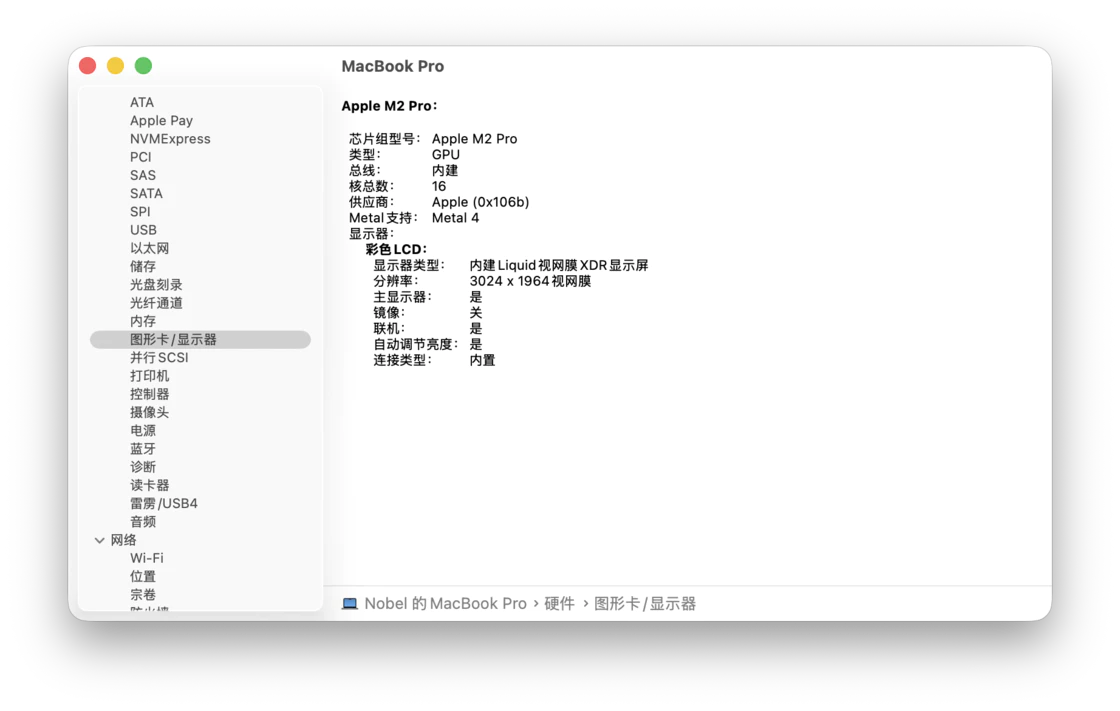
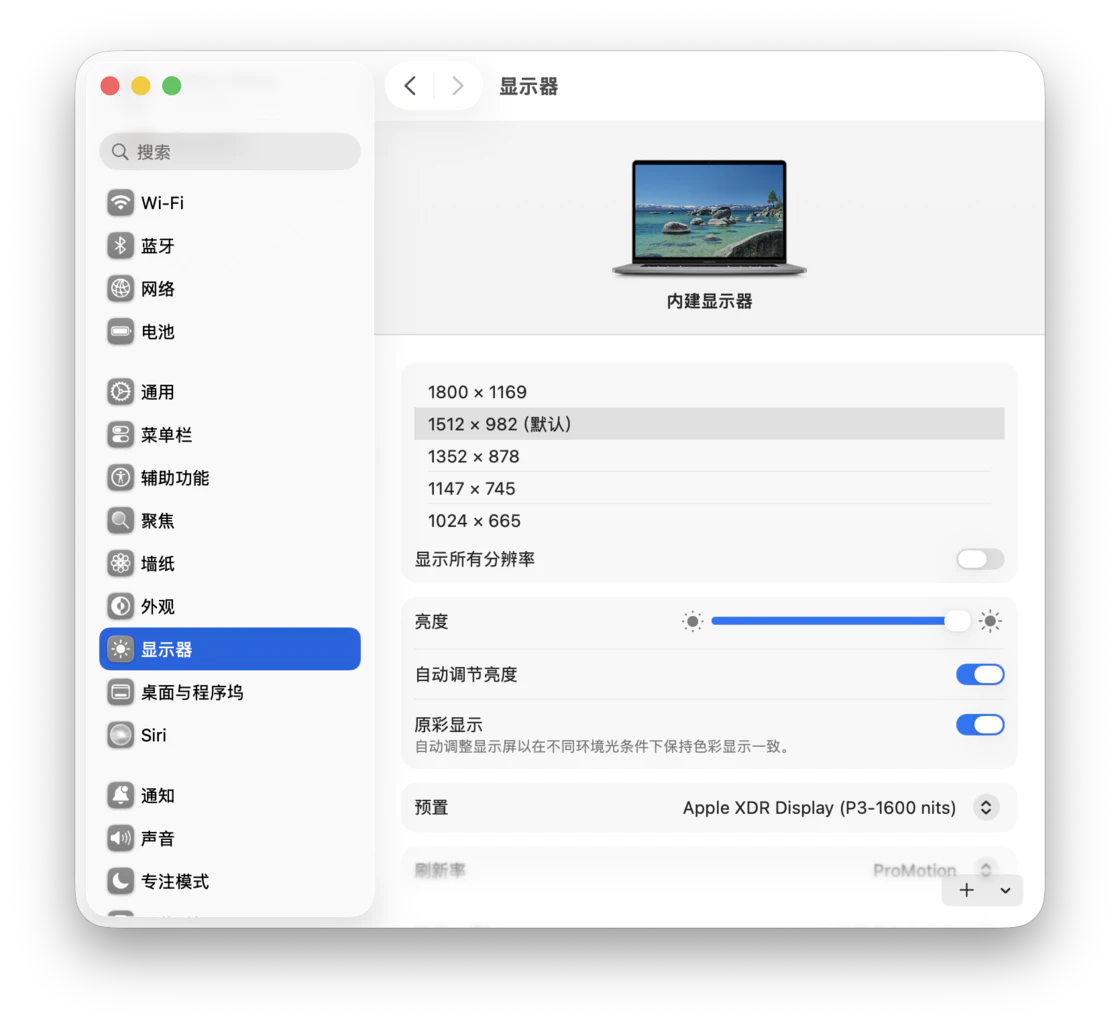
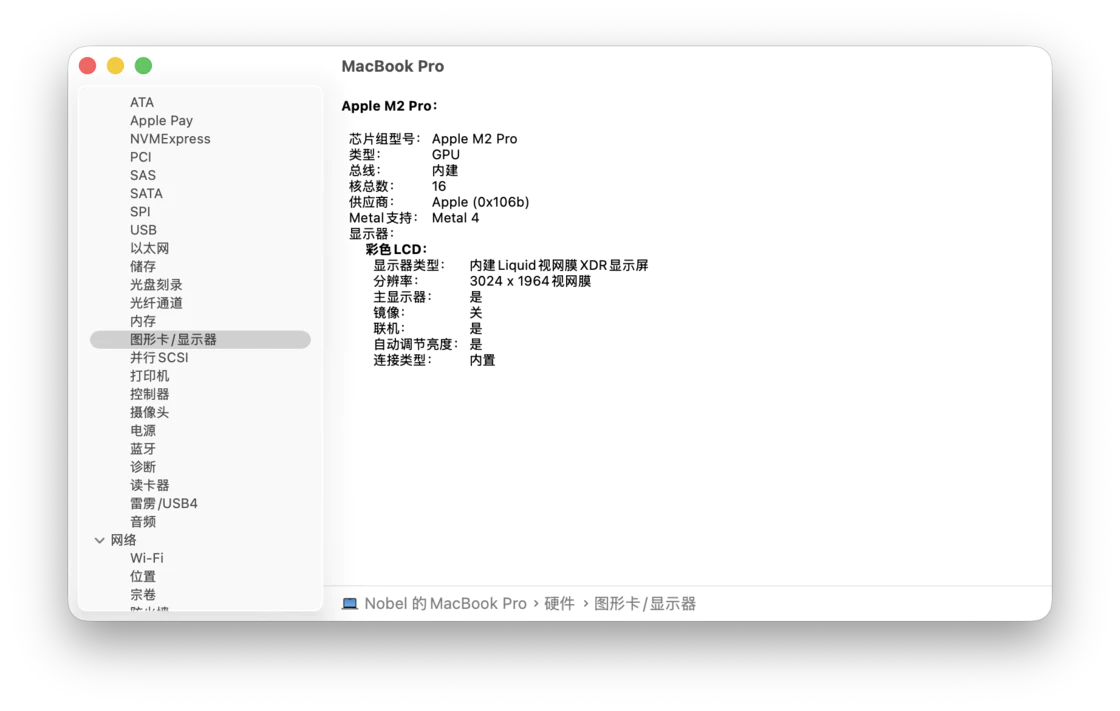
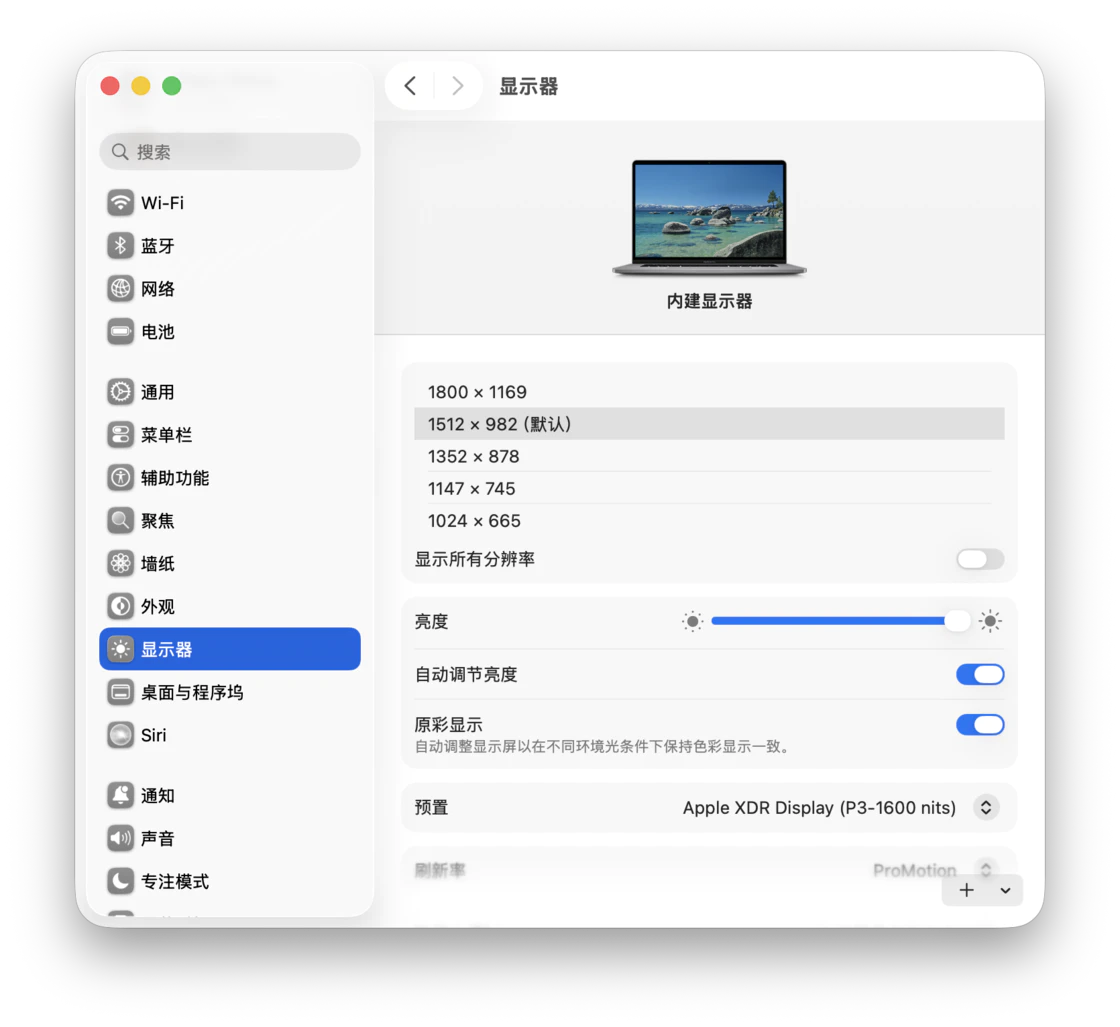
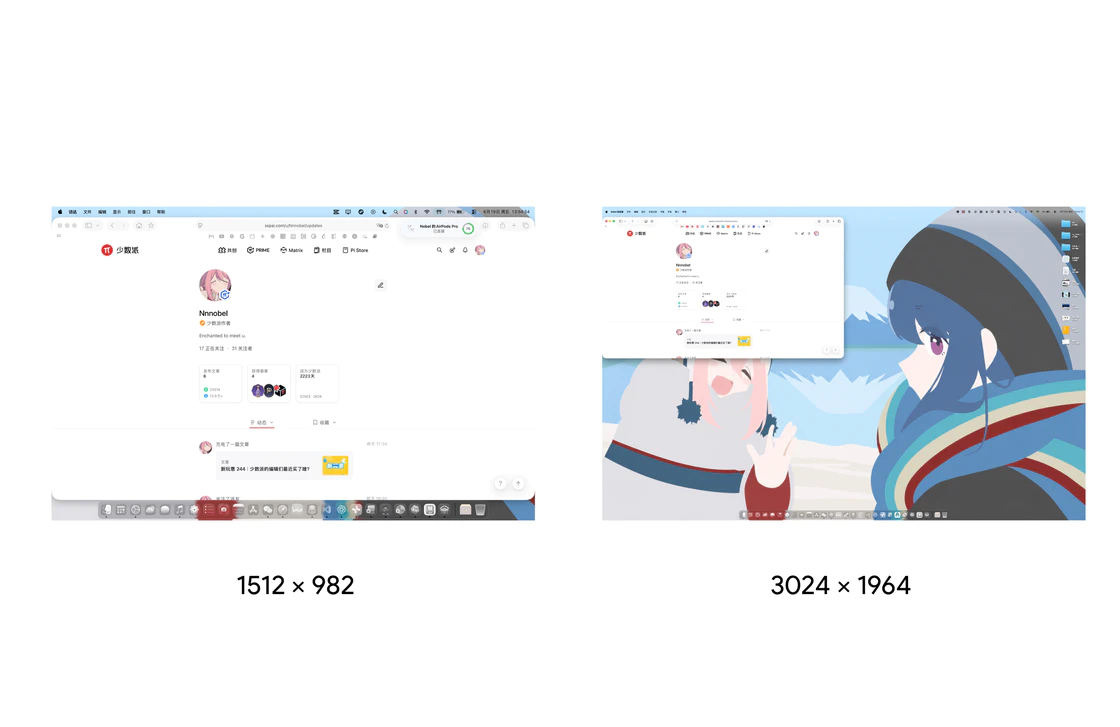
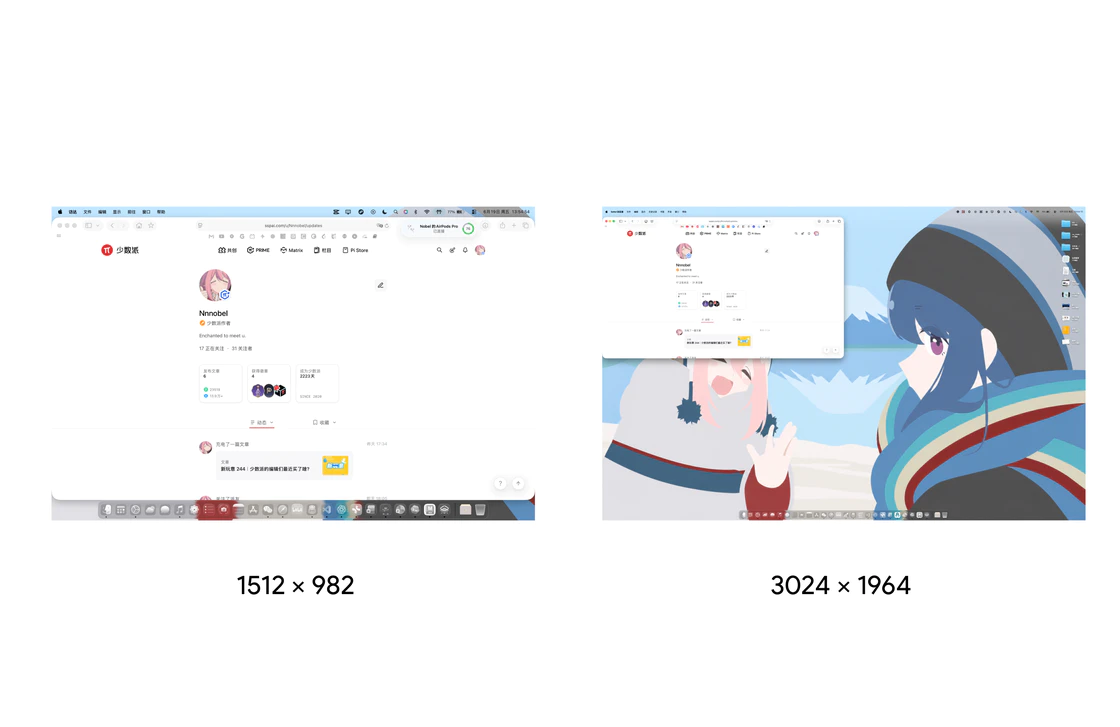
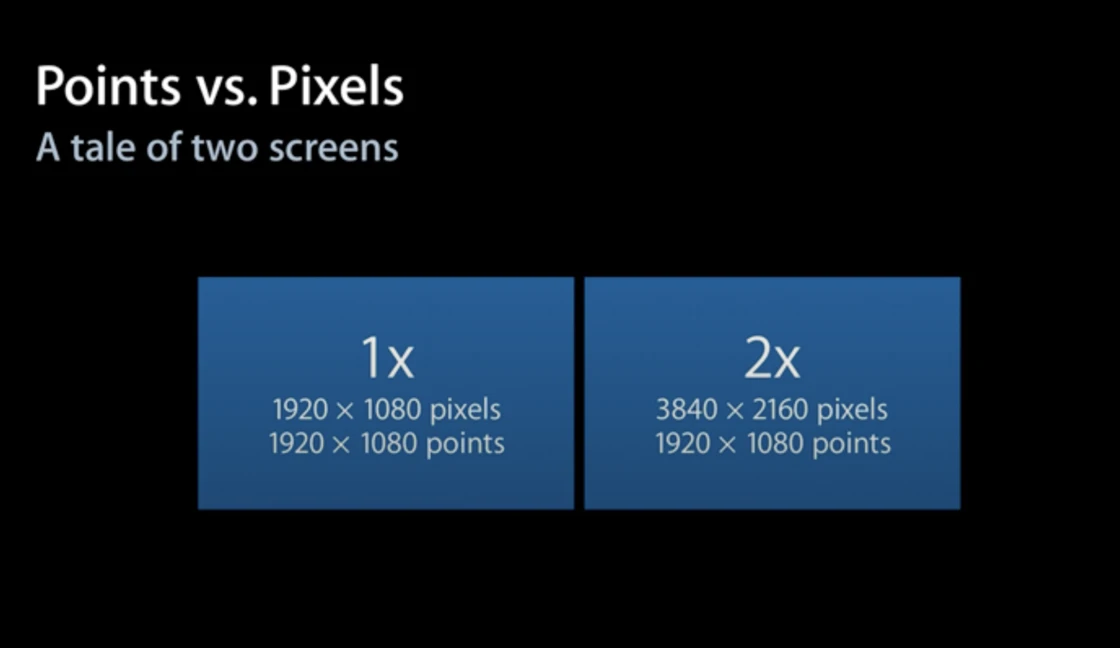
先问个问题:你的MacBook屏幕分辨率是多少?很多人会回答“2560×1600”或者“3024×1964”。但当你打开“系统设置”里的显示器选项,看到的却是“1440×900”或“1512×982”这样的数字。哪个才是真的?
答案是:都是真的! 只不过一个是“物理分辨率”(屏幕实际有多少像素点),另一个是“逻辑分辨率”(系统用来布局界面的尺寸)。
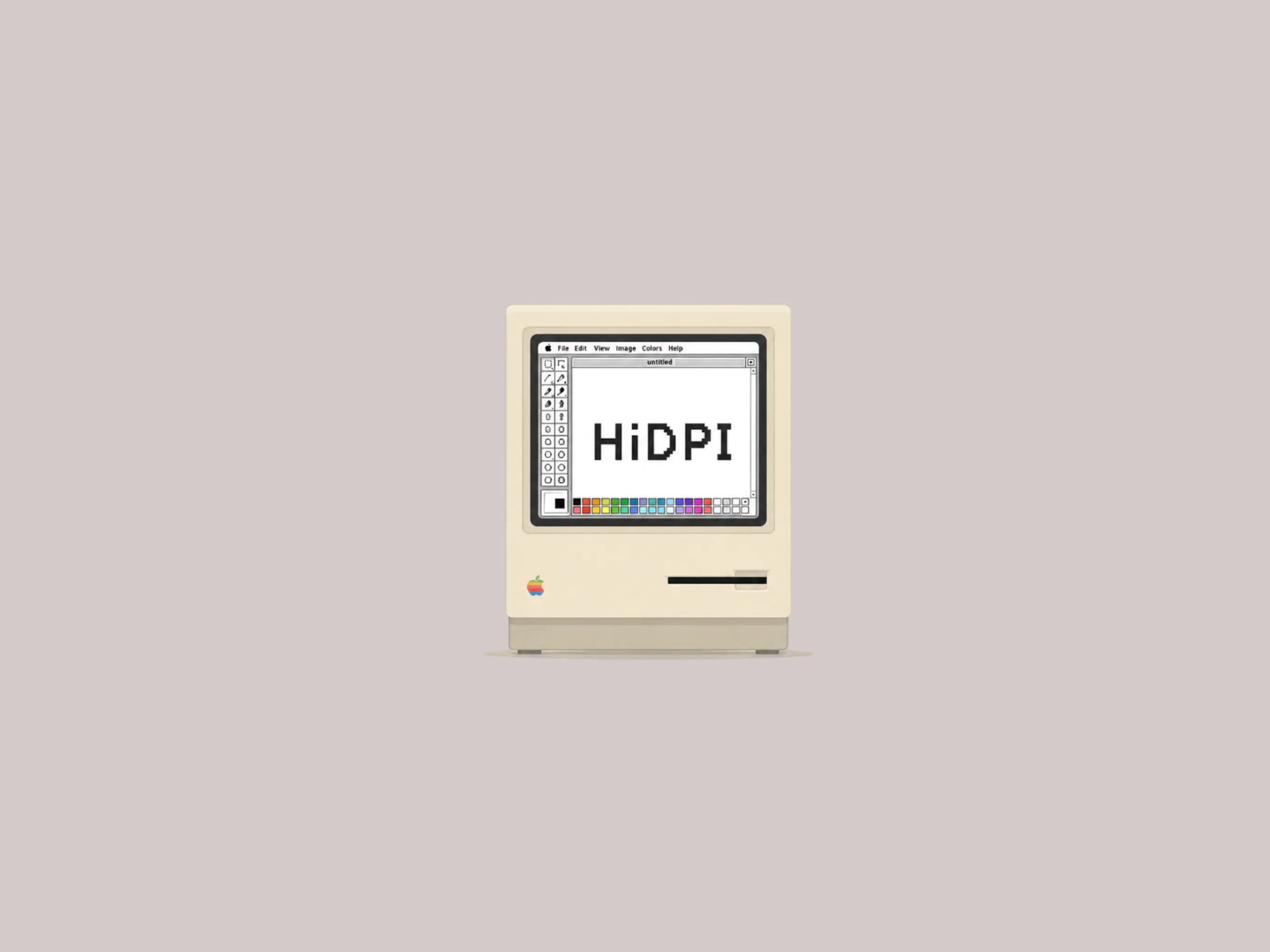
Retina的诞生:让像素“隐形”的魔法 ✨
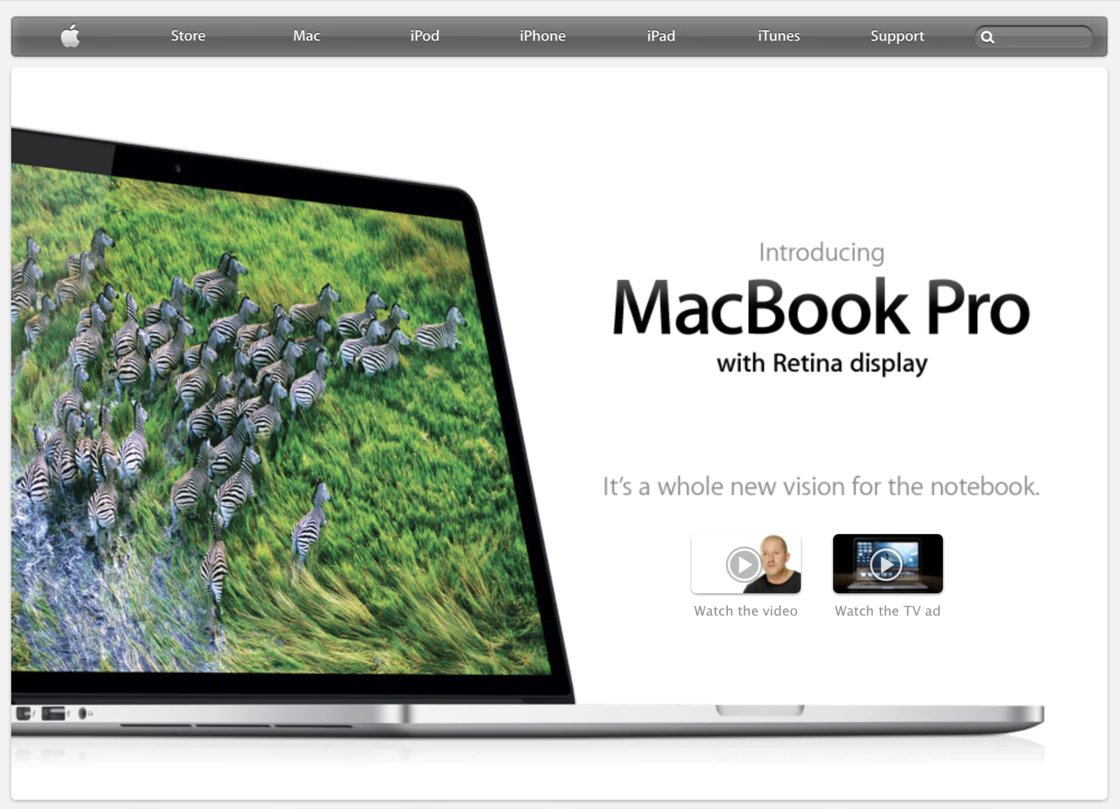
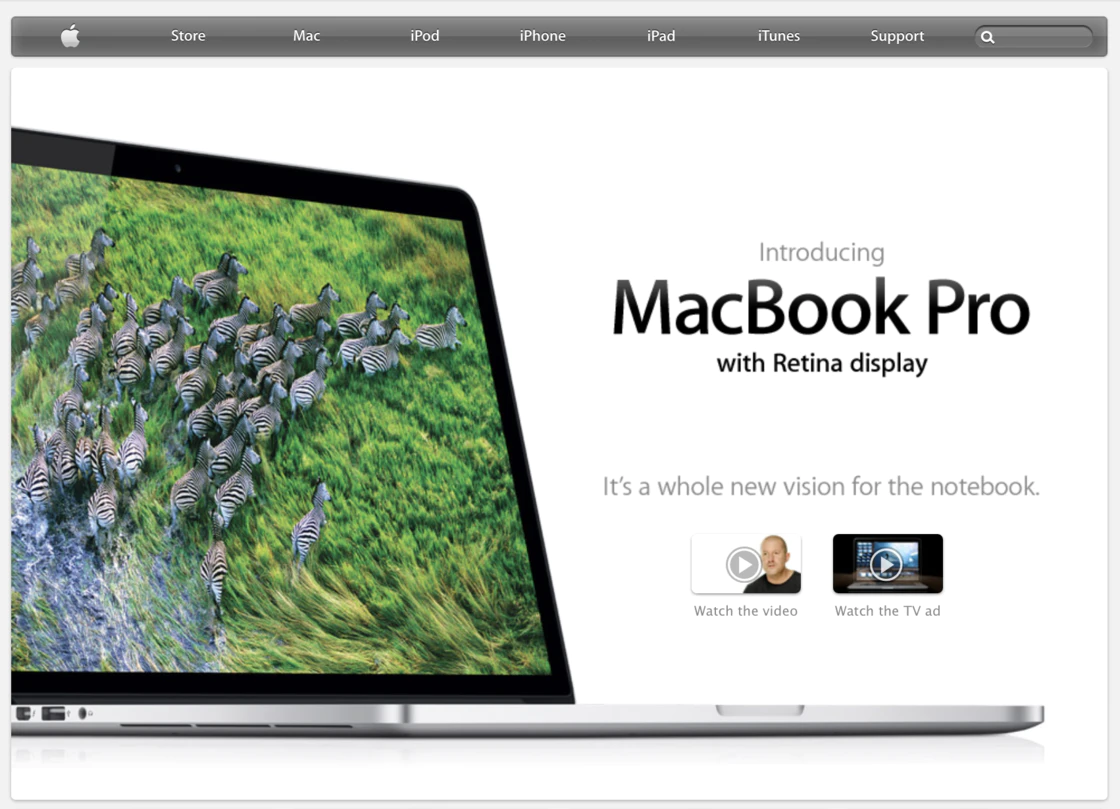
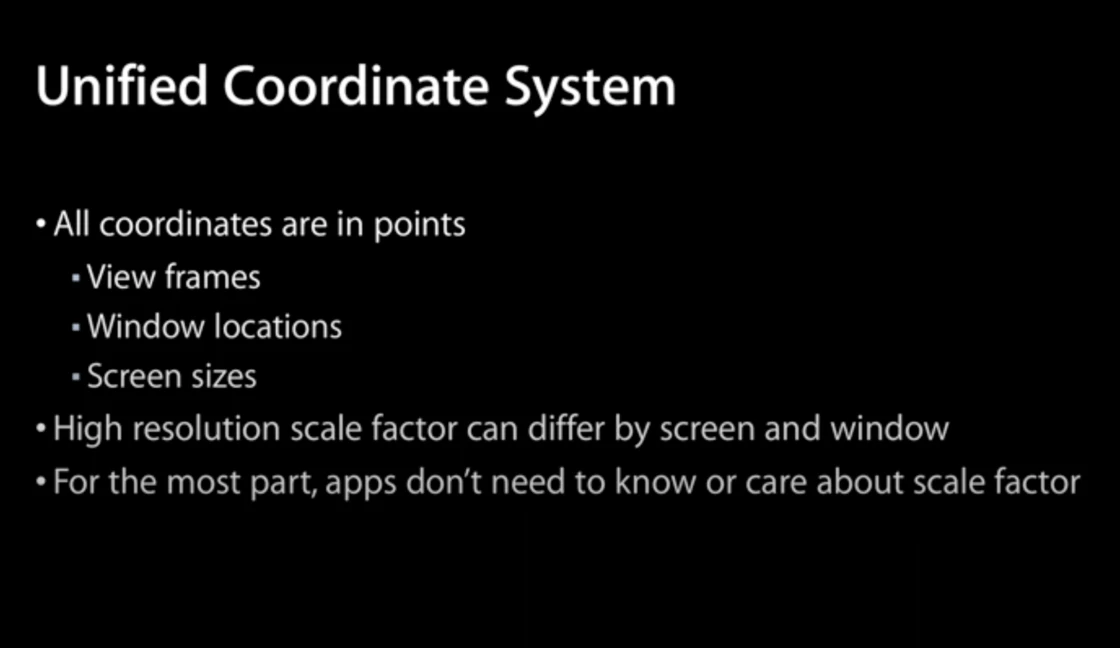
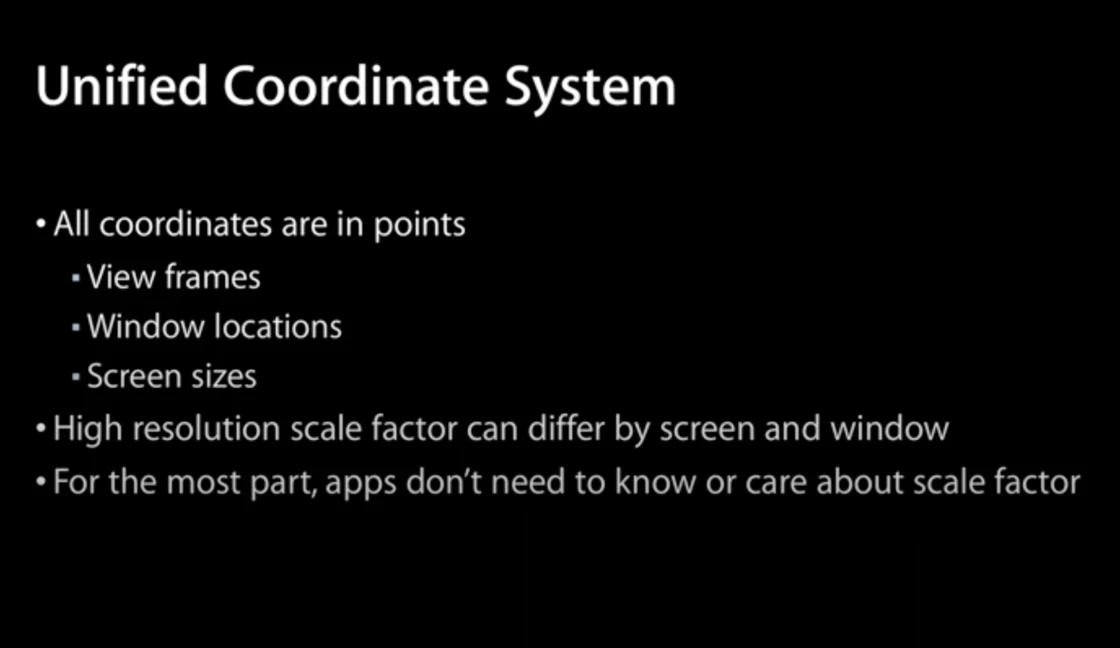
2012年,苹果发布了配备Retina显示屏的MacBook Pro,像素密度高达220 PPI,远超肉眼分辨极限。但问题来了:像素变多了,界面元素却变小了,根本看不清!
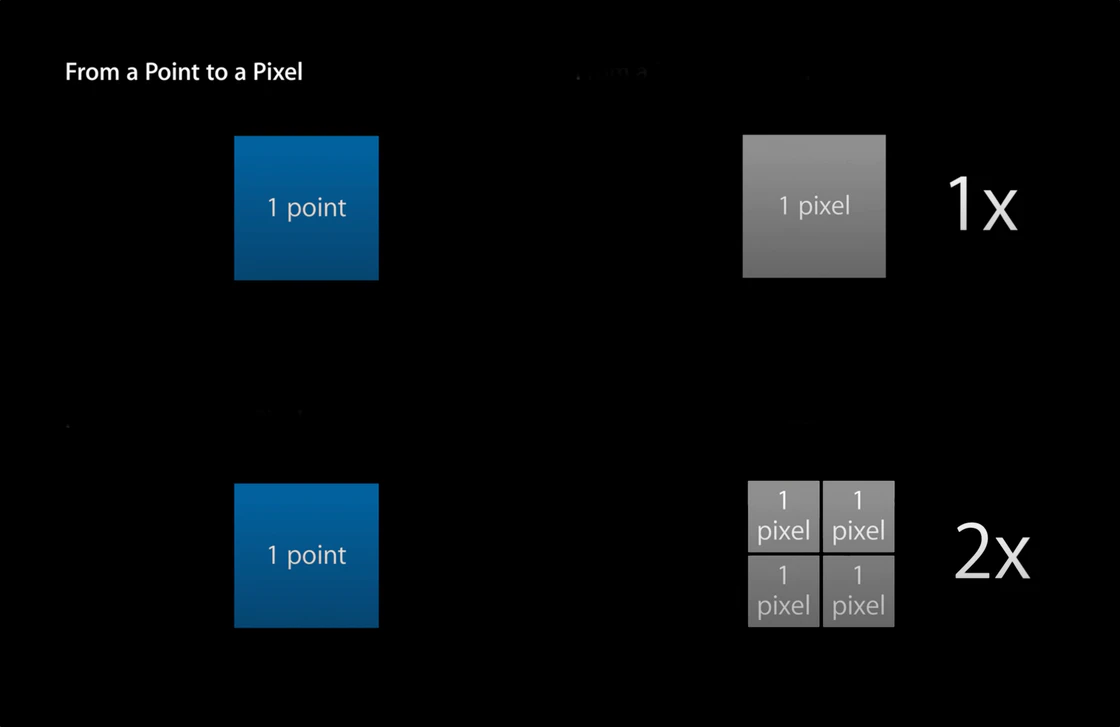
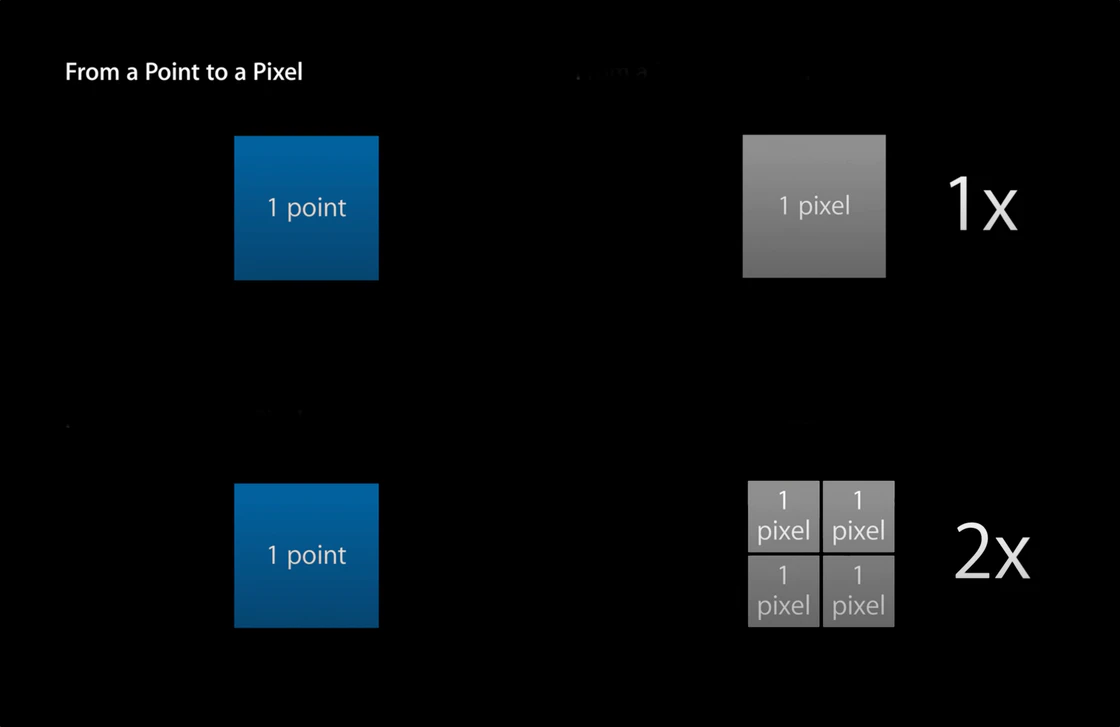
苹果的解决方案堪称天才:引入“Point”(点)作为逻辑单位。在Retina屏幕上,1个Point由4个物理像素(2×2)组成。这样,界面元素的实际物理尺寸保持不变,但清晰度直接翻倍!
简单说就是: 普通屏幕用1个像素显示1个点,Retina屏幕用4个像素显示1个点。结果就是——字体边缘平滑如丝,图标锐利如刀。🔪
HiDPI vs SSAA:异曲同工的超采样艺术 🎨
有读者问:“macOS的HiDPI模式是不是跟SSAA(超级采样抗锯齿)异曲同工?”恭喜你,答对了! 🎉
SSAA是游戏里的抗锯齿技术:先以更高分辨率渲染画面,再缩放到屏幕实际分辨率,从而消除锯齿。HiDPI也是类似的思路:系统先以2倍物理分辨率渲染界面,再“压缩”到屏幕尺寸。这就是为什么它被称为“超采样”——用多出来的像素,换取极致的平滑和清晰。
实战:如何让2K显示器“享受”HiDPI?🛠️
如果你用的是2K显示器(2560×1440),接上Mac后会发现:字体发虚、边缘模糊。这是因为2K显示器的PPI(约109)介于1080p和4K之间,macOS默认不会开启HiDPI。
别慌!有办法! 下面就是“折腾”指南:
方法一:使用第三方工具(推荐小白)
- 下载BetterDummy或SwitchResX,这些工具可以创建虚拟显示器,强制开启HiDPI。
- 选择“1920×1080 (HiDPI)”或“1280×720 (HiDPI)”等分辨率。
- 重启后,你会看到字体瞬间变得清晰锐利,就像换了一台显示器!
方法二:手动修改系统文件(适合爱折腾的你)
- 打开终端,输入命令生成自定义分辨率。
- 重启后,在显示器设置中就能看到新增的HiDPI选项。
- 注意: 此操作有一定风险,建议先备份!
我的真实体验:从“糊”到“爽”的蜕变 🚀
作为一个每天码字8小时的“屏幕重度用户”,我试过把2K显示器接到MacBook Pro上。刚开始,那模糊的字体简直让我想砸电脑!😤
但开启HiDPI后,世界瞬间清晰了:
- 文字边缘平滑如丝,阅读体验堪比Kindle。
- 图标和UI元素锐利,设计稿里的线条不再“锯齿”。
- 眼睛疲劳感明显降低,因为不需要费力去“辨认”模糊的字体。
不过也有代价: 开启HiDPI后,系统渲染压力增大,显卡负载上升。如果你用的是M1/M2芯片的Mac,基本无感;但如果是Intel老款Mac,可能会感觉风扇转得更勤快了。🌬️
参数对比:你的Mac适合哪种方案?📊
| 参数 | 规格 | | — | — | | 主频 | 1.2 GHz |
小贴士: 1.2GHz主频的Mac(如M1 MacBook Air)开启HiDPI后,日常办公完全够用。但如果你需要剪辑4K视频或玩大型游戏,建议选择更高主频的型号。
购买建议:谁需要折腾HiDPI?💰

适合人群:

- Mac用户外接2K显示器:这是最需要HiDPI的场景,效果提升立竿见影。
- 追求极致视觉体验的设计师/摄影师:文字和图像的锐利度直接影响工作质量。
- 眼睛敏感、容易疲劳的用户:清晰的字体会让阅读更轻松。
不适合人群:
- 只用1080p显示器的用户:开启HiDPI后分辨率会降低,反而更糊。
- Intel老款Mac用户:性能可能不够,导致卡顿。
- 不想折腾的“懒人”:直接买4K显示器(原生支持HiDPI)更省心。
预算建议:
- 0元方案:使用BetterDummy等免费工具,适合动手能力强的用户。
- 500-1000元:购买一个4K显示器(如Dell S2722QC),原生支持HiDPI,省去折腾。
- 2000元以上:直接上苹果Pro Display XDR,一步到位!😎
结语:让每一颗像素都“物尽其用” 🌟
HiDPI不是魔法,而是苹果对用户体验的极致追求。它让高分辨率屏幕不再只是“参数好看”,而是真正服务于你的眼睛。
最后送大家一句话: 如果你觉得屏幕模糊,别急着换显示器——先试试HiDPI,也许你的“旧爱”还能再战三年!💪
互动时间: 你用过HiDPI吗?有没有被它“惊艳”到?或者有什么折腾心得?欢迎在评论区分享!👇
本文部分技术原理参考自少数派作者Nnnobel的文章《运行在macOS中的「超采样」:HiDPI与Mac显示溯源》,感谢大佬的深度解析! 🙏
产品图集